
Codex CLI를 설치한 뒤, 첫 요청은 어디에 어떻게 입력할까요? PowerShell에 실행 명령을 넣는 단계와 Codex가 열린 뒤 일을 부탁하는 단계가 다릅니다. 앱과의 차이부터 짚고, 가상 웹페이지 파일 두 개를 읽어 달라고 요청한 실제 화면으로 이어 보겠습니다.
2026년 9월 23일 기준입니다. 설치·로그인 안내는 OpenAI 공식 문서를 확인했습니다. 실습은 이미 PC에 있던 Codex CLI 0.155.0-alpha.9.2로 진행했으며, 새로 설치하는 과정은 시험하지 않았습니다. 화면은 실습자가 직접 조작·촬영한 자료로, 개인 경로만 가리고 하단 빈 공간을 잘랐습니다.
목차
앱과 CLI는 무엇이 다를까?
CLI는 명령줄 인터페이스를 뜻합니다. Codex CLI는 터미널에서 로컬 파일을 읽고 수정하거나, 설치된 도구로 명령을 실행하는 방식입니다. 앱을 쓰려면 Windows용 Codex 설치 안내가 별도로 있습니다.
| 선택 | 작업을 시작하는 방식 | 이런 때 선택 |
|---|---|---|
| 데스크톱 앱 | 화면에서 프로젝트와 작업을 관리 | 여러 작업을 화면으로 오가며 진행 |
| Codex CLI | 터미널에서 작업 폴더로 이동 후 실행 | 파일 확인·명령 실행을 터미널에서 이어 진행 |
참조: OpenAI의 Codex CLI 기능·사용 상황 안내
평소 터미널에서 파일을 살펴보거나 명령을 실행한다면 그 창에서 CLI를 이어 쓰면 됩니다. 화면에서 프로젝트를 고르고 작업을 오가는 방식이 편하다면 앱을 사용하세요. 앱으로 필요한 일을 하고 있다면 CLI 설치가 필수는 아닙니다.
설치와 로그인은 어떤 순서로 할까?
Windows에서는 시작 메뉴에서 PowerShell을 열고 아래 명령을 입력합니다. 명령 앞에 화면에 보이는 PS C:\...>까지 적는 것은 아닙니다.
PowerShell에 입력
codex --version
버전이 나오면 이 PowerShell에서 Codex를 실행할 수 있습니다. 설치하지 않은 PC라면 공식 CLI 안내의 Windows 탭에서 설치 방법을 확인하세요. 이미 Node.js와 npm을 쓰는 PC에서는 아래 방식으로 설치한 뒤 버전을 확인할 수도 있습니다. npm이 없다면 이 명령부터 실행하지 말고 Windows 설치 안내를 이용하세요.
npm이 설치된 PowerShell에 입력
npm install -g @openai/codex
codex --version
참조: OpenAI의 운영체제별 CLI 설치 안내, OpenAI 저장소의 npm 설치 명령
이번 실습에서는 PC에 실행 파일이 있었지만 일반 PowerShell에서 codex를 입력하자 “명령으로 인식되지 않습니다”라는 오류가 났습니다. 이후 PC에 있는 것으로 확인한 codex.exe의 전체 경로로 실행하자 Codex가 열렸습니다. 따라서 이 오류를 만났다면 설치 여부와 함께, 지금 연 터미널에서 실행 파일을 찾을 수 있는지도 구분해서 살펴봐야 합니다.
아래는 전체 경로를 지정하는 형식입니다. C:\실제설치폴더\codex.exe는 설명용 경로이므로 그대로 복사하지 말고, 자기 PC에서 확인한 파일 경로로 바꿉니다. 다음 절의 실제 화면에 보이는 설치 경로 역시 해당 실습 PC의 경로이지 모든 PC의 공통 경로는 아닙니다.
실행 파일이 있는 경로를 확인한 경우에만 PowerShell에 입력
& "C:\실제설치폴더\codex.exe" --version
버전 확인이 끝났다면 PowerShell에 codex login을 입력하고 브라우저에서 로그인을 진행합니다. Codex 첫 실행 화면이 열려 있다면 Sign in with ChatGPT를 선택해도 됩니다. 이미 로그인했다면 PowerShell의 codex login status로 상태를 확인합니다. 전체 경로로 실행하는 경우에는 위 예시의 --version 대신 login 또는 login status를 넣습니다.
ChatGPT 계정 로그인과 API 키 인증은 사용료가 적용되는 경로가 다르며, API 키 인증에는 API 사용료가 적용됩니다.
설치하지 않았다면 공식 안내로 설치하고, 이미 파일이 있다면 현재 PowerShell에서 실행되는지 확인한 뒤 로그인하세요. 버전 확인까지 되는데 로그인만 안 된다면 설치를 반복하기보다 로그인 단계의 오류를 확인하면 됩니다.
내 폴더에서 실행하고 요청을 입력하려면?
로그인 다음에는 읽어 볼 파일이 있는 폴더로 이동합니다. 아래 C:\작업\내프로젝트는 설명용 경로입니다. 실제 자기 프로젝트 폴더로 바꾸고, 사용자 폴더 전체가 아닌 이번에 살펴볼 파일이 있는 폴더 하나를 선택하세요.
PowerShell에 입력 — 폴더 이동 후 Codex 실행
cd "C:\작업\내프로젝트"
codex --sandbox read-only --ask-for-approval on-request
위 명령은 읽기 전용으로 시작합니다. 전체 경로로 실행해야 하는 PC라면 두 번째 줄의 codex를 & "C:\실제설치폴더\codex.exe"로 바꾸고 뒤의 옵션은 그대로 둡니다. 읽기 전용 범위를 벗어나는 동작은 추가 승인이 필요할 수 있으므로 승인 화면이 나오면 요청 내용을 읽고 결정합니다.
실습에서는 버튼을 누르면 숫자가 올라가는 가상 웹페이지를 만들었습니다. index.html은 제목·숫자·버튼을, app.js는 버튼을 눌렀을 때 숫자를 더하는 동작을 담은 파일입니다. 두 파일이 있는 폴더에서 실행했으며, 아래 화면은 처음 명령을 찾지 못한 상황과 전체 경로로 다시 실행해 폴더 신뢰 질문이 나온 상황을 함께 보여줍니다.
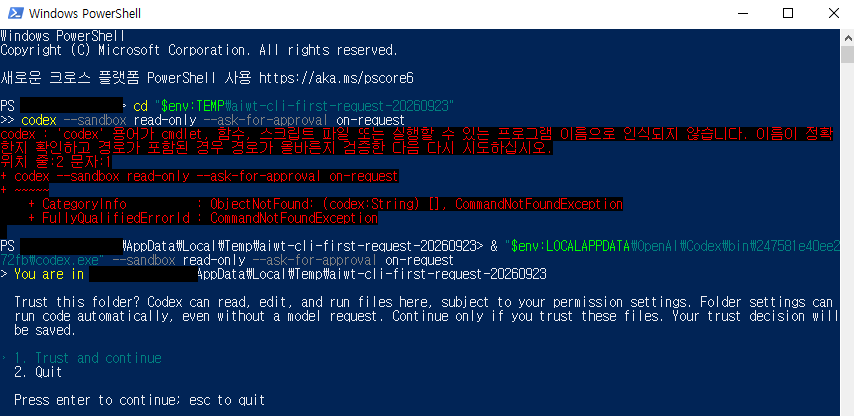
“Trust this folder?”가 나오면 표시된 폴더가 자신이 준비한 프로젝트인지 확인합니다. 내용을 알고 신뢰하는 폴더라면 Trust and continue를 선택하고 Enter를 누릅니다. 모르는 파일을 받은 폴더라면 여기서 신뢰를 승인하지 마세요. 다음으로 Codex의 Ask Codex to do anything 입력란이 나타납니다. 이제부터는 PowerShell 실행 명령이 아니라, Codex에 부탁할 내용을 입력합니다.
GPT 입력문 — Codex 입력란에 입력
이 폴더의 index.html과 app.js만 읽고 각 파일의 역할, 버튼을 처음과 두 번째 눌렀을 때 숫자, 새로고침 후 숫자를 설명해줘. 파일은 수정하지 마.
이번 실습에서는 안내받은 위 요청문을 복사해 PowerShell에서 실행한 Codex 입력란에 붙여넣었지만, 빨간색 ‘Failed to paste image’ 오류가 나타나 정상적으로 붙여넣지 못했습니다. 아래 화면에는 그 오류와, 이후 요청문이 입력란에 들어간 상태가 함께 남아 있습니다. 오류의 원인과 이후 입력에 사용한 방법은 확인하지 못했으므로, 특정 단축키로 해결됐다고 안내하지는 않습니다.
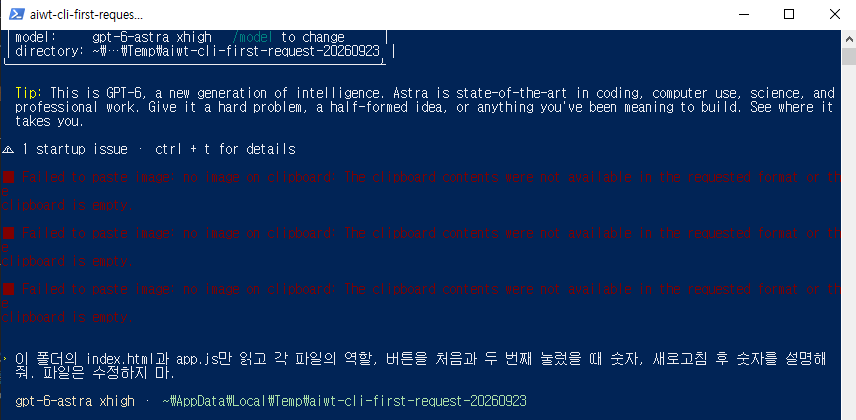
자기 파일에 적용할 때는 요청문의 파일 이름과 궁금한 동작을 바꾸어 Codex 입력란에 적고, 설명만 필요하면 “파일은 수정하지 마”를 함께 넣으세요. 요청문이 들어간 것을 확인한 뒤 Enter로 보내면 됩니다. 붙여넣기에서 위와 같은 오류를 겪었다면, 오류만 표시된 상태를 요청 전송이 끝난 상태로 혼동하지 마세요.
답변을 받은 뒤 내 작업에는 어떻게 쓸까?
요청을 전송한 뒤 Codex는 두 파일을 읽고 각 파일의 역할과 숫자 변화를 설명했습니다. 아래는 같은 실습의 실제 답변입니다. 위쪽에 남아 있는 빨간 글씨는 앞 단계의 붙여넣기 오류이고, 그 아래에 요청과 파일 읽기 기록, 답변이 이어집니다.
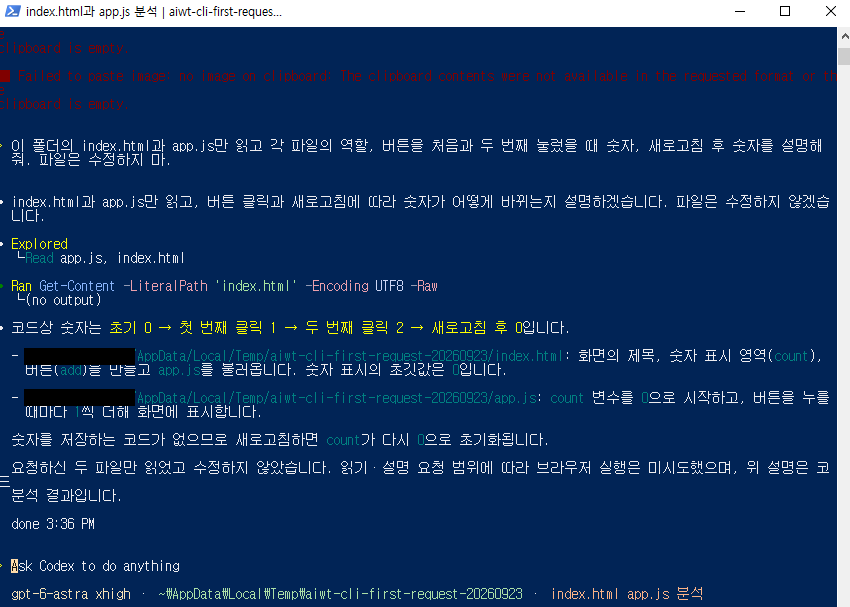
| 요청한 내용 | 실제 답변 |
|---|---|
| index.html의 역할 | 제목·숫자 표시·버튼을 만들고 app.js를 불러옴 |
| app.js의 역할 | 클릭할 때 숫자에 1을 더해 화면에 표시 |
| 처음과 두 번째 클릭 | 각각 1과 2 |
| 새로고침 뒤 숫자 | 저장하는 코드가 없어 0으로 돌아감 |
| 파일 수정 여부 | 수정하지 않았다고 답변했으며, 실습 전후 두 파일 내용도 같았음 |
예를 들어 자기 페이지의 숫자가 새로고침하면 사라지는 이유를 알고 싶다면, 관련 파일과 문제 상황을 지정해 설명을 먼저 받으면 됩니다. 그다음 새로고침 후에도 숫자를 유지하는 기능을 추가하되 버튼 모양은 유지하도록, 바꿀 동작과 그대로 둘 부분을 나누어 요청할 수 있습니다.
실제 수정을 맡길 때는 읽기 전용 상태인지 /permissions에서 확인하고 필요한 편집 범위를 정합니다. 수정 뒤의 동작 시험은 별도 단계이며, 이번 실습에서는 진행하지 않았습니다.
설치·로그인을 마치면 자기 프로젝트 폴더에서 Codex를 실행하고, 읽을 파일과 궁금한 동작을 지정해 먼저 설명을 요청하세요. 설명만 필요할 때는 파일을 수정하지 말라고 덧붙입니다. 답변에서 원인을 이해한 다음 바꿀 기능과 유지할 부분을 나누어 수정을 요청하면, 무엇을 고쳐야 하는지 모른 채 프로젝트 전체를 맡기는 일을 줄일 수 있습니다.


답글 남기기