
Codex를 써보고 싶은데 설치 파일은 어디에서 받아야 할까요? Windows PC에서 공식 다운로드 버튼을 찾는 것부터 설치 후 Codex 화면을 여는 순서까지 살펴보겠습니다.
목차
Codex 설치 파일은 어디에서 받을까?
먼저 OpenAI의 Codex 공식 페이지를 엽니다. 화면 가운데 있는 ‘Codex’ 제목 아래에서 ‘Windows 버전 다운로드’를 누르세요.
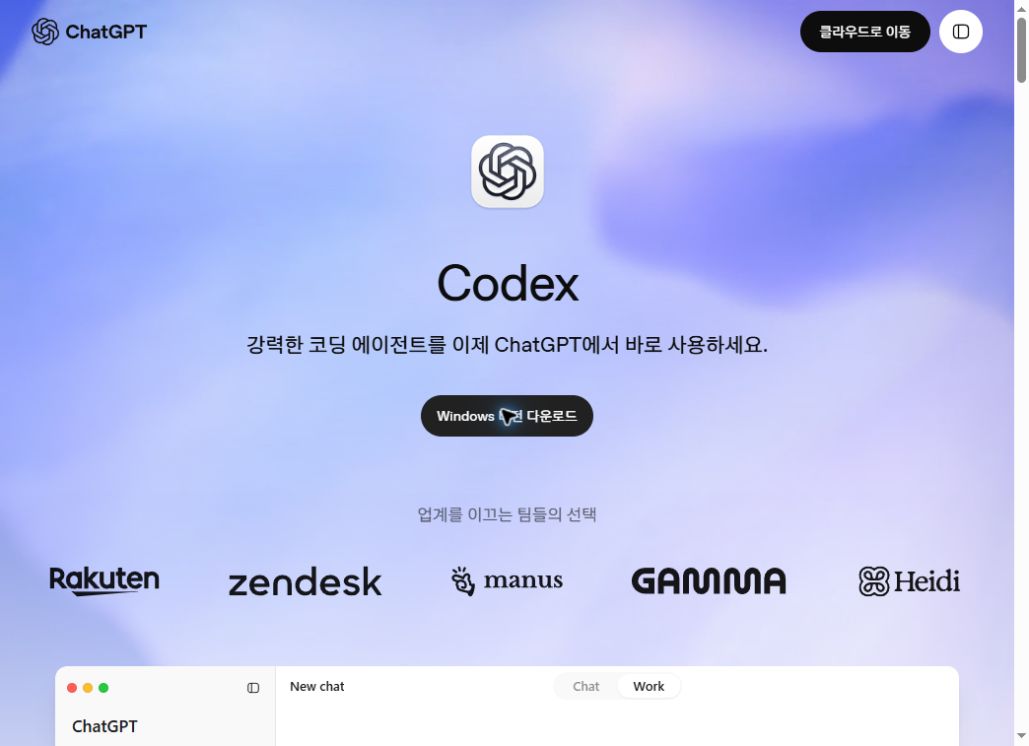
이 버튼은 Microsoft의 설치 파일 다운로드로 연결됩니다. 이번에 확인한 파일 이름은 ChatGPT Installer.exe였습니다. 설치 파일을 찾을 때는 이 이름을 확인하면 됩니다.
설치 파일은 Codex 공식 페이지의 ‘Windows 버전 다운로드’에서 받으면 됩니다. 다운로드가 끝나면 받은 파일을 실행합니다.
받은 파일로 어떻게 설치할까?
브라우저의 다운로드 목록이나 파일을 저장한 폴더에서 ChatGPT Installer.exe를 찾아 실행합니다.
이미 설치한 PC에서는 설치 프로그램에 ‘업데이트’ 버튼이 표시될 수 있습니다. 이번 PC에서도 이 버튼이 표시됐습니다.
처음 설치하는 PC에서의 진행 과정은 Microsoft 공식 안내를 기준으로 설명합니다.
- 설치 프로그램이 PC에서 앱을 설치할 수 있는지 확인합니다.
- 설치 조건을 충족하면 실제 앱을 내려받아 설치합니다.
- 설치가 끝나면 앱이 자동으로 열리고 설치 프로그램은 닫힙니다.
설치 조건을 충족하지 않으면 Microsoft Store가 열려 추가 안내를 보여줍니다. 이때는 설치가 완료된 것으로 보지 말고 Store에 표시된 내용을 확인하세요.
참조: Microsoft Store 웹 설치 프로그램의 실행·설치·앱 시작 순서
따라서 파일을 받은 다음에는 설치 파일을 실행해 앱 설치를 진행하고, 완료 후 앱이 열리는지 확인하면 됩니다. 이미 설치된 PC에서 보이는 ‘업데이트’ 화면은 위의 신규 설치 과정과 다릅니다.
설치 후 Codex는 어디에서 시작할까?
설치된 앱을 열고 ChatGPT 계정으로 로그인합니다. 로그인한 뒤 앱의 ChatGPT 선택 메뉴를 열어 Codex를 선택하세요.
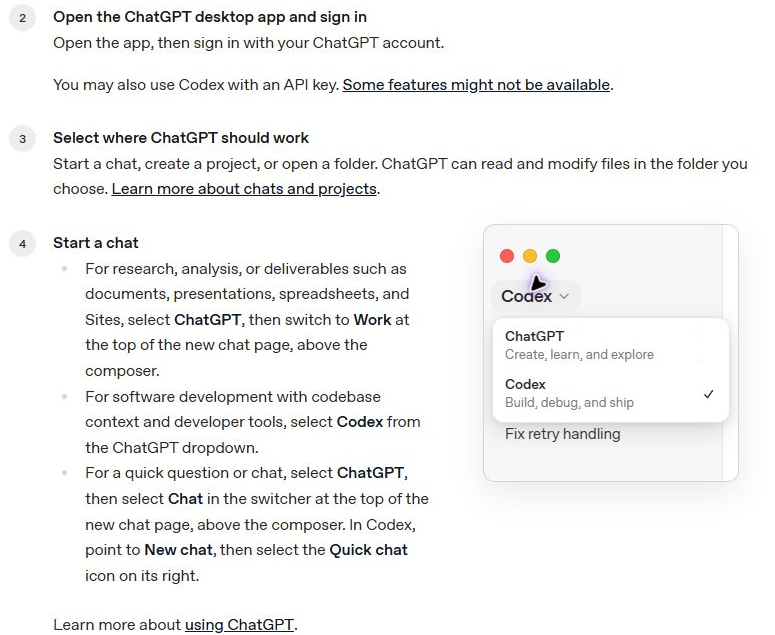
설치 뒤 Codex를 시작하려면 앱에 로그인한 다음 ChatGPT 선택 메뉴에서 Codex를 고르면 됩니다. Codex 화면이 열리면 작업을 요청할 수 있습니다.
설치한 Codex는 어떤 일에 쓸 수 있을까?
Codex는 프로그램의 코드를 읽어 설명하거나, 필요한 기능을 추가하고 오류를 수정하는 작업에 사용할 수 있습니다. 예를 들어 웹페이지의 버튼이 작동하지 않을 때 관련 파일을 살펴보고 수정하도록 요청할 수 있습니다.
Windows에서 Codex를 시작하는 순서는 공식 페이지에서 파일을 받아 설치하고, 앱에 로그인한 뒤 Codex를 선택하는 것입니다. 이렇게 설치를 마친 뒤에는 코드 설명이나 기능 수정 같은 작업을 요청할 수 있습니다. 다음 글에서는 Codex에 어떤 작업을 맡길 수 있는지, 구체적인 요청 예시와 함께 살펴보겠습니다.


답글 남기기