
PDF를 Word 파일로 바꾸면 글자와 표도 바로 수정할 수 있을까요? 안내문의 날짜를 고치거나 표의 수량을 바꾸려면, 원래 PDF가 글자로 된 문서인지 스캔한 그림인지에 따라 시작 방법을 나눌 필요가 있습니다. PDF24에서 같은 내용의 텍스트형·스캔형 PDF를 변환한 결과와 함께 설명합니다.
변환 전에 어떤 PDF인지 어떻게 구분할까?
PDF에서 문장을 드래그해 선택하고 복사해 보세요. 글자가 복사되면 텍스트를 담은 PDF일 가능성이 높고, 페이지가 통째로 그림처럼 보이며 글자가 선택되지 않으면 스캔본인지 살펴볼 필요가 있습니다. 다만 복사 제한이나 인식된 글자가 덧붙은 스캔본도 있으므로 이 동작만으로 모든 파일을 확정 분류할 수는 없습니다.
Microsoft도 Word의 PDF 변환은 텍스트가 많은 문서에 더 적합하며, 그림이 많은 페이지는 통째로 이미지가 되어 글자를 편집하지 못할 수 있다고 설명합니다. PDF의 배치를 Word의 문단·표로 다시 구성하므로 원본과 모양이 달라질 수도 있습니다.
참조: Microsoft — PDF를 Word에서 열 때의 변환 방식과 한계 · Adobe — 텍스트 선택·복사와 복사 제한
먼저 문장을 선택·복사해 텍스트가 들어 있는지 살펴보세요. 글자가 복사되는 문서는 Word 변환을 시작하고, 글자가 선택되지 않는 문서는 스캔본인지 또는 복사가 제한됐는지를 구분하면 됩니다. 그림뿐인 스캔본에는 문자 인식(OCR)이 필요합니다.
PDF24에서 Word 파일로 어떻게 저장할까?
- PDF24의 PDF to Word를 엽니다.
- Choose files에서 변환할 PDF를 선택합니다.
- 변환 모드가 표시되면 기본값 Auto로 두고 Convert를 누릅니다.
- 완료 후 Download로 결과를 저장합니다. 여러 파일의 결과가 ZIP으로 내려오면 압축을 풀어 DOCX를 꺼냅니다.
이번에는 가상 교육 안내문 두 파일을 함께 넣었고, 실제로 받은 ZIP 안에 각각의 DOCX 파일이 들어 있었습니다. 회원가입이나 결제 없이 변환·다운로드까지 진행했습니다. Word 파일을 편집할 프로그램은 별도로 필요하며, Word 자체가 무료라는 뜻은 아닙니다.
참조: PDF24 — PDF→Word 변환과 무료 이용 안내
온라인 변환은 파일을 PDF24 서버로 전송하는 방식입니다. 여기서는 실제 회사·개인 정보가 없는 가상 자료만 사용했습니다. 내부 문서라면 외부 전송을 허용하는지 확인하고, 허용하지 않는 자료는 회사가 승인한 편집·변환 도구를 사용하세요.
PDF24에서 ‘파일 선택 → Auto 모드로 Convert → Download’ 순서로 DOCX를 저장하세요. 여러 파일의 결과가 ZIP으로 내려왔다면 압축을 풀어 각각의 DOCX를 꺼냅니다. 원본 PDF는 남겨 두고 이 DOCX를 수정용으로 사용하면 됩니다.
텍스트형과 스캔형은 무엇이 달랐을까?
내용이 같은 2쪽짜리 영문 교육 안내문을 사용했습니다. 날짜·시간·장소와 품목 3개의 수량·단가가 들어 있으며, 이름과 수치 등은 모두 시험용 가상 자료입니다. 두 파일에 같은 Auto 모드를 적용했습니다.
| 비교 항목 | 텍스트형 PDF의 DOCX | 스캔형 PDF의 DOCX |
|---|---|---|
| 본문 글자 | 문단 텍스트로 남음 | 편집할 본문 텍스트 없음 |
| 품목·수량·단가 | Word 표 1개에 남음 | 페이지 그림 안에 보임 |
| 페이지 내용 | 2쪽의 내용 확인 | 2쪽의 내용 확인 |
| 페이지 구성 | 표의 열 간격 등이 달라짐 | 페이지 크기의 그림 2개 |
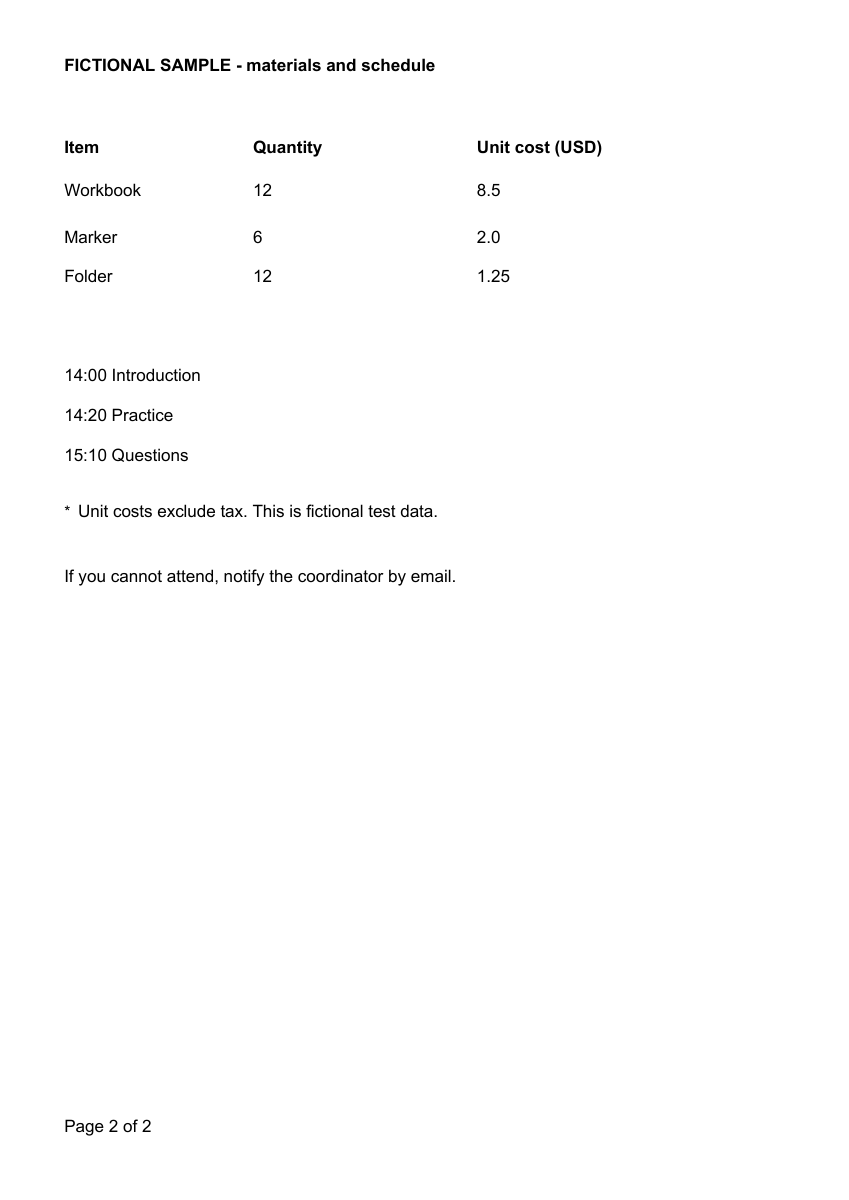
가상 원본 PDF와 실제 변환 DOCX 내려받기
텍스트형 결과에는 고칠 문단과 표가 남았지만, 스캔형 결과에는 페이지 그림만 남았습니다. 둘 다 DOCX로 저장되었다는 사실만으로 같은 편집 결과를 얻었다고 볼 수는 없습니다.
내 문서를 수정하려면 어떤 순서로 진행할까?
변환한 파일에서 날짜나 수량을 클릭해 글자·표 안에 커서가 들어가면 필요한 내용을 고칩니다. 페이지 전체가 그림으로 선택된다면 그 결과에서 글자를 바로 수정하는 대신, 원본에 문자 인식(OCR)을 적용하는 방법을 검토하세요.
PDF24의 PDF OCR에서는 원본을 올리고 문서 언어를 선택한 뒤 Start OCR을 실행해 글자를 검색·복사할 수 있는 PDF를 받을 수 있습니다. 이 결과에서 필요한 본문을 Word로 가져오거나 다시 변환하는 경로를 사용할 수 있습니다. 다만 글자를 인식하는 것과 원래 표·배치를 그대로 복원하는 것은 다르므로, 표는 편집 가능한 셀로 옮기거나 다시 만드는 작업이 필요할 수 있습니다. 이 OCR 후속 경로는 공식 기능 안내이며 이번 두 파일의 추가 시험 결과는 아닙니다.
참조: PDF24 — 문서 언어 선택과 문자 인식 PDF 저장 · Microsoft — PDF의 표·배치 변환 시 달라질 수 있는 부분
수정을 마친 문서는 원본과 구별되는 이름으로 DOCX로 저장합니다. 제출용 PDF가 필요하다면 편집용 DOCX는 남겨 두고 별도로 PDF를 내보내세요. 날짜·단가처럼 바꾼 값과 표의 행·열을 원본과 대조하면, 내용 수정과 변환 과정의 배치 변경을 구분할 수 있습니다.
날짜나 표를 고칠 PDF라면 ‘텍스트형은 DOCX 변환 후 수정, 그림뿐인 스캔형은 OCR로 글자를 가져온 뒤 필요한 표를 정리’하는 순서로 진행하세요. 편집용 DOCX와 제출용 PDF를 나누어 저장하면 다음 수정 때도 같은 문서를 이어서 사용할 수 있습니다.


답글 남기기