
이미지 속 한글을 복사하려면 어디에서 글자를 선택하고, 인식된 내용은 무엇과 비교해야 할까요? 안내문의 날짜나 금액을 문서에 옮겨 적는 상황을 생각해 보겠습니다. PC의 Edge에서 Google Lens로 가상 안내 이미지를 열고, 화면에 인식된 한글과 숫자를 원본과 비교했습니다.
목차
이미지의 글자는 어디서 복사할까?
PC에서 Google 검색창의 이미지로 검색 아이콘을 누르고 파일을 올립니다. Lens 결과에서 글자 영역을 선택한 뒤 복사를 누르는 방식입니다. Google은 이미지 속 글자를 선택·복사하는 기능을 안내하고 있습니다.
참조: 컴퓨터에서 이미지로 검색하는 방법, Google Lens의 텍스트 복사 기능
- 이미지를 올린 뒤 텍스트를 선택합니다.
- 필요한 문장만 선택하거나 모두 선택으로 전체 글자를 고릅니다.
- 복사를 누르고 사용할 문서에 붙여 넣습니다. 줄바꿈과 표 모양은 붙여 넣은 문서에서 다시 확인하세요.
글자 선택 후: Google Lens의 복사 메뉴
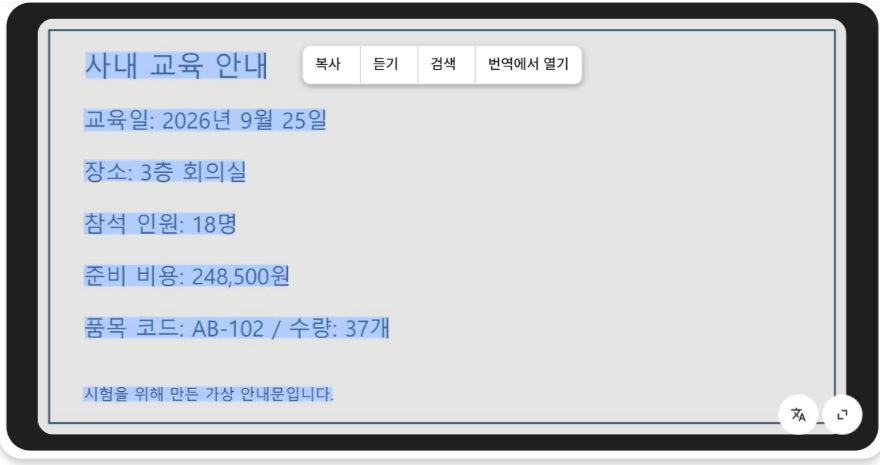
Google Lens에 이미지를 올린 뒤 텍스트 → 필요한 글자 선택 → 복사를 누르세요. 선택한 글은 사용할 문서에 붙여 넣으면 됩니다.
날짜와 금액도 원문대로 인식됐을까?
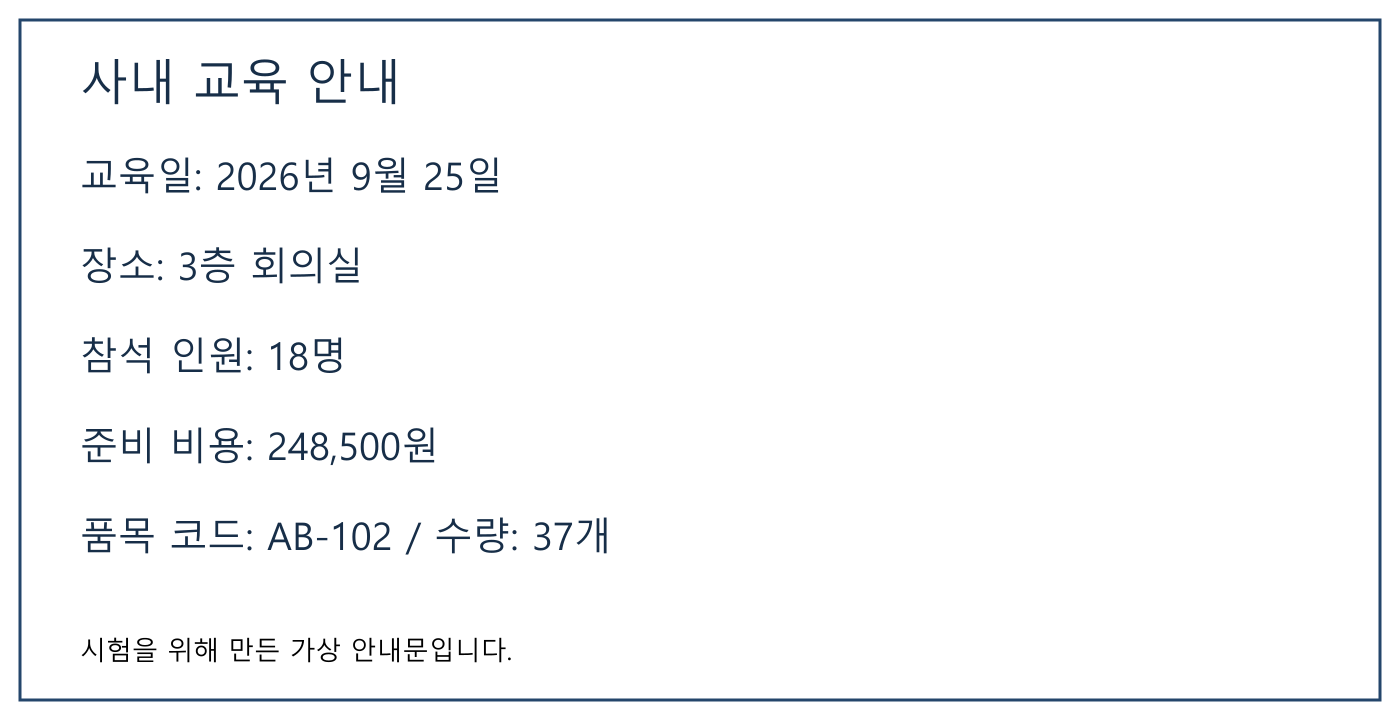
한글과 숫자가 섞인 아래 안내문을 비교에 사용했습니다. 행사·날짜·인원·금액·품목 코드는 모두 시험용으로 만든 가상 정보입니다. 촬영한 사진이 아니라 글자가 선명한 안내 이미지 한 장입니다.
추출 전: 한글 안내문 원본
| 확인한 항목 | 원본 | 화면의 인식 결과 |
|---|---|---|
| 교육일 | 2026년 9월 25일 | 동일 |
| 준비 비용 | 248,500원 | 동일 |
| 품목 코드 | AB-102 | 동일 |
| 수량 | 37개 | 동일 |
날짜와 금액뿐 아니라 코드의 하이픈과 수량 단위도 그대로 표시됐습니다. 문서에 옮길 때는 필요한 날짜·금액·코드를 원본과 나란히 놓고 대조하세요.
이 안내문의 날짜·금액·품목 코드·수량은 원문대로 인식됐습니다. 다른 자료를 옮길 때도 이처럼 실제로 사용할 값을 원본과 나란히 확인하세요.
복사한 글은 어떻게 업무에 쓸까?
이미지로 받은 안내문에서 일시와 장소를 옮기거나, 제품 라벨의 코드를 목록에 적을 때 활용해 보세요. 필요한 부분만 가져오면 이미지 전체를 다시 타이핑할 필요가 없습니다.
- 문장: 빠진 단어와 줄바꿈 확인.
- 숫자: 날짜·금액·수량을 원본과 한 항목씩 대조.
- 코드: 영문자와 숫자, 하이픈을 구분해 확인.
읽기 어려운 글자가 있다면 더 선명한 원본을 받아 그 부분을 다시 옮기세요. 회사 자료는 외부 서비스에 올려도 되는 자료인지 먼저 확인해야 합니다.
안내문의 일시·장소나 제품 라벨의 코드를 문서로 옮길 때, Google Lens에 이미지를 올리고 텍스트 선택 → 복사 → 문서에 붙여 넣기 순서로 진행하세요. 필요한 문장만 가져온 뒤 날짜·금액·코드를 원본과 대조하면, 이미지 전체를 다시 입력하지 않고 사용할 수 있습니다.


답글 남기기