
간판에서 한자를 봤는데 발음을 모르면 키보드로 무엇을 쳐야 할지 막힙니다. 글자 모양은 보이는데 소리를 모르는 상황이라면, 번역기에 직접 그려 넣는 방법을 쓸 수 있을까요?
2026년 9월 27일 PC용 구글 번역의 중국어 필기 입력에서 ‘山’ 모양을 마우스로 그리고, 후보를 선택해 한국어 뜻까지 확인했습니다. 한 글자의 실제 실행 예시이며 모든 필체가 같은 정확도로 인식된다는 시험은 아닙니다.
목차: 필기창 열기 · 그리기와 결과 · 다른 글자 입력 · 읽지 못할 때의 순서
필기 입력은 정확히 어디에 있을까?
구글 번역에서 ‘텍스트’를 선택하고, 왼쪽 언어를 ‘중국어(간체)’, 오른쪽을 ‘한국어’로 맞춥니다. 다음으로 왼쪽 흰색 원문 입력창의 오른쪽 아래, 키보드 아이콘 옆 작은 아래쪽 화살표를 누릅니다. 언어 이름 옆 화살표와 다른 위치입니다.
이번 메뉴에는 병음·오필·‘중국어(간체, 중국) – 필기 검색’이 표시됐습니다. 여기서 ‘필기 검색’을 고르면 원문 입력창 아래에 그릴 수 있는 작은 패널이 열립니다. Google도 출발 언어에 따라 사용할 수 있는 입력 도구가 달라진다고 설명합니다.
중국어를 선택한 뒤 원문 입력창 아래의 입력 도구 메뉴에서 ‘필기 검색’을 고릅니다. 발음 입력용 병음을 선택하는 것이 아니라, 글자를 그릴 패널을 여는 단계입니다.
글자를 그리면 바로 번역될까?
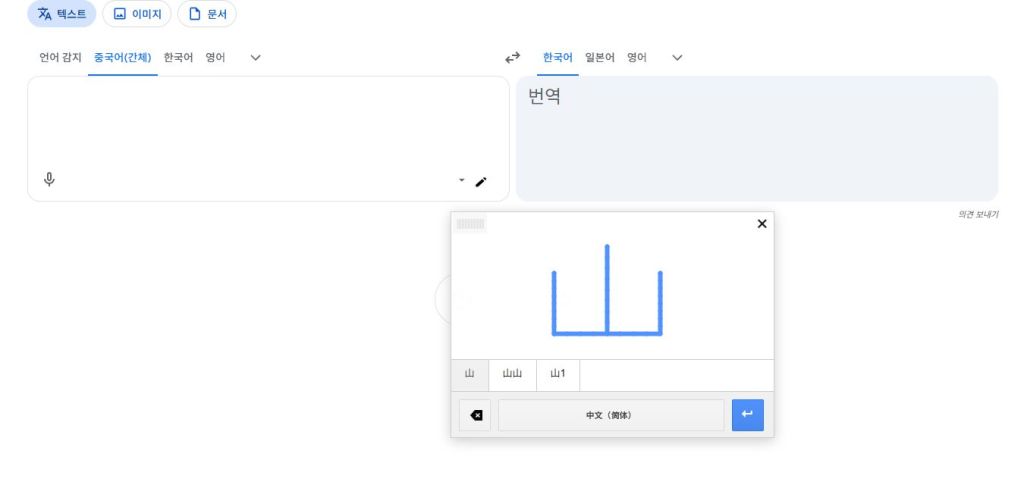
열린 패널의 흰 영역에서 마우스 버튼을 누른 채 끌어 ‘山’ 모양을 그렸습니다. 화면 아래에는 ‘山’, ‘山山’, ‘山1’처럼 후보가 나왔습니다. 그림이 보인다는 것과 원문 입력창에 글자가 들어갔다는 것은 아직 다른 상태입니다.
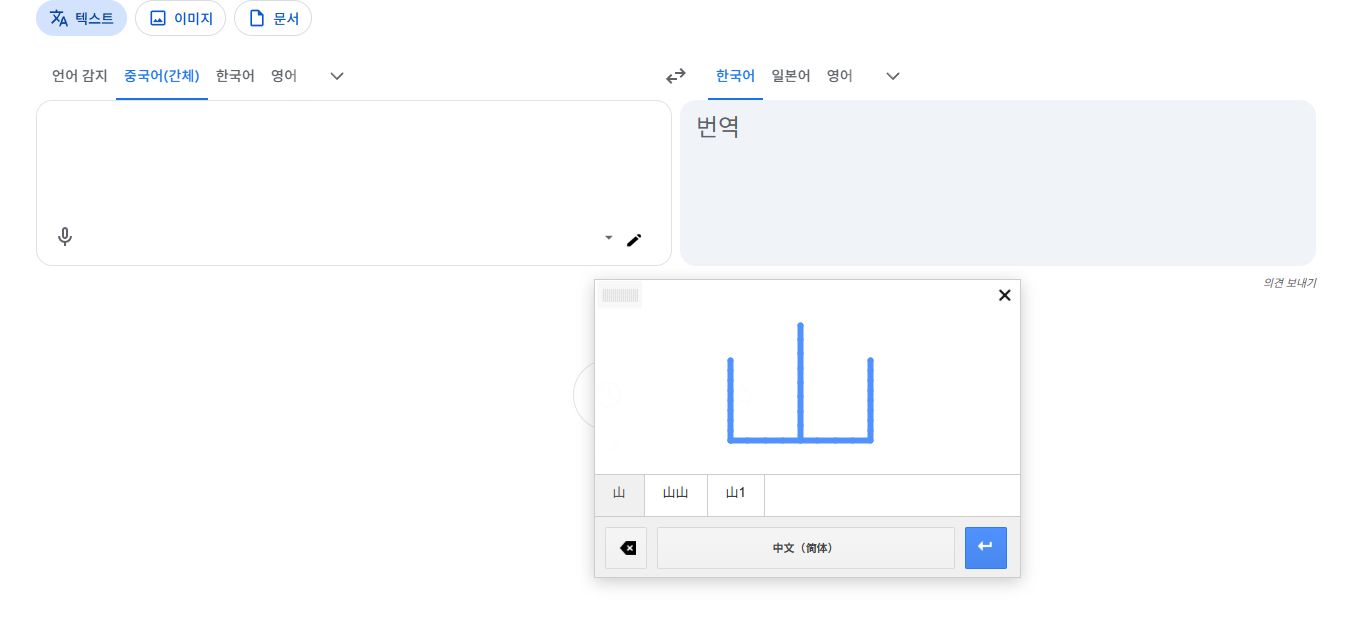
처음 후보를 눌렀을 때는 ‘후보를 누르기 전에 텍스트 입력창에 커서를 두라’는 안내가 나왔습니다. 위쪽 원문 입력창을 한 번 클릭한 다음, 아래 후보 ‘山’을 다시 클릭하자 원문에 글자가 들어갔습니다. 이어 오른쪽 번역 결과에 ‘산’이 표시됐습니다.
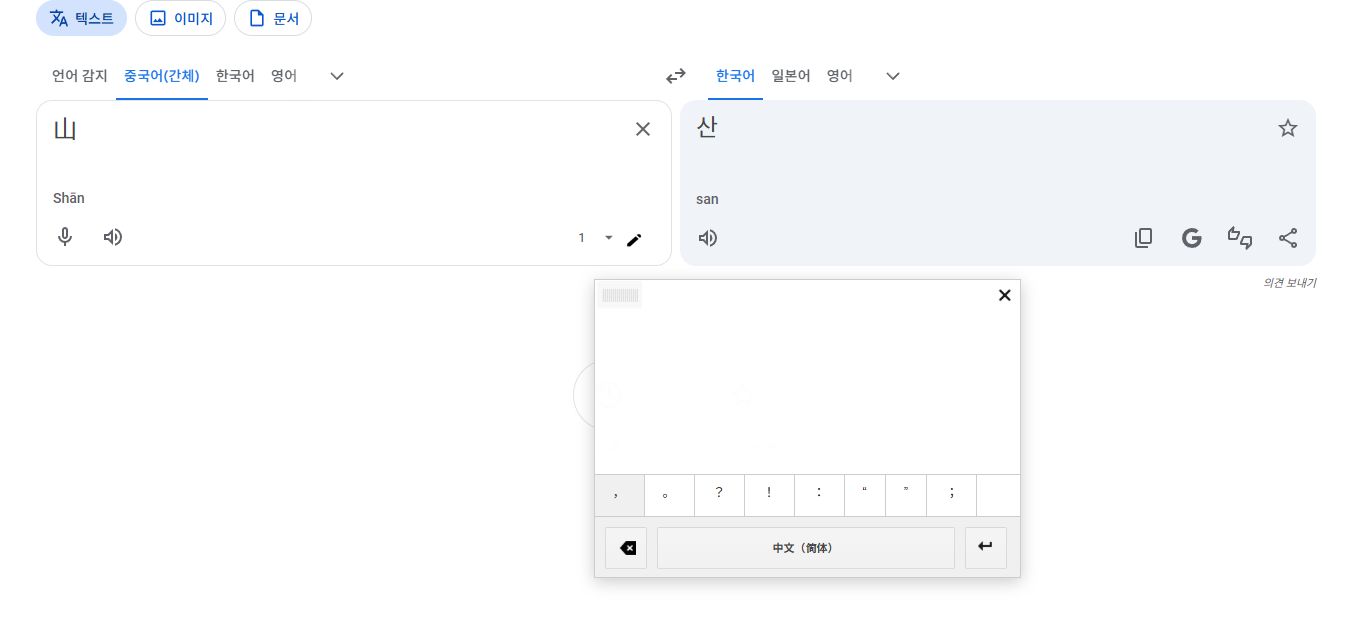
이 과정에서 필요한 선택은 ‘그럴듯한 뜻’이 아니라 보고 있는 원본과 같은 글자 모양의 후보입니다. 그린 뒤 후보를 골라 원문에 넣어야, 그 글자의 번역 결과를 확인할 수 있습니다.
다른 한자를 입력할 때 무엇을 비교할까?
자신이 보고 있는 글자는 좌우로 나뉘는지, 위아래로 쌓이는지부터 보고 비슷한 배치로 그립니다. 작은 점이나 선 하나가 다른 후보를 만들 수 있으므로, 후보 목록에서 원본과 모양이 맞는 것을 먼저 고릅니다. 이 글의 그림은 인식 기능 실습이지 올바른 필순을 가르치는 자료는 아닙니다.
후보가 원본과 다르면 잘못된 글자를 선택해 뜻부터 짐작하지 않습니다. 필기 패널을 지우고 더 크게 다시 그리거나, 글자가 여러 개인 경우 한 글자씩 넣어 봅니다. 후보를 눌러도 원문이 비어 있다면 이번 사례처럼 원문 입력창에 먼저 커서가 있는지 확인합니다.
문맥에 따라 뜻이 달라지는 말은 주변 글자까지 함께 옮겨 살펴야 합니다. 글자를 그리는 목적은 모양을 입력 가능한 문자로 바꾸는 것이고, 한 글자의 번역만으로 간판이나 문장 전체의 뜻이 확정되는 것은 아닙니다. 자기 글자의 모양→후보 문자→주변 문맥을 순서대로 확인합니다.
읽지 못하는 한자는 어떤 순서로 번역할까?
이번에는 발음을 직접 입력하지 않고도 필기 후보 ‘山’을 골라 뜻 ‘산’을 확인했습니다. 사진 전체의 문구를 한꺼번에 옮기려면 이미지에서 글자를 추출하는 방법도 별도로 참고할 수 있습니다. 필기 입력은 그중 모르는 글자 하나의 모양을 따라 넣고 싶을 때 출발점이 됩니다.
중국어를 출발 언어로 선택하고 입력 도구의 ‘필기 검색’을 열어 글자를 그린 뒤, 원본과 같은 후보를 원문 입력창에 넣으세요. 오른쪽 한국어 뜻을 확인하되 후보 모양이 다르면 다시 그리는 것이, 모르는 발음을 추측해 입력하는 것보다 이 상황에 맞는 방법입니다.


답글 남기기