
아래 사진은 Chrome 방문 기록과 Google 계정 검색 기록의 삭제 범위를 고르는 화면입니다. 두 화면 모두 삭제 확정 전 단계이며, 실제 기록을 삭제한 결과를 보여 주는 것은 아닙니다.
Windows PC의 Chrome에서 기록을 지웠는데 Google 검색 기록은 계속 보이나요? 이 상황에서는 삭제 버튼을 반복해서 누르기 전에 기록이 저장된 위치부터 구분해야 합니다. 브라우저의 방문 기록과 Google 계정의 검색 활동은 별도로 관리되는 기록입니다.
목차
어디에 남은 기록인지 구분하기
Chrome 방문 기록에는 브라우저로 방문한 페이지가 남습니다. Google 계정의 검색 기록은 웹 및 앱 활동 설정에 따라 계정에 저장되는 검색 활동입니다. 계정 검색 기록을 지워도 브라우저가 따로 남긴 방문 기록이 있을 수 있어 한쪽을 지운 것을 양쪽 삭제로 생각하면 안 됩니다.
참조: Google 검색 고객센터 — Google 검색 기록 관리 및 삭제
Chrome 메뉴의 ‘방문 기록’에서 보는지, Google의 ‘내 활동’에서 보는지부터 확인하세요. 기록을 없앨 위치가 정해져야 삭제 범위도 맞게 선택할 수 있습니다.
Chrome 방문 기록의 기간과 항목 선택하기
Chrome 오른쪽 위의 더보기 메뉴에서 ‘인터넷 사용 기록 삭제’를 엽니다. 먼저 지우려는 기간을 고르고, 그다음 삭제 항목에서 ‘방문 기록’을 확인합니다. 모든 방문 기록을 지우려면 ‘전체 기간’을 선택하고, 최근 기록만 정리하려면 그에 맞는 기간을 선택하세요. 방문 기록만 지우려는 경우에는 쿠키·캐시·다운로드 기록 등 다른 항목의 체크를 해제한 뒤 삭제 버튼을 누릅니다. 사진의 모든 체크 항목을 그대로 따라 선택할 필요는 없습니다.
참조: Google Chrome 고객센터 — 방문 기록 확인 또는 삭제하기
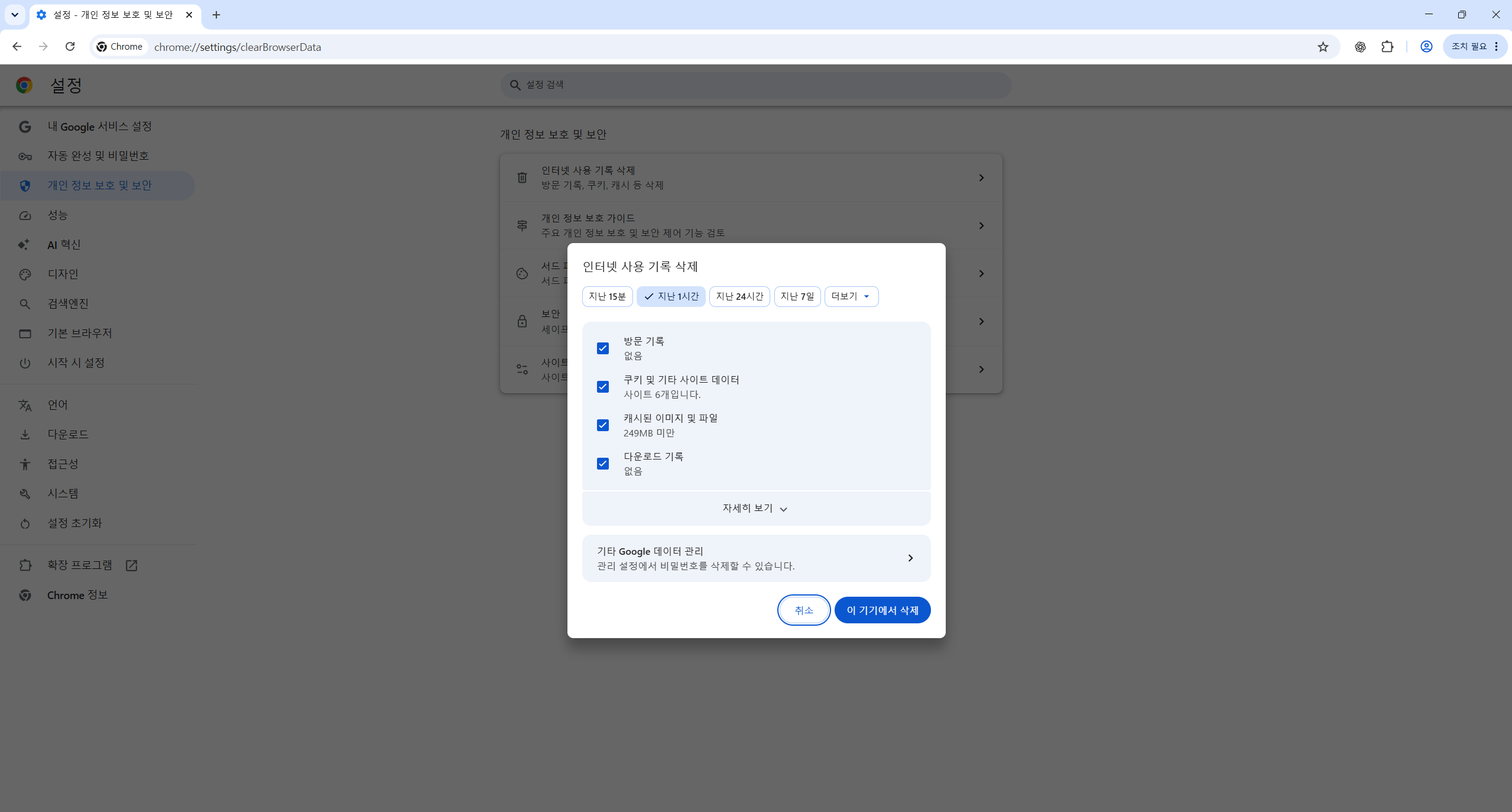
Chrome 기록이 Google 계정에 동기화되어 있다면 삭제가 연결된 다른 기기의 기록에도 영향을 줄 수 있습니다. 삭제 직전에는 기간과 선택 항목을 읽고, 원하는 브라우저 방문 기록을 지우는 동작인지 확인합니다.
Google 계정의 검색 활동 삭제하기
Google은 검색 서비스 설정을 업데이트하고 있어 도움말의 안내와 현재 표시되는 설정이 다를 수 있다고 알리고 있습니다. 아래 경로를 읽을 때는 실제 화면의 계정과 선택한 삭제 범위를 함께 확인하세요.
참조: Google 검색 고객센터 — 검색 기록 관리 안내와 설정 변경 공지
Google의 ‘내 활동’에서 검색 기록 관리 화면을 열고, ‘Google 검색’이 선택되어 있는지와 기록을 지울 계정을 확인합니다. 기록 하나만 지우려면 해당 항목의 삭제 버튼을 사용합니다. 여러 날짜를 정리하려면 ‘삭제’ 메뉴에서 ‘맞춤 기간의 데이터 삭제’를 선택합니다. ‘삭제할 날짜 선택’ 창의 ‘이후’와 ‘이전’에서 날짜 범위를 지정한 뒤 ‘다음’을 누릅니다. 모든 검색 기록을 지우려는 경우에만 ‘모든 데이터 삭제’를 선택하세요. 마지막 확인 화면에서는 계정과 삭제 범위를 다시 읽고 확정합니다. 삭제한 검색 활동은 복구할 수 없다는 점도 먼저 확인하세요.
참조: Google 검색 고객센터 — 계정에 저장된 검색 기록 삭제
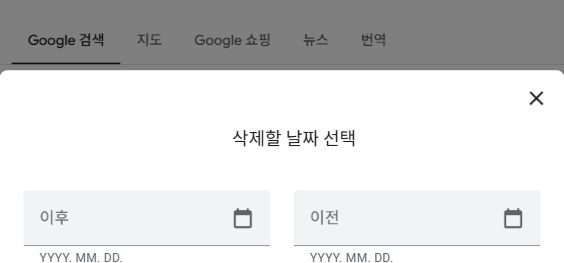
기존 기록을 삭제하는 것과 앞으로 검색 활동을 저장할지 바꾸는 것은 다른 선택입니다. 계정에 남은 검색 활동은 검색 기록 관리 화면에서 필요한 항목이나 기간을 고른 뒤 삭제합니다. 앞으로의 저장 여부는 이 삭제와 별도로 결정하세요.
삭제한 위치에서 다시 확인하기
Chrome 기록을 정리했다면 Chrome 방문 기록에서 같은 날짜나 사이트를 다시 찾습니다. 계정 검색 기록을 정리했다면 같은 Google 계정의 검색 활동에서 해당 기간을 조회합니다. 삭제 창을 닫은 사실만으로 결과를 판단하지 말고, 선택했던 저장 위치와 범위를 기준으로 확인합니다.
크롬 검색기록을 정리하려면 브라우저 방문 기록과 Google 계정 검색 활동을 각각 필요한 범위에서 삭제하고 같은 위치에서 다시 확인하세요. 한쪽에 남아 있다면 다른 쪽을 반복 삭제하는 것이 아니라 남은 기록의 저장 위치를 찾아 처리하는 것이 맞습니다.


답글 남기기