
Windows는 밝게 두고 Chrome의 탭과 도구 모음만 어둡게 쓸 수 있을까요? 컴퓨터 전체의 테마와 Chrome 안의 디자인 설정을 구분하면, 다른 프로그램의 설정을 바꾸지 않고 브라우저의 색을 고를 수 있습니다.
목차
Windows 설정과 Chrome 설정은 다릅니다
Chrome 맞춤설정에는 ‘밝게’, ‘어둡게’, ‘기기’ 선택지가 있습니다. ‘기기’는 컴퓨터의 테마를 따르고, ‘어둡게’는 Chrome의 어두운 테마를 직접 고르는 선택입니다.
참조: Google Chrome 고객센터 — 어두운 모드 관리하기
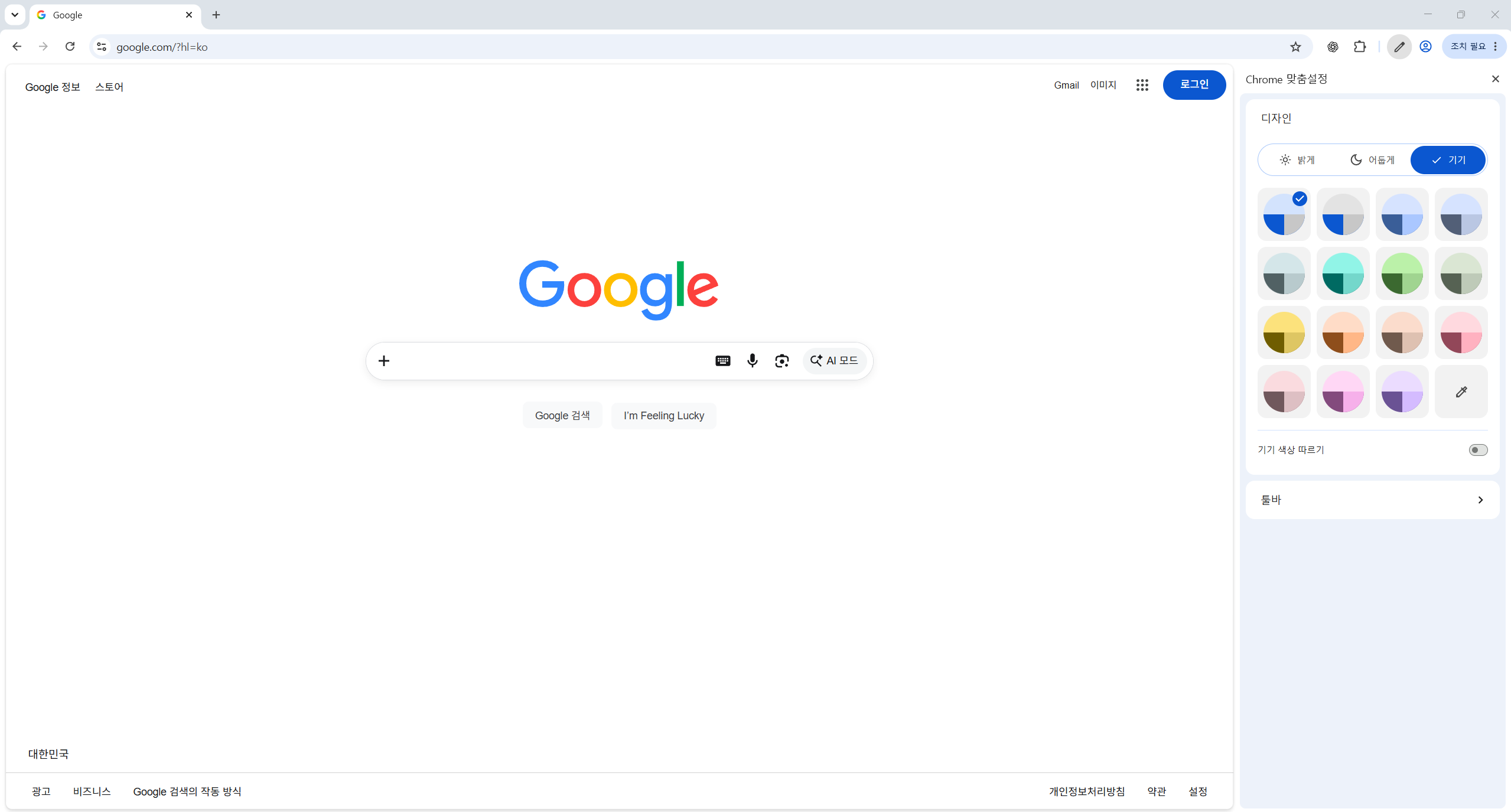
Windows를 밝게 유지하면서 Chrome만 바꾸려면 Windows 개인 설정부터 바꿀 필요는 없습니다. Chrome 맞춤설정에서 ‘기기’가 아닌 ‘어둡게’를 선택하는 것이 목적에 맞습니다.
Chrome 맞춤설정에서 어둡게 선택하기
Chrome에서 새 탭을 열고 오른쪽 아래의 ‘Chrome 맞춤설정’을 선택합니다. 오른쪽 패널의 ‘디자인’에서 ‘어둡게’를 고른 뒤 탭 주변과 주소창·도구 모음의 색을 확인합니다. Google 도움말에는 같은 선택 영역이 ‘모양’으로 표기되어 있지만, 아래 실제 화면의 표기는 ‘디자인’입니다.
참조: Google Chrome 고객센터 — 어두운 모드 설정 경로
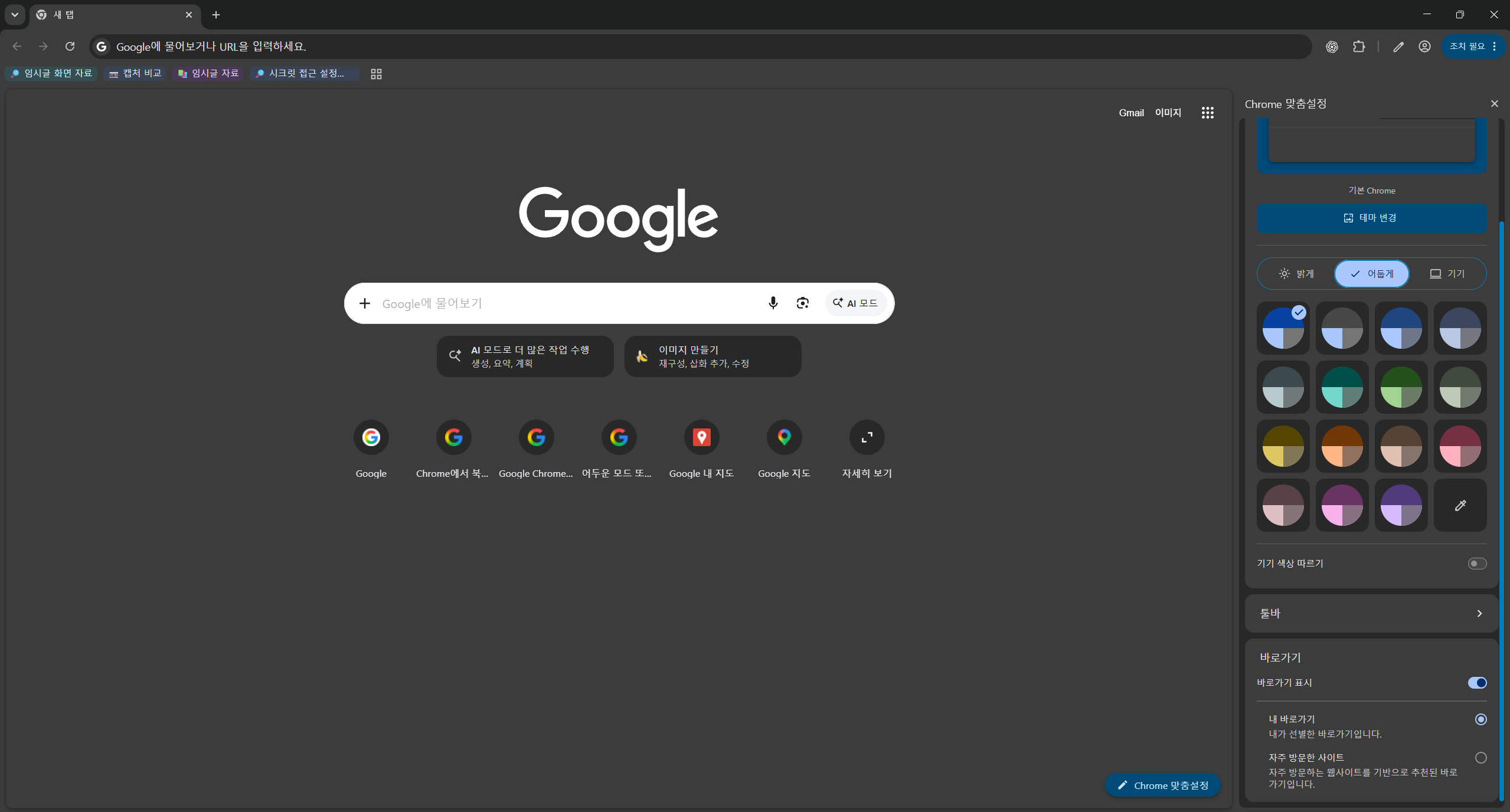
맞춤설정 버튼을 찾지 못했다면 새 탭 맞춤설정의 이용 조건부터 구분해야 합니다. Google 도움말은 새 탭 맞춤설정에 Google 계정 로그인과 Google을 기본 검색엔진으로 사용하는 조건을 안내합니다. 사진처럼 패널이 이미 보인다면 그 안에서 모드를 선택하면 됩니다. 버튼이 보이지 않는 경우에는 자신의 새 탭 환경과 도움말의 조건을 확인하되, 다크모드 선택과 계정·검색엔진 변경을 같은 작업으로 생각하지 마세요.
참조: Google Chrome 고객센터 — 새 탭 페이지 맞춤설정 조건
변경하기 전에는 현재 모드도 기억해 두세요. 원래 상태로 돌릴 때는 같은 패널에서 변경 전 모드를 선택합니다. 위 첫 화면처럼 원래 ‘기기’였다면 ‘기기’로, 밝게 고정하려면 ‘밝게’로 고르면 됩니다. Chrome만 어둡게 쓸 때는 ‘어둡게’, 시스템과 함께 바뀌게 쓸 때는 ‘기기’로 구분하면 됩니다.
웹사이트까지 모두 어두워지는 것은 아닙니다
Chrome의 어두운 테마는 홈 화면·도구 모음·설정과 일부 페이지에 적용됩니다. 탭은 어두워졌지만 방문한 사이트의 본문이 흰색이라고 해서 설정이 실패한 것은 아닙니다. 사이트가 자체 테마를 제공한다면 그 사이트 안에서 별도로 선택해야 합니다.
참조: Google Chrome 고객센터 — 어두운 테마의 적용 범위
Windows는 그대로 두고 Chrome만 어둡게 쓰려면 ‘Chrome 맞춤설정 → 디자인 → 어둡게’를 선택하세요. 먼저 탭과 도구 모음의 색을 확인하고, 사이트 본문은 별도 테마 문제로 구분하면 됩니다. 모든 웹사이트 배경을 강제로 바꾸는 설정으로 기대하지 않는 것이 핵심입니다.


답글 남기기