
이 글의 목차
- 먼저 같은 Docs 문서를 준비하기
- 휴대폰에서는 Artifacts에서 열어 수정하기
- PC에서는 문서 이름과 바꾼 문장을 대조하기
- 문서가 보이지 않을 때 확인할 순서
- 휴대폰에서 고친 문서를 PC에서 이어 보려면
PC에서 쓰던 문서의 일정이 바뀌었는데, 지금은 휴대폰만 쓸 수 있다면 어떻게 이어서 고칠까요? Claude Docs에서는 파일을 내려받아 다시 보내는 대신, 계정에 저장된 문서를 휴대폰 앱에서 열어 수정하는 방법을 쓸 수 있습니다.
모바일 절차는 2026년 10월 21일 확인한 공식 안내를 바탕으로 설명합니다. 실제 휴대폰 앱 실행·촬영은 하지 않았습니다. PC에서는 10월 23일 같은 가상 Docs를 열어 한 문장을 직접 고치고, Saved 표시와 재열람한 본문까지 확인했습니다. PC 편집·저장 확인과 휴대폰에서 고친 내용이 PC로 이어지는 기기 간 실습은 구분해서 읽어 주세요.
먼저 같은 Docs 문서를 준비하기
우선 고치려는 것이 Claude Docs 문서인지 확인하세요. Docs는 Claude 계정에 저장되며, Artifacts에서 다시 열 수 있습니다. 채팅에 붙인 문장이나 PC에 내려받은 Word 파일을 찾는 것과는 다릅니다.
참조: Claude Docs 시작 안내, Artifacts에서 저장된 작업 찾기
공식 안내는 Free 요금제의 Docs 지원을 명시합니다. 다만 Artifacts에 필요한 Cloud code execution and file creation이 활성화돼 있어야 하고, 계정의 사용량 한도가 적용됩니다. 무료라는 말이 긴 문서를 제한 없이 만들 수 있다는 뜻은 아닙니다.
참조: Docs 이용 요금제, Artifacts 사용 조건
처음 따라 한다면 개인정보가 없는 짧은 문서로 시작하는 편이 좋습니다. 실습 문서 이름은 AIWT 문서 이어쓰기 실습이고, 내용은 회의는 금요일 오후 2시에 시작합니다.와 준비물은 노트북과 필기구입니다. 두 문장입니다. 실제 업무 문서가 아닌 기능 확인용 가상 자료입니다.
PC에서 열린 문서의 실제 편집 화면은 아래의 PC 확인 절에 실었습니다. 문서 제목과 본문을 함께 볼 수 있습니다.
준비할 것은 내려받은 사본 파일이 아니라 같은 계정의 Artifacts에 저장된 Docs입니다. 문서 이름과 내용을 알아보기 쉽게 해 두면 휴대폰과 PC에서 찾을 대상을 구분하기도 쉽습니다.
휴대폰에서는 Artifacts에서 열어 수정하기
휴대폰의 공식 Claude iOS·Android 앱에서 같은 계정으로 로그인한 뒤, Artifacts에서 해당 Docs를 엽니다. 공식 안내는 모바일 앱에서 Docs를 전체 화면으로 보고 편집할 수 있다고 설명합니다.
예시 문서라면 본문에서 오후 2시를 오후 3시로 바꾸는 식입니다. 자기 문서에서는 바뀐 일정이나 필요한 문장만 고치면 됩니다. Claude에 문서 전체를 다시 써 달라고 요청하는 것과 문서 본문에 직접 입력하는 것은 다른 행동입니다.
직접 입력한 Docs 수정은 자동 저장됩니다. 따라서 이 방법의 핵심은 파일을 다시 첨부하는 것이 아니라, 휴대폰에서도 기존 Docs를 열어 필요한 문구를 바꾸는 데 있습니다. 이 모바일 동선은 공식 지원 안내이며 이번에 직접 실행한 휴대폰 실습 결과는 아닙니다.
PC에서는 문서 이름과 바꾼 문장을 대조하기
PC로 돌아오면 같은 Claude 계정의 Artifacts에서 문서를 찾습니다. 휴대폰에서 사용한 문서와 이름이 같은지 먼저 보고, 본문에서 고친 부분을 읽어 보세요. Docs를 다시 찾는 경로도 Artifacts입니다.
PC 실습에서는 AIWT 문서 이어쓰기 실습을 열어 기존 문장 두 개를 읽었습니다. 실제 편집 본문에서 회의 문장을 회의는 금요일 오후 3시에 시작합니다.로 직접 바꾸고 Saved 표시를 확인했습니다. 문서 제목과 준비물은 노트북과 필기구입니다. 문장은 그대로 두었습니다.
패널을 닫았다가 같은 Docs를 다시 열었을 때도 Saved와 오후 3시 문장이 표시됐고, 제목·준비물 문장은 보존돼 있었습니다. 확인한 것은 같은 Docs의 PC 직접 편집·저장·재열람입니다. 이 PC 결과를 휴대폰에서 수정한 내용의 동기화 시험으로 설명하지는 않습니다.
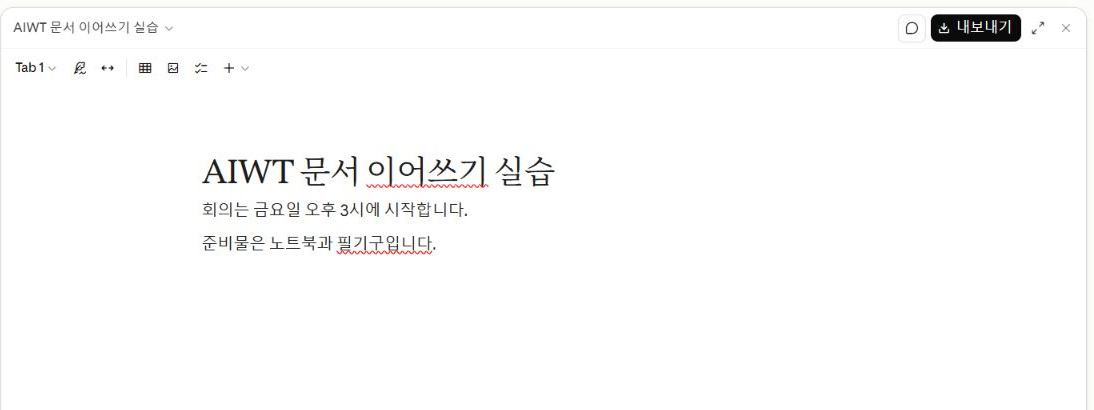
자기 문서에서도 비교할 것은 자신이 바꾼 날짜·금액·문장입니다. 제목만 같고 내용은 예전이라면 아직 반영을 확인한 것이 아닙니다. Word나 PDF로 내보낸 사본 대신 같은 Docs 안에서 바뀐 문장을 읽는 것이 휴대폰 작업을 PC에서 이어 확인하는 방법입니다.
문서가 보이지 않을 때 확인할 순서
문서를 못 찾았다고 바로 새로 만들기보다, PC와 휴대폰의 계정이 같은지부터 확인하세요. 이어서 Artifacts에 저장된 Docs를 찾고 있는지, 본인이 편집할 수 있는 문서인지 살펴보는 순서가 낫습니다. 단순 첨부 파일이나 내보낸 사본을 열었다면 이 글의 동선과 다른 작업을 하고 있는 것입니다.
모바일에서 공유 설정을 바꾸는 메뉴가 없다고 편집까지 지원되지 않는 것은 아닙니다. 공식 안내는 모바일 Docs 편집과 모바일 공유 설정 변경 불가를 따로 설명합니다.
참조: Docs의 모바일 제한
사용량 한도 안내가 떴다면 문서를 계속 새로 만드는 것으로 해결하려 하지 마세요. Free의 이용 가능량은 수요 등에 따라 달라질 수 있으므로 현재 계정의 안내를 확인해야 합니다. 정해진 무료 문서 수나 제한 없는 편집을 약속할 수는 없습니다.
문서가 안 보일 때는 같은 계정인지 → Artifacts에 저장된 Docs인지 → 편집 권한이 있는지 → 현재 한도 안내가 있는지를 차례로 확인하세요. 공유 설정 메뉴가 없다는 이유만으로 편집 불가라고 판단하거나, 같은 문서를 계속 새로 만드는 방식으로 해결하려 하지는 마세요.
휴대폰에서 고친 문서를 PC에서 이어 보려면
이동 중 문구를 고치려면 휴대폰 Artifacts에서 기존 Docs를 수정하고, PC에서 같은 Docs를 열어 바뀐 문장을 확인하는 방식을 쓰면 됩니다. 파일 사본을 오가며 고치는 대신 한 문서를 이어 다루는 방법입니다. 이번에는 PC 편집·저장·재열람까지 직접 확인했고, 휴대폰 경유는 공식 지원 안내로 설명했습니다. 자기 자료에 적용할 때도 같은 계정·같은 Docs·실제로 고친 문장을 짝지어 확인하면 됩니다.


답글 남기기