
이 글의 목차
다른 사람이 관리하는 표를 복사해 두면, 원본이 바뀔 때마다 다시 붙여넣어야 할까요? Google Sheets의 IMPORTRANGE로 다른 파일의 지정 범위를 가져올 수 있습니다. 다만 수식 입력과 첫 연결 허용은 다른 단계입니다.
이번에는 개인정보 없는 가상 파일 두 개로 연결을 허용하고, 원본 수량 변경이 결과표에 반영되는 것까지 확인했습니다. 아래 화면은 2026년 10월 22일 실제 실습입니다. 원본에 접근할 수 있고 결과 파일을 편집할 수 있는 계정이 대상입니다.
원본 파일에서 어느 부분을 가져올까요?
먼저 파일과 탭·범위를 정하세요. 예제는 원본표 탭의 A1:C4입니다. 노트북 2개, 필기구 5개, 합계 7이 있습니다. 원본 전체를 가져오기보다 이번 작업에 필요한 범위를 정하면 결과와 비교하기도 쉽습니다.
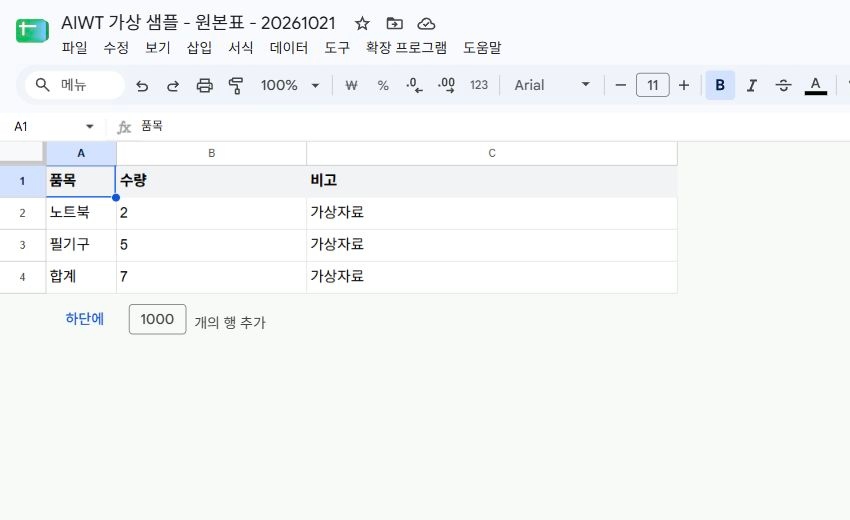
가져올 파일의 주소와 실제 탭 이름·셀 범위를 먼저 확인하세요. 파일 제목만 비슷하다고 같은 표가 아닙니다.
연결표에는 어떤 수식을 넣나요?
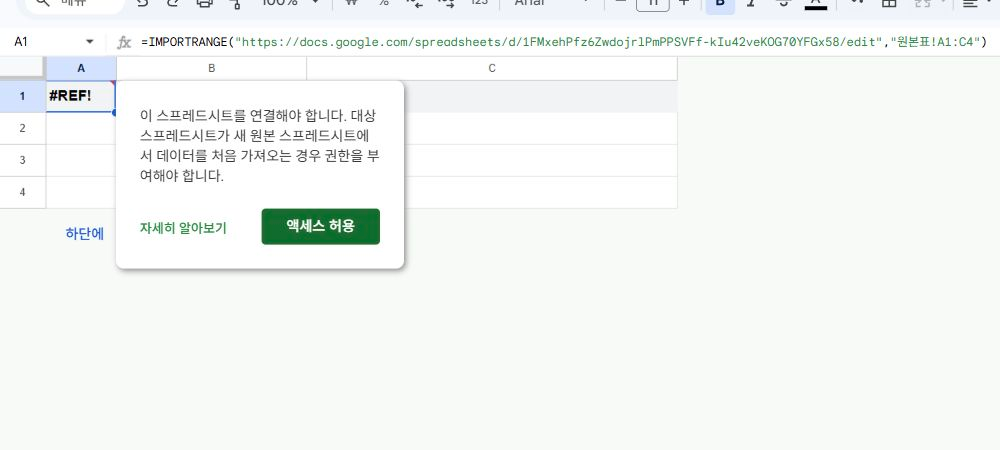
결과를 받을 다른 스프레드시트에서 빈 공간의 첫 셀을 선택합니다. 예제는 연결표 탭의 A1입니다. 다음 식에서 주소를 자신의 원본 주소로 바꾸세요.
=IMPORTRANGE("원본 스프레드시트 주소","원본표!A1:C4")첫 입력은 원본 파일 URL, 두 번째는 탭과 범위입니다. 한 수식의 결과가 여러 셀에 펼쳐지므로 출력 공간도 비워 두세요.
참조: Google의 IMPORTRANGE 구문과 범위 지정 안내
다른 결과 파일의 첫 셀에 원본 URL과 탭 이름!범위를 넣습니다. 주소에 문서 제목을 쓰거나 결과 칸을 직접 채우는 방식과 구분하세요.
처음 연결할 때 #REF!가 나오면 무엇을 확인할까요?
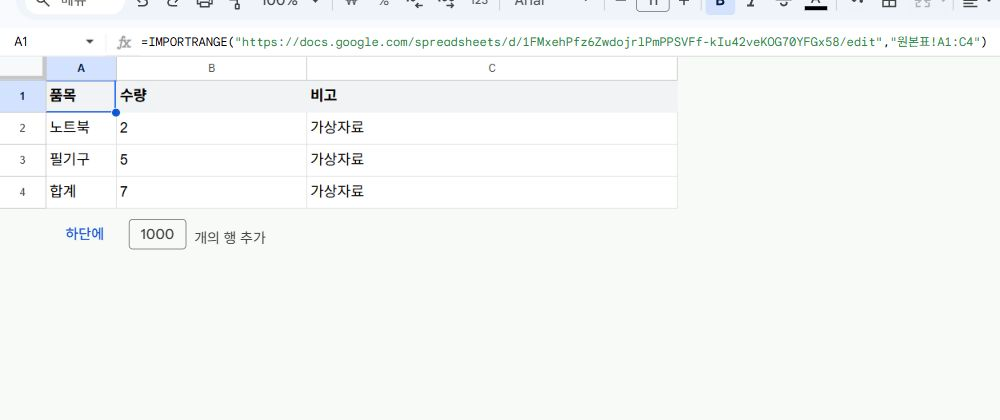
이번 연결표에는 처음 #REF!와 연결 허용 안내가 나왔습니다. 수식과 원본을 확인한 뒤 액세스 허용을 눌렀습니다. 원본 접근 권한이 없는 경우에는 소유자의 권한 부여가 먼저 필요합니다.
연결 후에는 노트북 2개·필기구 5개·합계 7이 표시됐습니다. 결과 셀에 숫자를 수동 입력하지 않았고, A1의 가져오기 수식도 유지됐습니다.
연결을 허용하면 대상 파일의 편집자는 원본의 다른 범위도 가져올 수 있습니다. 작은 범위를 적었다고 접근 가능한 원본 범위까지 제한되는 것은 아니므로, 대상 파일의 편집자도 확인해야 합니다.
참조: 처음 연결할 때의 허용 절차와 대상 편집자의 접근 범위
오류 설명을 읽어 첫 연결 요청인지 원본 권한 부족인지 구분한 뒤 허용 여부를 정하세요. 이번에는 두 가상 파일만 연결했으며 공개 공유로 바꾸지 않았습니다.
원본을 고친 뒤에는 무엇을 비교하나요?
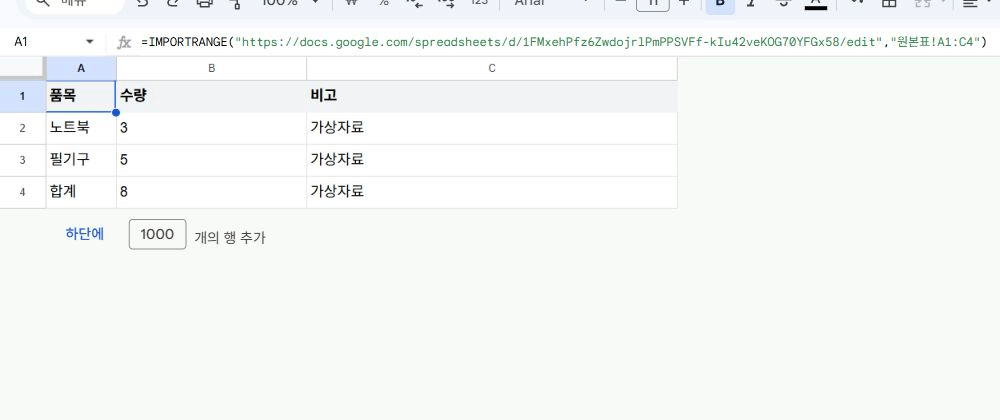
가상 원본의 B2만 2에서 3으로 바꿨습니다. B4의 기존 SUM 수식은 그대로 두었고 합계는 8이 됐습니다.
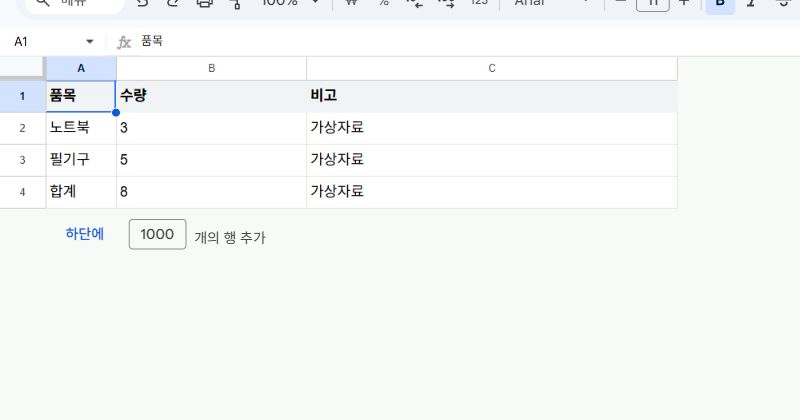
같은 연결표에도 수량 3과 합계 8이 나타났습니다. 원본 수정 전후의 별도 데이터 조회와 실제 화면 양쪽에서 확인했으며, 연결표 결과에 값을 덮어쓰거나 수식을 다시 입력하지 않았습니다.
이 한 번의 반영 확인이 모든 파일의 즉시 갱신을 보장하지는 않습니다. 원본 계산이나 여러 파일을 거치는 연결 때문에 지연될 수 있습니다.
참조: 원본 변경 반영과 연결 지연에 관한 Google 안내
다른 파일의 표를 계속 참고하려면 필요 범위의 IMPORTRANGE 수식 → 첫 연결 허용 → 원본 변경과 결과 비교 순서로 진행하세요. 이번에는 2→3과 합계 7→8의 실제 반영을 확인했습니다. 이는 원본 값을 가져오는 연결이지 양쪽 파일을 함께 편집하는 동기화는 아니며, 바로 바뀌지 않을 때도 결과 칸을 수동으로 덮어쓰지 말고 원본·수식·연결 상태를 구분해 확인하는 것이 좋습니다.


답글 남기기