
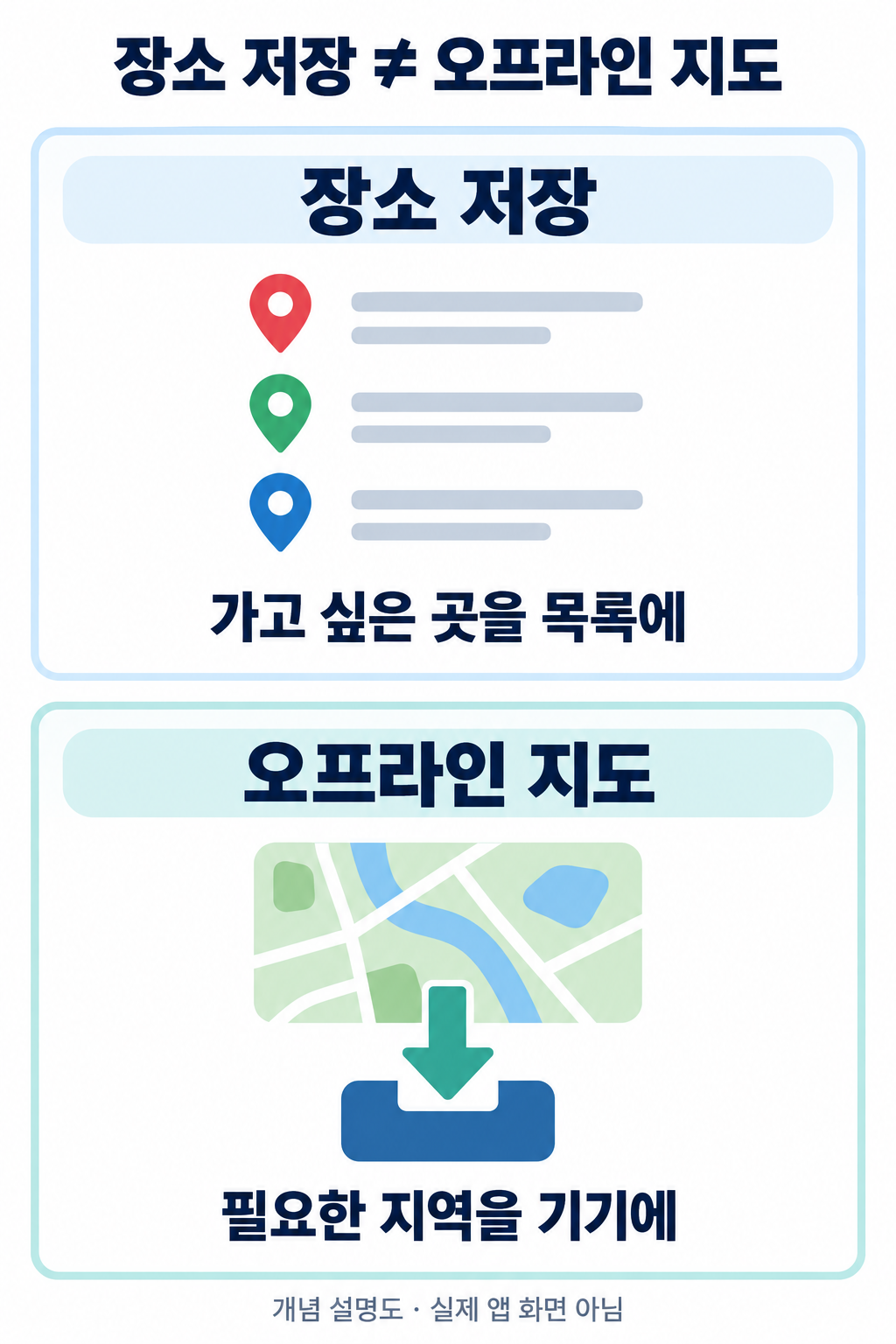
여행지를 Google 지도에 저장해 두면 인터넷이 없어도 길을 찾을 수 있을까요? 장소를 목록에 넣는 것과 지도 지역을 휴대전화에 내려받는 것은 다른 준비입니다. Android에서는 출발 전에 지역을 다운로드하고, 필요한 이동 구간이 포함됐는지와 업데이트 상태를 확인해야 합니다.
목차
여행 지역은 어떻게 골라 내려받을까?
인터넷에 연결된 Android 휴대전화나 태블릿에서 Google 지도에 로그인합니다. 일부 국가·지역은 다운로드가 제한될 수 있습니다.
참조: Google 지도 Android 오프라인 지도 다운로드 안내
프로필 사진 또는 이니셜 → 오프라인 지도 → 내 지도 선택으로 들어가세요. 지도를 움직여 내려받을 지역을 맞추고 다운로드를 누릅니다.
참조: Google의 오프라인 지도 범위 선택·다운로드 설명
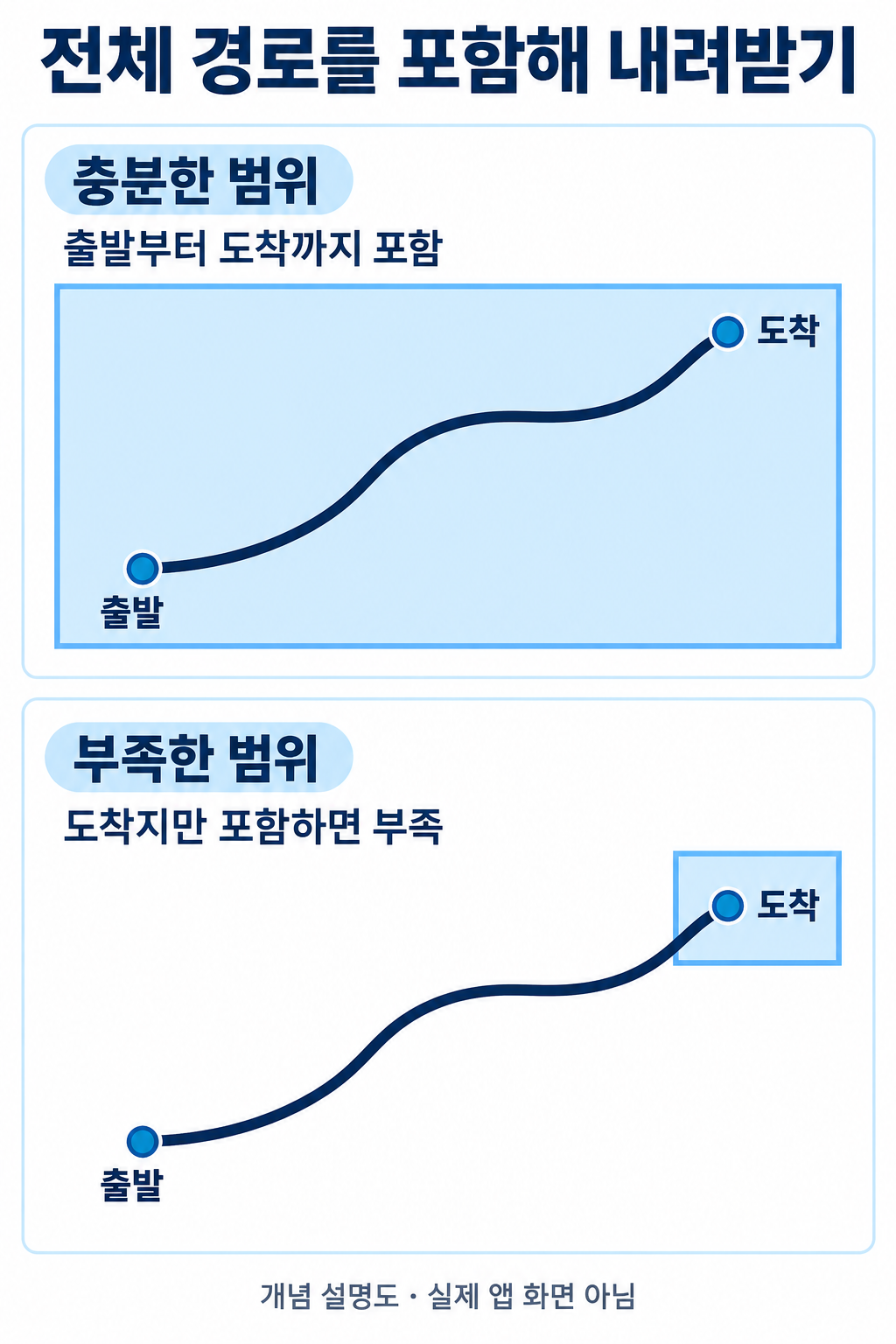
범위를 고를 때는 목적지만 보지 말고 출발지와 중간 이동 구간까지 포함하세요. 오프라인 길 안내에는 전체 경로가 내려받은 영역 안에 들어가야 한다는 조건이 있기 때문입니다. 다운로드 전 표시되는 예상 저장 용량도 함께 보고, 필요한 이동 구간을 빠뜨리지 않는 범위를 선택하는 것이 좋습니다.
참조: Google 지도 오프라인 길 안내의 범위 조건, Google의 다운로드 범위·예상 용량 설명
저장한 지도는 어디에서 다시 찾을까?
다운로드한 지역은 프로필 → 오프라인 지도에서 다시 찾습니다. 장소 즐겨찾기와 구별하려면 이 목록에서 내려받은 지역을 선택하세요.
참조: 다운로드한 오프라인 지도 관리
오프라인에서도 모든 길찾기가 될까?
오프라인 상태에서는 대중교통·도보·자전거 경로를 이용할 수 없습니다. 운전할 때도 교통정보와 대체 경로는 확인할 수 없습니다. 따라서 지도 지역을 내려받았더라도 온라인에서 사용하던 모든 이동 기능이 그대로 준비된 것은 아닙니다.
참조: Google 지도 오프라인 이용 시 길찾기 제한
차량 이동의 통신 단절에 대비하려면 전체 경로를 포함해 저장하세요. 걷거나 대중교통을 이용하는 일정은 오프라인 지도만으로 길 안내 준비를 마칠 수 없습니다.
출발 전에는 범위와 업데이트를 함께 확인하세요
내려받은 지도는 만료되기 전에 업데이트해야 합니다. 목록에서 만료됐거나 만료 예정인 지도를 선택하고 업데이트를 누를 수 있습니다. 만료까지 15일 이내이고 Wi-Fi에 연결되어 있으면 Google 지도가 자동 업데이트를 시도하지만, 항상 완료된다는 뜻은 아닙니다.
여행 전에 오프라인 지도 메뉴에서 전체 이동 구간을 포함해 내려받고, 같은 목록에서 해당 지역과 갱신 상태를 확인하세요. 이때 지도 다운로드와 대중교통·도보·자전거 길 안내 준비는 별개라는 점을 함께 기억하면 됩니다.


답글 남기기