
앞면을 모두 스캔한 다음 종이를 뒤집어 뒷면을 스캔하면 PDF 두 개가 생깁니다. 두 파일을 그대로 이어 붙였더니 1쪽 다음에 3쪽이 나온다면 무엇을 바꿔야 할까요? 원래 문서처럼 읽으려면 파일 두 개에서 한 쪽씩 번갈아 가져오는 교차 병합이 필요합니다.
뒷면 순서도 살펴야 합니다. 종이를 넣은 방향에 따라 2·4·6이 아니라 6·4·2로 저장될 수 있기 때문입니다. PDF24 Creator에서는 필요한 뒷면만 먼저 뒤집고, 지퍼처럼 두 파일을 엇갈려 합치는 Zipper merge를 사용할 수 있습니다.
아래 화면은 Windows용 PDF24 Creator 11.30.1에서 가상 문서로 확인한 예입니다. 실제 종이를 스캔한 자료는 아니며, 1~6의 번호가 적힌 이미지형 PDF를 앞면과 뒷면으로 나누어 준비했습니다. 파일을 불러오고, 뒷면을 반전하고, 교차 병합해 저장한 뒤 결과를 다시 열었습니다.
목차
두 파일의 쪽 번호부터 확인하기
어떤 파일을 먼저 넣고, 어떤 파일을 뒤집어야 할까요? 파일 이름보다 문서에 인쇄된 쪽 번호를 먼저 보세요. 뷰어의 ‘1/3’은 그 파일의 첫 번째 페이지라는 뜻이지, 원래 문서의 1쪽이라는 뜻은 아닙니다.
Creator에 앞면 PDF를 먼저, 뒷면 PDF를 나중에 불러옵니다. 이번 입력은 앞면 1·3·5와 뒷면 6·4·2입니다. 각 파일을 불러온 뒤의 배열은 다음과 같았습니다.
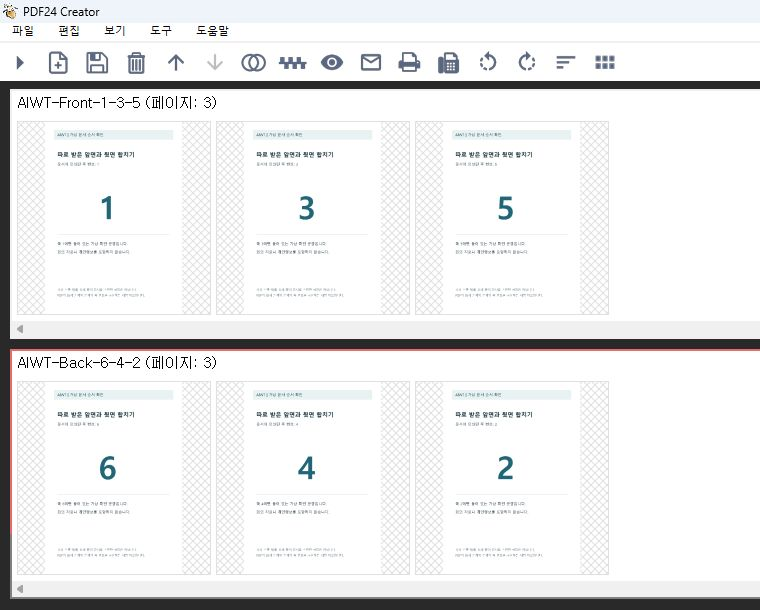
| 파일 | 현재 쪽 번호 | 병합 전 할 일 |
|---|---|---|
| 앞면 | 1 → 3 → 5 | 첫 번째 파일로 두기 |
| 뒷면 | 6 → 4 → 2 | 순서를 뒤집어 2 → 4 → 6으로 만들기 |
첫 쪽만 보지 말고 중간과 마지막 쪽도 보세요. 일부만 뒤섞였다면 전체 순서 반전으로 해결되지 않을 수 있습니다. 번호가 없는 문서는 제목·본문의 연결과 원래 종이를 대조해야 합니다. 앞면을 첫 파일로 정하고, 뒷면의 실제 번호가 오름차순인지 확인하는 것이 먼저입니다.
뒷면이 역순일 때만 뒤집기
뒷면이 6·4·2라면 어느 쪽을 뒤집어야 할까요? 두 파일 전체가 아니라 뒷면 문서만 반전합니다. 이번 한국어 화면에서는 뒷면 묶음 오른쪽의 가로줄 메뉴를 열고 페이지 순서 반전을 선택했습니다.
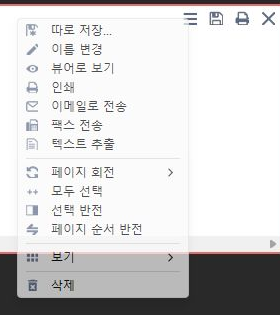
PDF24 공식 안내도 두 번째 파일의 순서를 반전한 다음 교차 병합하는 절차를 설명합니다. 단, 모든 뒷면을 무조건 뒤집으라는 뜻으로 적용해서는 안 됩니다.
참조: PDF24 Creator의 뒷면 순서 반전 절차
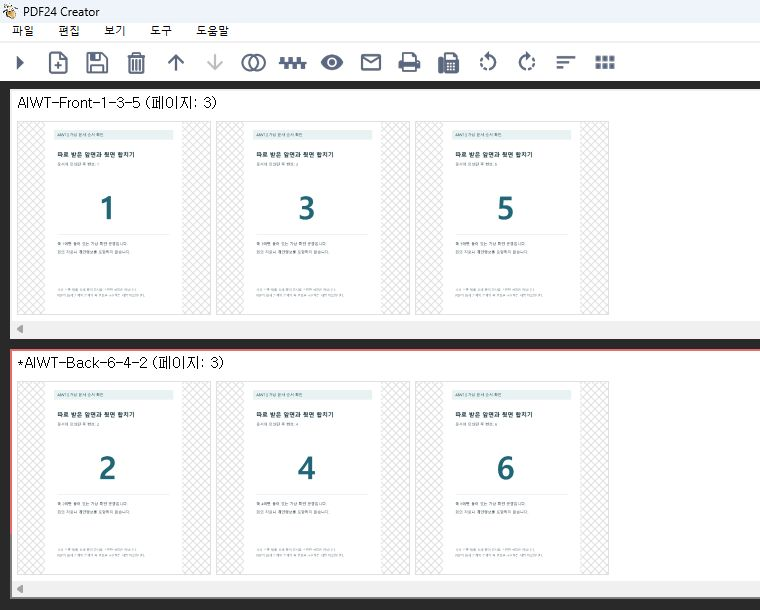
반전 뒤에는 뒷면이 2·4·6이 됐는지 미리보기에서 확인하세요. 처음부터 2·4·6인 파일은 그대로 둡니다. 뒷면이 실제로 역순일 때만 그 파일을 뒤집고, 앞면 순서는 유지하면 됩니다.
앞면과 뒷면을 교차 병합하기
두 파일의 방향이 맞았다면 어떤 버튼을 눌러야 할까요? PDF24 공식 도움말의 Zipper merge는 두 PDF에서 한 페이지씩 번갈아 가져오는 기능입니다. 파일 하나를 통째로 붙인 다음 다른 파일을 붙이는 일반 병합과 구분해야 합니다.

앞면을 첫 번째, 순서를 바로잡은 뒷면을 두 번째로 둡니다. 페이지 선택이 남아 있다면 빈 영역을 눌러 선택을 해제한 뒤 상단 지퍼 모양 버튼을 누릅니다. 이번에는 이 순서로 실행해 1·2·3·4·5·6으로 묶인 문서를 얻었습니다.
합쳐진 문서의 저장 버튼에서 새 파일명을 지정합니다. 이번 결과는 AIWT-Interleaved-Result.pdf로 저장했습니다. 자기 문서에도 원본과 다른 이름을 쓰면 순서를 다시 고칠 때 앞면·뒷면 입력을 그대로 사용할 수 있습니다.
Windows용 PDF24 Creator는 PC에서 파일을 처리하는 오프라인 도구로 안내됩니다. 이 글은 파일을 웹에 업로드하는 온라인 도구가 아니라 설치된 Creator의 절차입니다.
앞면부터 시작하도록 두 파일을 배치하고, 일반 병합 대신 교차 병합으로 합친 결과를 새 PDF로 저장하면 됩니다.
중간 누락까지 확인하고 마무리하기
파일이 저장됐으면 그대로 전달해도 될까요? 입력 두 파일의 합계와 결과 페이지 수를 비교하고, 저장한 파일을 다시 열어 처음부터 끝까지 넘겨 보세요. 화면의 페이지 위치만 보지 말고 문서에 적힌 번호·내용·읽는 방향을 확인해야 합니다.
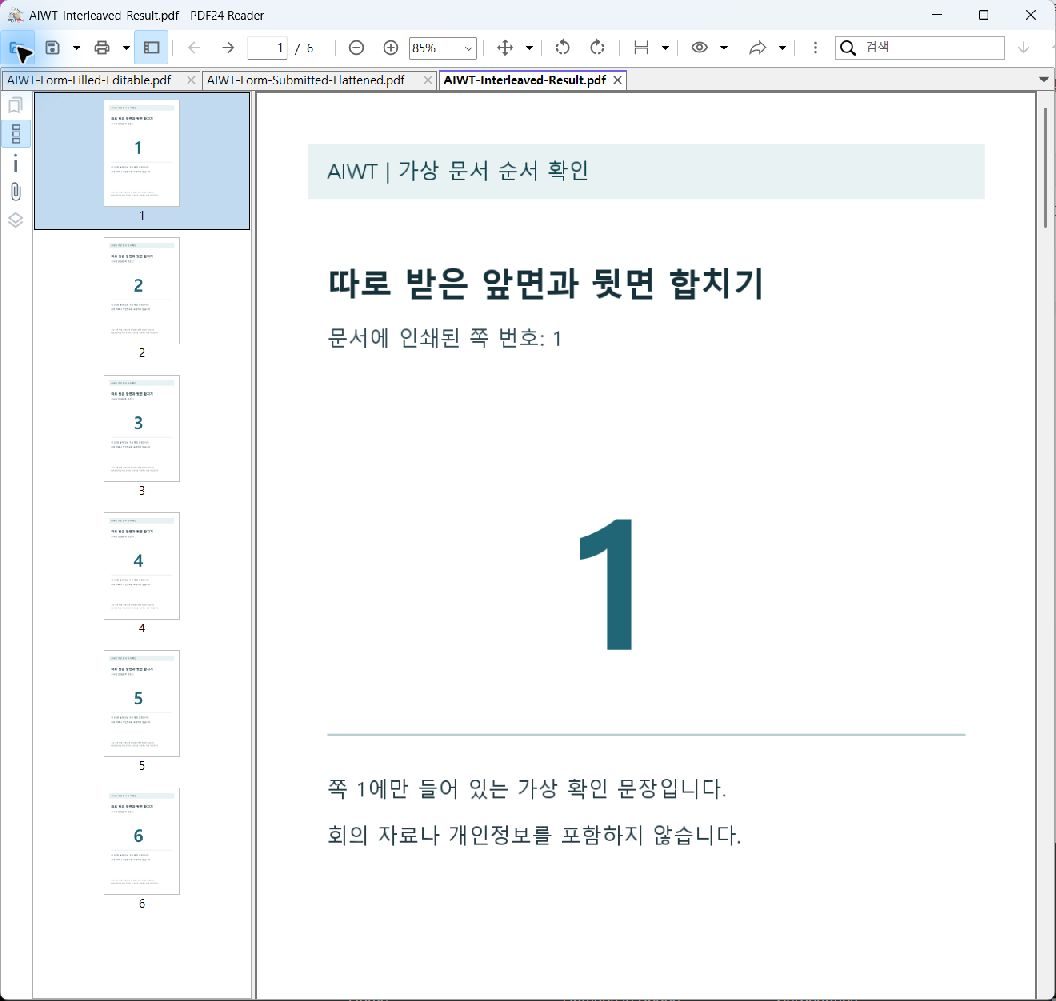
이번 결과는 6쪽입니다. Reader에서 여섯 쪽을 모두 넘겼고, 각 본문의 번호가 1~6으로 이어지는 것을 확인했습니다. 파일 자체를 별도로 검사해도 원본 여섯 쪽이 같은 방향으로 그 순서에 놓여 있었습니다. 이 가상 예제의 성공이 모든 스캔 파일의 누락 없는 병합을 보장하는 것은 아닙니다.
쪽 수 차이만으로 누락을 단정해서는 안 됩니다. 원래 5쪽 문서는 앞면 1·3·5, 뒷면 2·4일 수 있습니다. 반대로 6쪽 문서인데 뒷면의 4쪽이 빠졌다면 교차 병합으로 그 내용을 만들 수는 없습니다. 누락된 쪽을 원본에서 다시 받아 보완해야 합니다. 빈 쪽도 앞뒤 관계를 맞추는 데 필요할 수 있으므로 확인 없이 지우지 마세요.
따로 받은 앞면·뒷면을 원래 순서로 묶으려면 역순인 뒷면만 먼저 뒤집고, 앞면을 첫 파일로 둔 상태에서 교차 병합하세요. 새 PDF를 다시 열어 전체 번호·내용·방향과 원본 쪽 수가 맞으면 전달하고, 중간 누락이 있으면 원본을 보완한 뒤 다시 합치는 것이 맞습니다.


답글 남기기