
교육 안내와 실습 자료를 한 PDF로 묶었는데, 실습 자료의 첫 페이지가 안내문 마지막 장의 뒷면에 붙는다면 어떻게 해야 할까요? 파일 순서만 맞추면 되는 것 같지만, 앞에 놓인 문서의 쪽 수에 따라 다음 문서가 시작하는 면도 달라집니다.
이때는 홀수 쪽 문서 뒤에 빈 페이지를 넣어 종이의 앞뒤를 맞출 수 있습니다. PDF24 Creator에서 가상 문서 두 개를 합친 뒤, 빈 페이지와 다음 문서가 시작하는 위치를 확인했습니다. 원본을 남기고 새 PDF로 저장하는 순서를 살펴보겠습니다.
목차
다음 문서가 뒷면에서 시작하는 이유
양면 인쇄에서는 PDF의 1쪽과 2쪽이 첫 종이의 앞뒤, 3쪽과 4쪽이 둘째 종이의 앞뒤에 놓입니다. 한 면에 PDF 한 쪽을 순서대로 인쇄한다는 조건입니다. 여기서 쪽 수는 문서에 적힌 ‘1페이지’ 같은 번호가 아니라, 합친 PDF에서 실제로 몇 번째에 놓였는지를 뜻합니다.
앞 문서가 3쪽이라면 다음 문서의 첫 페이지는 4쪽입니다. 그러면 앞 문서의 마지막 페이지와 다음 문서의 첫 페이지가 같은 종이의 앞뒤에 붙습니다. 두 문서를 별도 자료처럼 나누려면 그 사이에 빈 4쪽을 넣어, 다음 문서를 5쪽부터 시작하게 하면 됩니다.
| 합치는 순서 | 다음 문서의 첫 페이지 | 양면 인쇄에서 놓이는 면 |
|---|---|---|
| 안내 3쪽 → 실습 자료 | 4쪽 | 안내 마지막 장의 뒷면 |
| 안내 3쪽 → 빈 페이지 → 실습 자료 | 5쪽 | 새 종이의 앞면 |
따라서 빈 페이지를 넣는 기준은 앞 문서의 쪽 수가 홀수인지입니다. 짝수 쪽 문서 뒤에는 앞뒤 한 쌍이 이미 맞으므로, 별도 빈 페이지 없이 이어 붙여도 다음 문서가 앞면에서 시작합니다.
PDF24에서 홀수 쪽 문서 뒤에 빈 페이지 넣기
먼저 원본 PDF를 별도 폴더에 보관하고, 합친 결과에는 다른 파일 이름을 사용합니다. PDF24 Creator는 Windows에서 파일을 PC 안에서 처리하는 무료 도구입니다. 온라인 도구에 문서를 올리는 경로와는 다릅니다.
참조: PDF24 Creator의 Windows·오프라인 이용 안내
PDF24 Toolbox에서 ‘PDF 합치기’를 열고, 앞에 놓을 문서부터 차례로 추가합니다. 이번에는 가상 교육 안내 3쪽과 실습 자료 2쪽을 준비했습니다. 실제 교육 기록이나 개인정보를 담은 문서는 아닙니다. 파일 이름도 01_교육안내_3쪽.pdf, 02_실습자료_2쪽.pdf로 구분했습니다.
방식은 기본 선택인 ‘콘캐터네잇’을 사용했습니다. 문서를 차례로 이어 붙이는 방식입니다. 이어 ‘빈 페이지 삽입’에서 ‘페이지 수가 홀수일 때’를 선택합니다. 페이지 모드로 일부 쪽을 골라 붙이거나, 앞면·뒷면 스캔을 교대로 끼우는 방식과는 목적이 다릅니다.
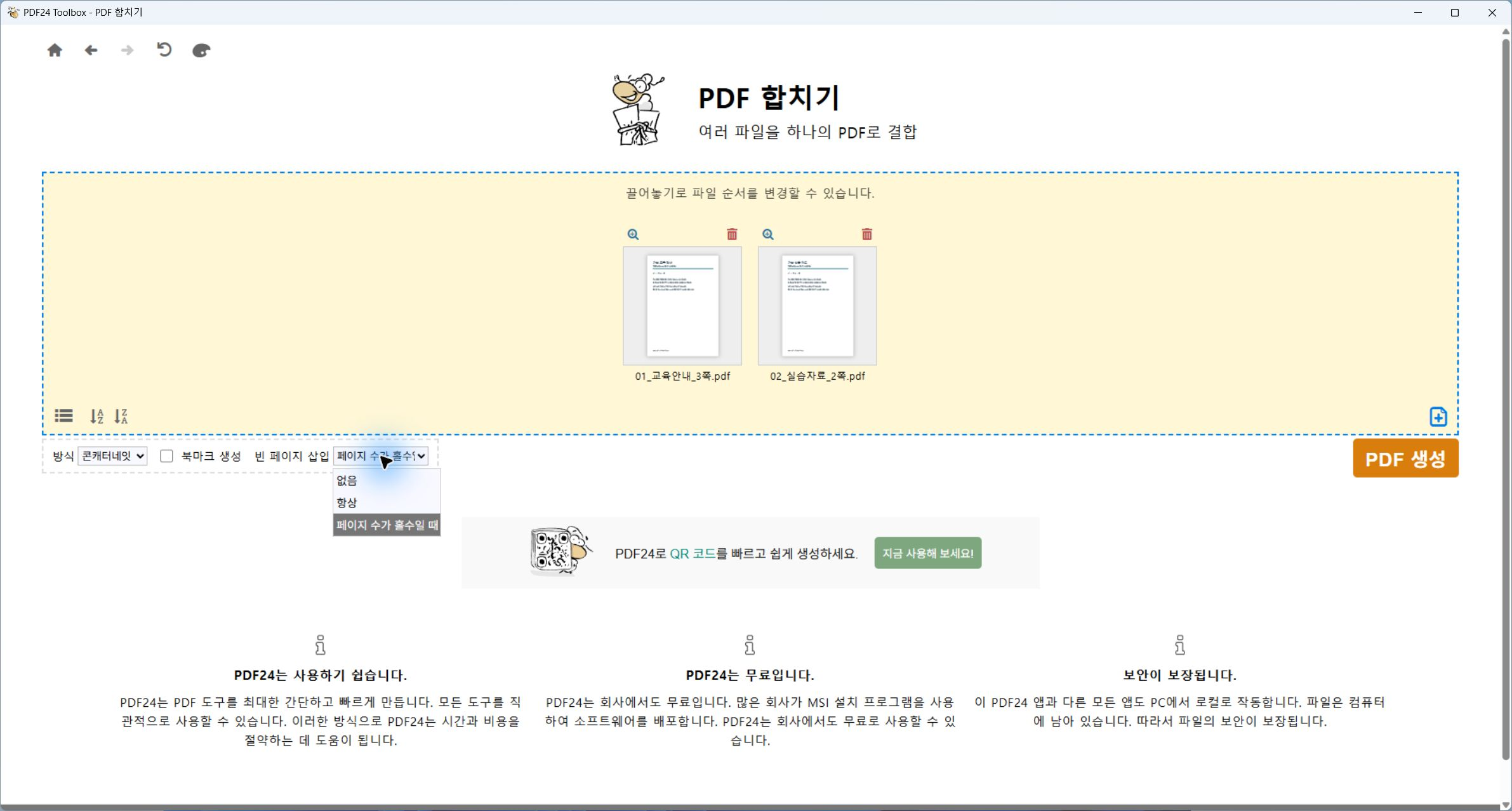
이 옵션은 앞 문서가 홀수 쪽일 때 필요한 빈 쪽을 넣어 다음 문서의 시작을 맞추는 선택입니다. 모든 문서 뒤에 무조건 빈 쪽을 넣는 ‘항상’과 혼동하지 마세요. 짝수 쪽 문서 뒤에도 빈 한 쪽을 추가하면 오히려 다음 문서가 뒷면에서 시작할 수 있습니다.
오른쪽 ‘PDF 생성’을 누르면 처리 완료 화면과 결과 파일 merged.pdf가 나타납니다. 이어 ‘저장’을 눌러 원본과 다른 이름으로 결과를 저장합니다. 이번 결과는 실제_PDF24_앞면시작.pdf로 보관했습니다.
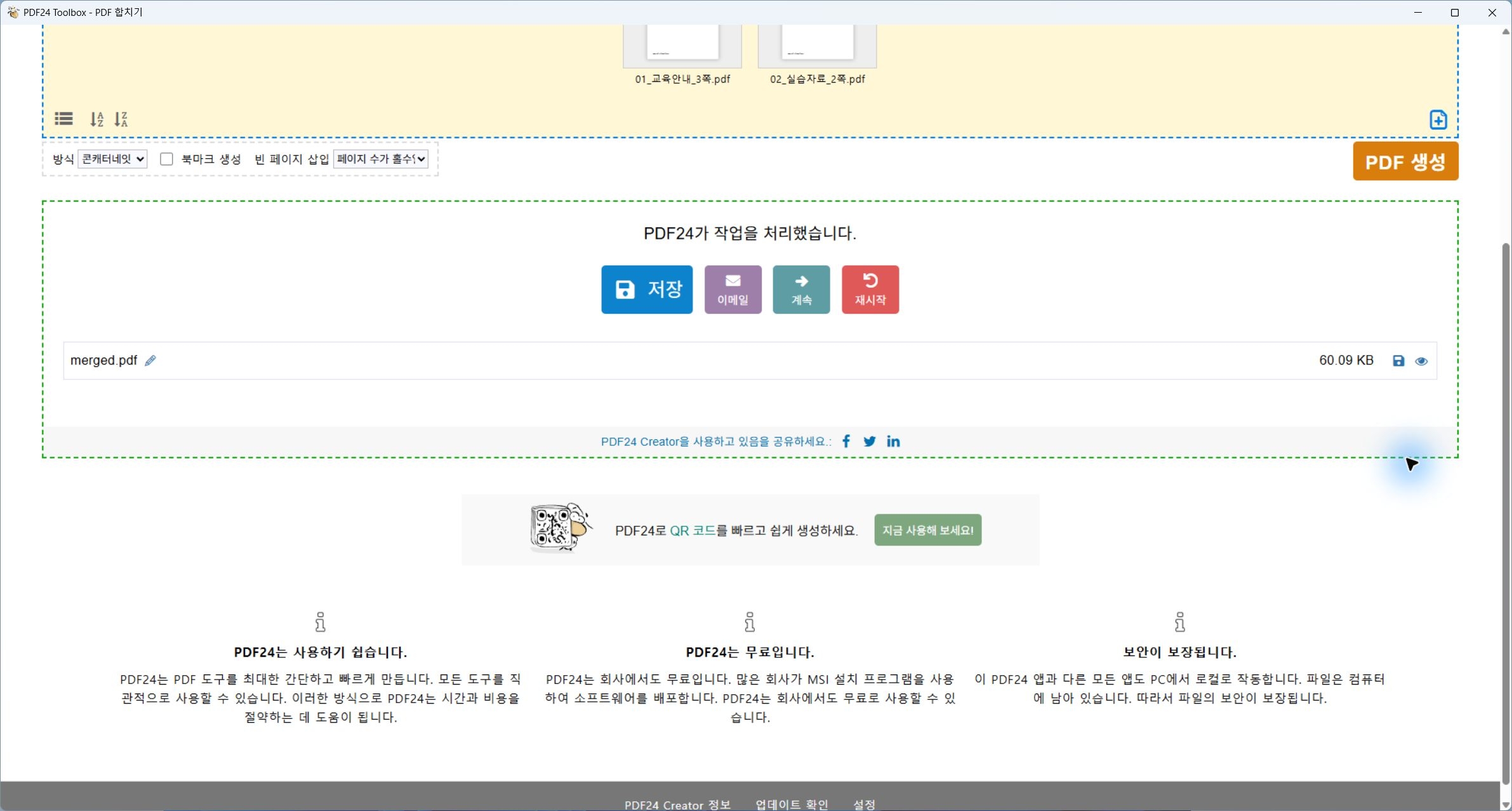
핵심 순서는 문서 순서 확인 → ‘페이지 수가 홀수일 때’ 선택 → PDF 생성 → 새 이름으로 저장입니다. 원본 두 파일은 그대로 남겨, 문서 순서나 인쇄 구성이 달라질 때 다시 합칠 수 있게 합니다.
합친 파일에서 4쪽과 5쪽을 확인하기
빈 페이지 옵션을 골랐다는 사실만으로 원하는 배치가 끝났다고 보기는 어렵습니다. 저장한 PDF를 다시 열어 전체 쪽 수와 문서가 시작하는 위치를 확인해야 합니다.
이번 PDF24 결과는 총 6쪽이었습니다. 교육 안내의 A-1·A-2·A-3 다음에 빈 4쪽이 들어갔고, 실습 자료의 B-1·B-2는 5·6쪽에 놓였습니다. 원본과 합친 파일을 대조해 순서가 맞는지 확인했습니다.
| 합친 PDF의 실제 순서 | 담긴 내용 | 확인할 곳 |
|---|---|---|
| 1–3쪽 | 교육 안내 A-1·A-2·A-3 | 안내문 원본의 순서 |
| 4쪽 | 빈 페이지 | 다음 자료 앞에 놓인 빈 뒷면 |
| 5–6쪽 | 실습 자료 B-1·B-2 | B-1이 홀수 쪽에서 시작하는지 |
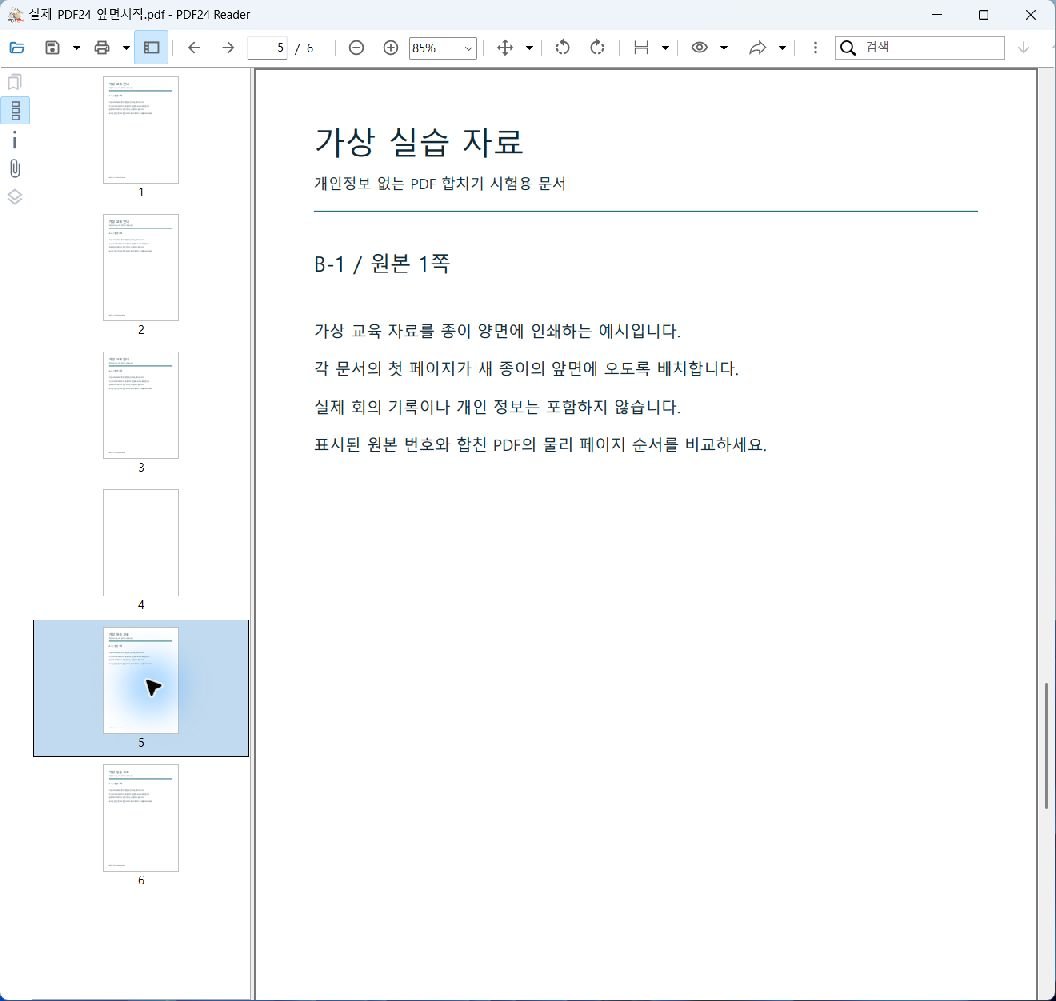
페이지 목록에서 빈 4쪽과 실습 자료 첫 페이지인 5쪽을 나란히 확인하면, 단순히 ‘총 6쪽’이라는 숫자보다 배치가 분명해집니다. 숫자가 맞아도 파일 순서를 뒤집었거나 빈 쪽을 다른 곳에 넣었을 수 있기 때문입니다.
독자의 파일에서는 각 문서의 첫 페이지를 찾아 합친 PDF의 몇 번째 쪽인지 확인하세요. 첫 문서가 1쪽, 다음 문서의 시작이 홀수 쪽이고, 그 앞의 빈 쪽이 필요한 위치에 놓였다면 앞면 시작을 위한 PDF 배치가 맞습니다. 문서에 인쇄된 페이지 번호만 보고 판정하지 않는 것이 중요합니다.
인쇄할 때 유지해야 할 조건
PDF 배치가 맞아도 인쇄에서 여러 쪽을 한 면에 모아 찍거나 일부 페이지만 고르면, 앞서 맞춘 순서와 종이의 앞뒤가 달라질 수 있습니다. 이 방법은 파일 전체를 원래 순서대로, 한 면에 한 쪽씩 양면 인쇄할 때 적용합니다. 종이를 뒤집는 긴 쪽·짧은 쪽 설정은 각 프린터의 출력 방향에 맞춰 별도로 선택해야 합니다. 이번 시험에서는 PDF의 페이지 배치를 확인했으며, 종이에 인쇄한 결과는 아닙니다.
참조: Microsoft의 양면 인쇄와 프린터별 출력 조건 안내
자료마다 앞면에서 시작해야 한다면 PDF24 합치기에서 홀수 쪽 문서 뒤에 빈 페이지를 넣는 방법을 권합니다. 3쪽 안내문 뒤에 빈 4쪽을 두면 실습 자료가 5쪽으로 옮겨져 새 종이 앞면에서 시작할 수 있습니다. 짝수 쪽 문서 뒤에는 불필요한 빈 페이지를 넣지 말고, 합친 파일 전체를 한 면에 한 쪽씩 순서대로 양면 인쇄하세요.


답글 남기기