
PC에서 찾아 둔 여행지를 휴대폰으로 다시 검색하면, 이름이 비슷한 장소 중 어느 곳을 골랐는지 헷갈릴 때가 있습니다. 검색 결과를 다시 고르는 대신 여행 목록에 장소를 저장해 두면 어떨까요?
설명용 가상 여행 준비를 예로, 닛코의 ‘신교’를 ‘10월 닛코 여행 준비’라는 개인 목록에 넣고 PC에서 다시 여는 과정을 살펴보겠습니다. 자신의 여행을 준비할 때는 목록 이름과 장소만 바꾸면 됩니다. 휴대폰에서 찾는 방법은 Google의 Android·iPhone 공식 안내를 함께 참고합니다.
여기서 만드는 것은 내 여행 장소 목록입니다. 친구에게 보내는 공유 링크나 인터넷 없이 보는 오프라인 지도는 별도 기능입니다.
목차: 여행 목록에 장소 저장 · PC에서 목록 다시 열기 · 휴대폰에서 같은 장소 찾기
찾은 장소를 내 여행 목록에 저장하려면?
먼저 Google 계정으로 로그인한 구글 지도에서 여행 장소를 검색합니다. 예시처럼 닛코의 ‘신교’를 찾았다면 장소 이름뿐 아니라 지역과 주소도 확인하세요. 이번에 고른 곳은 일본 도치기현 닛코시의 신교(神橋)입니다.
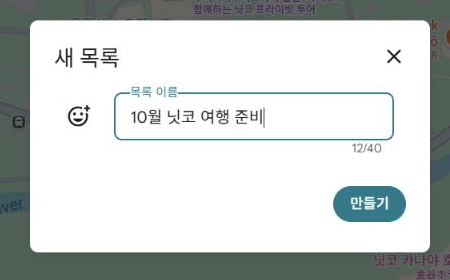
장소 상세 화면에서 ‘저장’을 누른 뒤 ‘새 목록’을 선택합니다. 목록 이름에 ‘10월 닛코 여행 준비’를 입력하고 ‘만들기’를 누릅니다. 이미 만든 여행 목록이 있다면 새로 만들지 않고 그 목록을 선택하면 됩니다.
참조: Google Maps에서 목록 만들기와 장소 저장하기
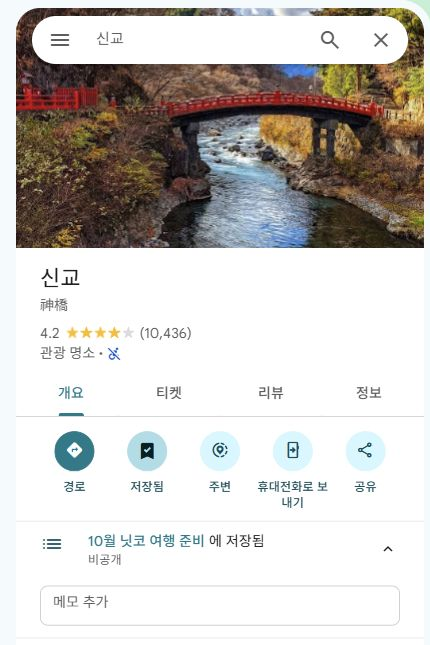
목록을 만든 뒤 장소 화면에 원하는 목록 이름이 표시되는지 봅니다. 아래 화면에서는 ‘10월 닛코 여행 준비에 저장됨’과 ‘비공개’가 함께 표시됩니다. 개인 여행 준비용으로 쓸 때는 이처럼 비공개 목록에 장소를 모아 두면 됩니다.
다음 장소도 같은 여행 목록에 넣고 싶다면 장소를 검색한 뒤 ‘저장’에서 그 목록을 선택하세요. 여행별로 목록 하나를 만들면 관광지와 음식점을 따로 검색해도 같은 목록에서 다시 찾을 수 있습니다.
PC에서는 저장한 여행 목록을 어디서 다시 볼까?
지도 시작 화면으로 돌아갔다면 검색창 왼쪽의 메뉴(≡)를 열고 ‘저장됨’을 선택합니다. ‘목록’ 탭에서 자신이 만든 여행 목록을 누르면 저장한 장소가 나옵니다.
참조: PC에서 저장한 Google Maps 목록 보기
예시 목록을 다시 열었을 때는 ‘10월 닛코 여행 준비’ 아래에 ‘비공개·1개 장소’가 표시되고, 목록에 신교가 남아 있었습니다. 목록 속 신교를 누르면 지도 위치와 장소 상세 화면을 다시 열 수 있습니다.
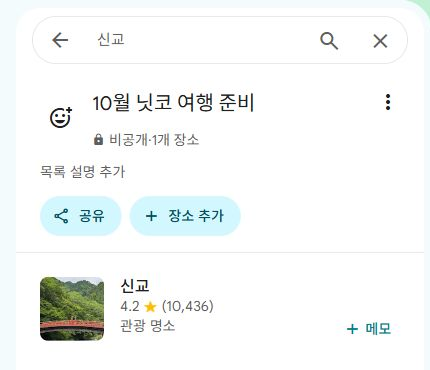
PC에서 여행 장소를 다시 찾을 때는 ‘메뉴 → 저장됨 → 목록 → 여행 목록 → 장소’ 순서로 열면 됩니다. 검색창에 장소 이름을 다시 입력할 필요 없이, 준비할 때 골라 둔 항목을 그대로 열 수 있습니다.
휴대폰에서 같은 여행 장소를 찾으려면?
휴대폰의 구글 지도 앱에는 PC에서 목록을 만든 Google 계정으로 로그인합니다. 여러 계정을 쓰고 있다면 프로필에서 현재 계정이 같은지 먼저 확인하세요.
현재 Android와 iPhone의 공식 안내는 구글 지도 앱에서 ‘나’를 누르고 ‘내 목록’에서 저장한 목록을 선택하는 방법을 설명합니다. ‘나 → 내 목록 → 자신의 여행 목록’ 순서로 열고, 목록 속 장소를 누르면 됩니다.
참조: Android에서 저장한 장소 찾기, iPhone에서 저장한 장소 찾기
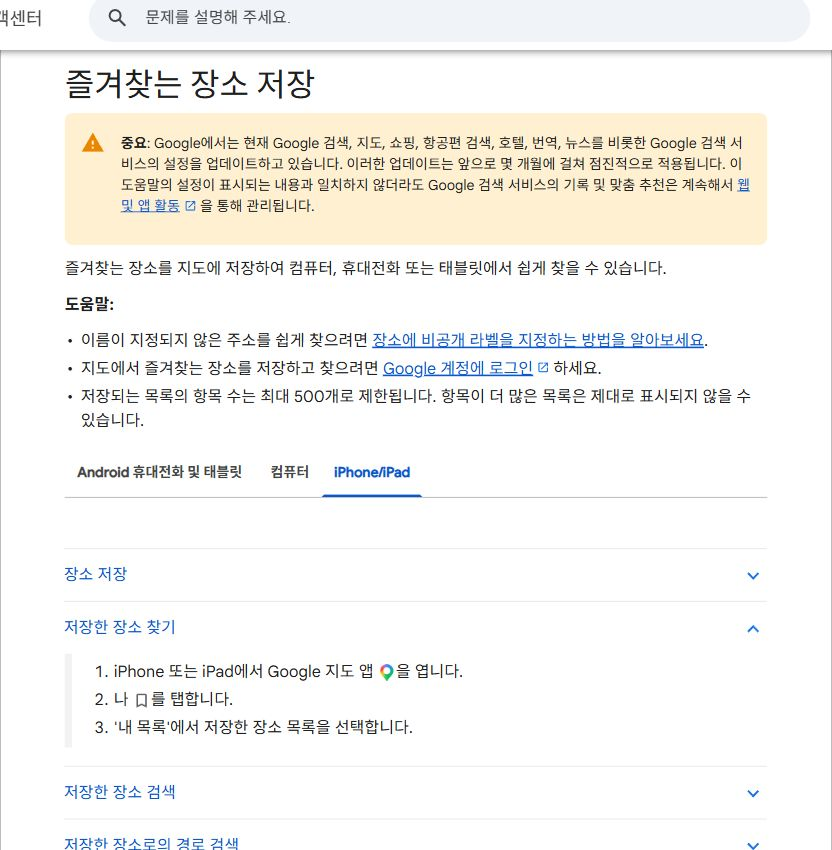
여행 장소를 기기마다 다시 검색하지 않으려면 PC에서 여행별 비공개 목록에 먼저 모아 두세요. PC에서는 ‘메뉴 → 저장됨 → 목록’, 휴대폰에서는 같은 계정의 ‘나 → 내 목록’으로 들어가 여행 목록을 열면 됩니다. 검색어를 다시 고르는 대신, 여행 준비 때 저장한 장소를 이어서 찾는 방법입니다.


답글 남기기