
Notion에서 할 일에 마감일을 적어 두었는데 캘린더에는 보이지 않나요? 같은 내용을 일정으로 다시 입력해야 할까요? 개인정보 없는 ‘가상 보고서 제출’ 작업에 2026년 10월 7일 마감일을 넣고, Notion Calendar의 일정표에 표시되는 과정을 살펴보겠습니다.
데이터베이스에 ‘마감일’ 날짜 준비하기
먼저 Notion의 작업 데이터베이스를 열고 마감일이 날짜 속성인지 확인하세요. 제목이나 본문에 ‘10월 7일’이라고 적는 것과 날짜 속성에 값을 넣는 것은 다릅니다. 예시 데이터베이스에는 작업, 마감일, 확인 열을 만들고 시험 작업의 날짜를 지정했습니다.
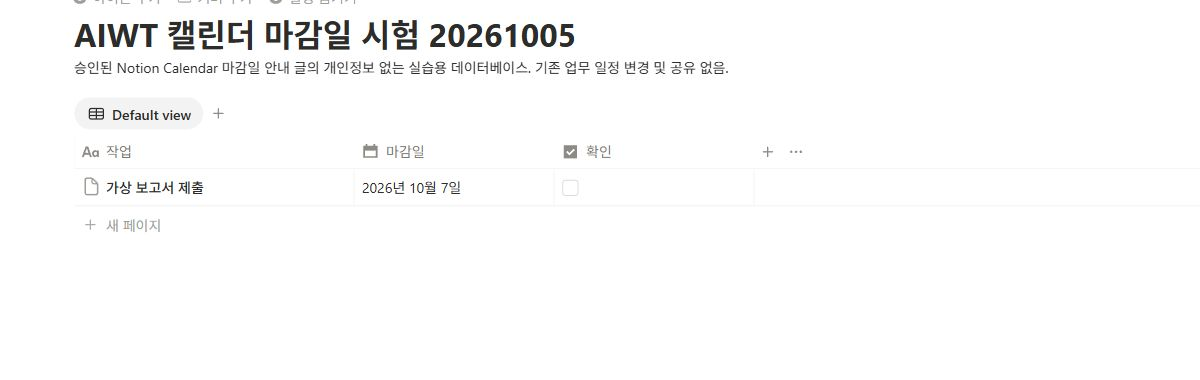
Notion Calendar는 날짜 속성이 있는 데이터베이스를 연결할 수 있습니다. Windows 앱을 설치했다면 그 앱에서 진행하면 되고, 웹 버전에서도 데이터베이스 연결을 지원합니다. 아래 화면은 Edge의 웹 버전으로 확인한 예시입니다.
참조: Notion 데이터베이스와 Calendar 연결 공식 안내
일정 내용을 다시 쓰기 전에 원래 작업의 날짜 속성에 마감일이 들어 있는지 확인하세요. 이 날짜를 캘린더에 표시할 수 있습니다.
뷰 메뉴에서 ‘캘린더에서 관리하기’ 선택하기
Google 일정을 Notion Calendar에 연결했더라도, Notion의 작업 데이터베이스를 일정표에 추가하는 단계는 따로 진행해야 합니다. 이번 시험에서는 Notion 데이터베이스의 뷰 이름인 ‘Default view’를 클릭한 뒤 ‘캘린더에서 관리하기’를 선택했습니다.
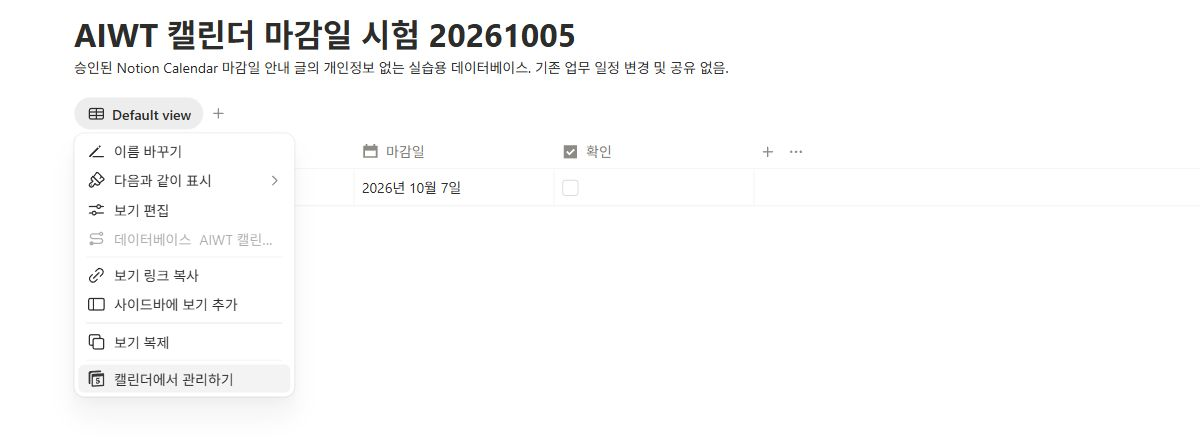
Notion Calendar에서 시작한다면 왼쪽의 해당 Notion 워크스페이스 메뉴에서 데이터베이스 추가를 선택해 찾을 수도 있습니다. 검색으로 찾지 못했다면 원래 데이터베이스의 뷰 메뉴에서도 연결해 보세요. 이번에는 그 메뉴로 연 캘린더에 시험 데이터베이스가 추가됐습니다.
참조: Notion Calendar에 데이터베이스를 추가하는 두 가지 경로
연결된 데이터베이스 이름이 캘린더에 보이는지 확인하세요. Google 계정을 다시 연결하는 것이 아니라, 마감일이 있는 Notion 데이터베이스를 추가하는 과정입니다.
일정표의 날짜와 원래 마감일 대조하기
연결 후에는 일정표에서 마감일이 있는 주간으로 이동하세요. 시험 화면에서는 10월 7일의 종일 영역에 ‘가상 보고서 제출’이 표시됐습니다. 시간 없이 날짜만 지정했기 때문에 종일 영역에 나타났습니다.

데이터베이스에 날짜 속성이 여러 개라면 캘린더에 표시할 기준 속성을 선택하세요. 여기서 보이는 Notion 작업이 Google Calendar나 iCloud Calendar에도 자동으로 생기는 것은 아닙니다. 이번에 확인한 결과는 Notion Calendar에서 데이터베이스의 마감일을 함께 보는 것입니다.
참조: 표시할 날짜 속성과 Google·iCloud 캘린더의 구분
마감일을 따로 복사하지 않아도 날짜 속성 준비 → 데이터베이스 추가 → 같은 날짜의 작업 표시 확인 순서로 연결할 수 있습니다. 예시의 10월 7일 작업처럼, 자신의 작업명과 마감일이 캘린더의 같은 날에 보이는지 확인해 보세요.


답글 남기기