
구글 드라이브의 엑셀 파일을 구글시트로 열었습니다. 이때 곧바로 수정해도 엑셀 원본은 그대로 남을까요? 화면이 바뀐 것과 파일 형식이 바뀐 것은 다르므로, 원본을 보존하려면 편집 전에 저장 방식을 구분해야 합니다.
이 글에서는 웹의 Google Drive와 Google Sheets에서 엑셀 원본을 남기고 별도 구글시트 파일을 만드는 순서를 설명합니다. 회사 자료는 조직이 허용한 계정과 저장 위치에서 처리하세요.
목차
엑셀을 여는 것과 변환하는 것의 차이
구글 드라이브에 있는 Excel 파일을 Google Sheets로 열어 편집하더라도, Office 파일 편집 방식에서는 변경 내용이 원래 Excel 형식에 저장됩니다. 반면 파일 → Google Sheets로 저장을 사용하면 별도 Google Sheets 파일이 만들어지고 Excel 파일은 그대로 남습니다.
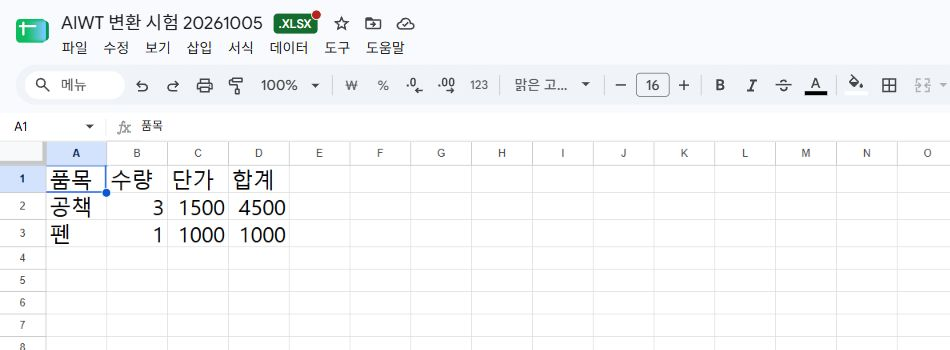
원본을 보관하고 협업용 파일을 만들려면, 열린 화면에서 내용을 고치기 전에 별도 구글시트 파일로 변환하세요. Google Sheets에서 열렸다는 사실만으로 원본이 보존되는 별도 파일이 생긴 것은 아닙니다.
원본을 남기고 별도 구글시트 만들기
드라이브에서 Excel 파일을 엽니다. 미리보기 화면이 나타나면 Google Sheets로 열기를 선택하고, 편집 화면에서 파일 → Google Sheets로 저장을 실행하세요. 변환 후 드라이브에는 기존 Excel 파일과 새 Google Sheets 파일이 함께 남습니다.
참조: Google의 Excel 파일을 Sheets로 변환하는 순서
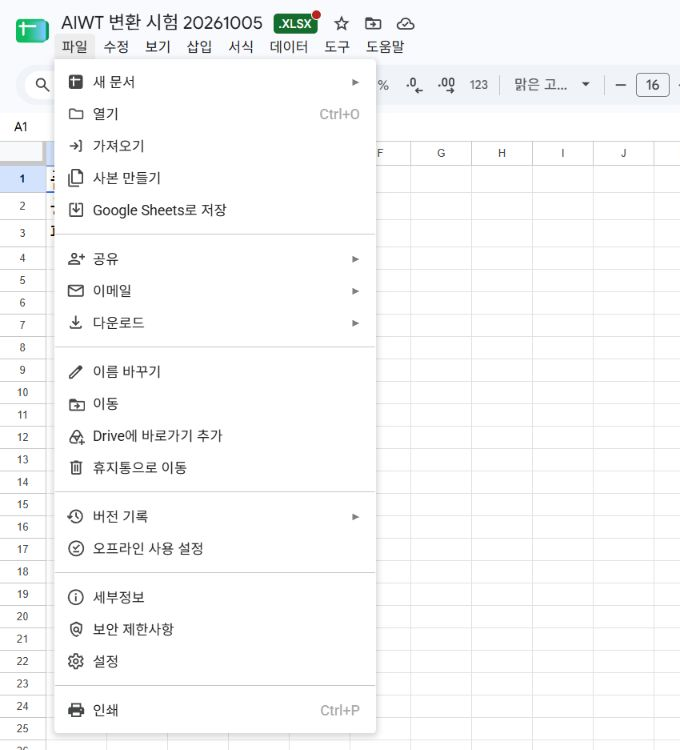
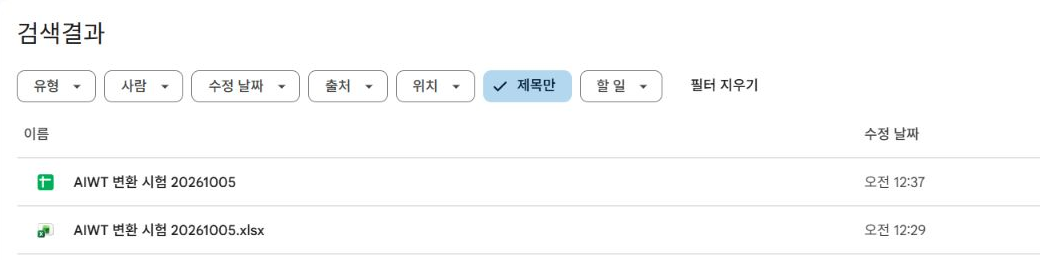
두 파일의 이름이 비슷하면 이후 작업 대상을 헷갈릴 수 있습니다. 예를 들어 원본은 ‘월간집계_원본.xlsx’, 변환본은 ‘월간집계_협업용’처럼 구분해 두세요. 이름만 바꾸는 것은 변환이 아니므로 파일 유형도 함께 확인합니다. 파일 메뉴의 ‘Google Sheets로 저장’으로 별도 파일을 만든 뒤, 그 파일에서 작업을 시작하세요.
변환한 뒤 무엇을 대조해야 할까?
업무용 집계표라면 시트 목록, 합계 셀, 날짜 표시, 중요한 수식의 결과를 원본과 대조합니다. 예를 들어 매출 합계가 핵심인 파일은 제목과 색상이 비슷한지만 볼 것이 아니라, 합계가 같은 범위의 값을 계산하는지 확인해야 합니다. 이것은 변환 품질을 확인하기 위한 점검 예시입니다.
매크로가 있는 Excel 파일은 별도로 봐야 합니다. Google은 Excel 매크로를 Sheets에서 사용하려면 Google Apps Script로 다시 만들어야 한다고 안내합니다. 단순 변환만으로 기존 VBA 자동화까지 그대로 동작한다고 기대하면 안 됩니다.
참조: Google의 Excel 매크로와 Sheets 스크립트 안내
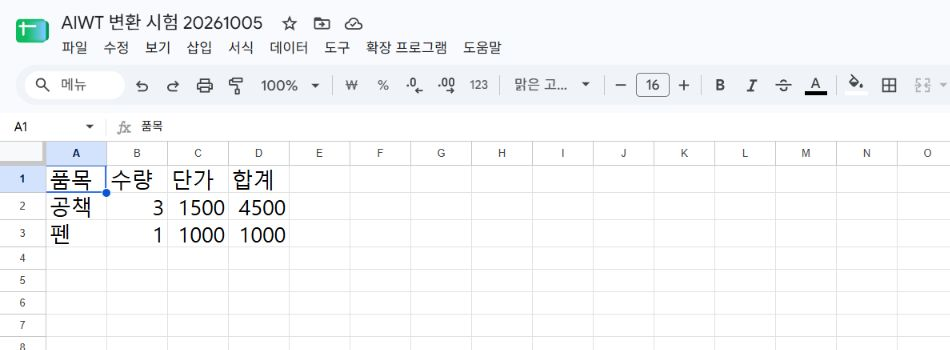
변환본은 중요한 계산과 표시를 원본과 비교한 뒤 사용하세요. 자동화가 업무의 필수 조건이라면 그 동작을 따로 확인하기 전까지 원본을 폐기하지 않는 것이 좋습니다.
원본과 협업용 파일의 역할 정하기
파일이 두 개가 되면 어느 쪽을 계속 수정할지 정해야 합니다. 원본은 받은 상태를 보관하고, 이후 공동 수정은 구글시트에서 진행한다고 팀에 알려 두면 변경 사항이 두 곳으로 갈라지는 혼동을 줄일 수 있습니다. 변환만으로 두 파일이 자동 동기화된다고 생각하지 마세요.
엑셀 원본을 남기려면 ‘열기’에서 끝내지 말고 ‘Google Sheets로 저장’으로 별도 파일을 만든 뒤 편집하세요. 원본과 변환본의 유형을 구별하고 핵심 계산을 대조하면, 받은 파일은 보존하면서 구글시트에서 이어서 작업할 수 있습니다.


답글 남기기