
친구에게 지도 링크만 보내면 장소는 열 수 있지만 날짜와 방문 순서까지 한눈에 보기는 어렵습니다. 반대로 일정 파일에서 링크를 빼면 친구가 목적지를 다시 검색해야 합니다. 지도 링크를 함께 넣은 엑셀을 Drive에서 공유하면 일정은 파일에서 보고 장소는 Maps 링크로 열면서 여행을 준비할 수 있습니다.
공유할 파일에 지도 링크가 들어 있는지 확인하기
먼저 닛코 가상 일정 XLSX를 Drive에서 열어 날짜·계획 시간·장소·Maps 링크를 확인하세요. 지도 이미지를 붙인 것과 눌러서 장소를 여는 링크는 다릅니다. 실제 숙소 주소·예약 번호·개인 연락처가 들어 있다면 불필요한 정보는 공유용 사본에서 빼 주세요.
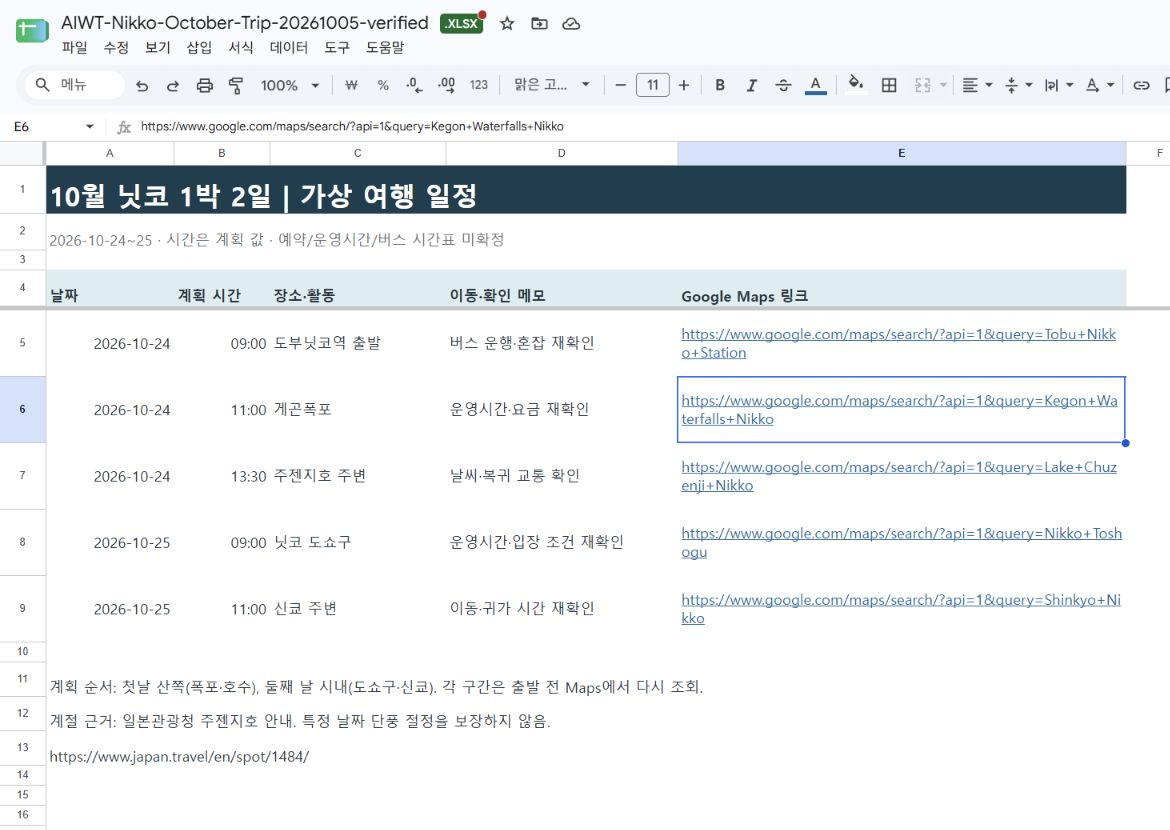
Google Maps의 경로 링크 공유와 Drive 파일 권한은 별개입니다. 친구가 경로 링크를 열 수 있어도 제한된 일정 파일을 자동으로 열 수 있는 것은 아닙니다.
일정표에 필요한 지도 링크를 남긴 뒤, 그 파일의 접근 권한을 따로 설정하세요. 지도 링크와 일정 파일을 모두 열 수 있어야 같은 자료로 준비할 수 있습니다.
보기만 할 친구와 같이 수정할 친구 구분하기
Drive에서 해당 파일의 공유 창을 열고 같이 갈 친구의 이메일 주소를 추가합니다. 일정 확인만 맡길 친구는 뷰어, 시간과 장소를 함께 고칠 친구는 편집자를 선택하세요. 주소를 입력하기 전에 누구에게 어느 권한을 줄지 정해 두면 실수를 줄일 수 있습니다.
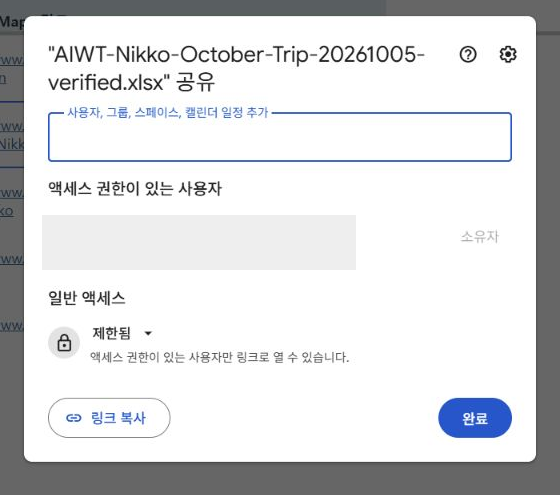
뷰어는 내용을 확인하고 편집자는 파일을 수정할 수 있습니다. 편집자는 공유에 영향을 주는 권한도 가질 수 있으므로, 함께 수정할 사람에게만 지정하세요. 회사·학교 계정의 외부 공유 제한이나 상위 폴더에서 받은 권한도 확인해야 합니다.
친구 주소와 역할을 확인한 뒤 초대를 전송하세요. 공개 링크를 만들기보다 지정한 친구에게 필요한 역할을 주면 함께 여행을 준비할 사람만 파일을 확인하도록 설정할 수 있습니다.
친구는 일정 파일을 열고 Maps로 목적지 확인하기
공유한 뒤에는 친구가 사용하는 계정으로 파일이 열리는지 확인해 달라고 요청하세요. 열리지 않으면 초대받은 주소와 로그인한 계정이 같은지 먼저 대조합니다. 파일에서는 날짜와 시간을 보고, Maps 링크에서는 장소와 경로를 확인하면 됩니다. 길찾기 결과는 조회 시점에 따라 달라질 수 있습니다.
일반 권한·상위 폴더 확인은 구글 드라이브 공유, 지정한 사람에게 파일을 보여주는 방법에서 더 자세히 볼 수 있습니다. 이번에는 그 방법을 Maps 링크가 있는 여행 일정에 적용했습니다.
친구와 같은 자료를 보려면 지도 링크가 담긴 일정표, 맞는 이메일 주소, 보기·수정 역할을 함께 확인하세요. Drive에 파일을 올린 다음 친구를 초대하고, 상대 계정에서 열리는지까지 확인하면 일정과 목적지를 같은 자료로 살펴볼 수 있습니다.


답글 남기기