
지도로 장소를 찾은 뒤에는 출발 시간과 방문 순서도 정리해야 합니다. ChatGPT에 방문 후보와 Maps 링크를 전달해 엑셀 일정표로 만들면 친구들과 같은 파일을 보며 시간을 조정하기 쉽습니다. 여기서 말하는 변환은 Maps 자체를 XLSX로 자동 내보내는 기능이 아니라, 지도 링크가 포함된 여행 정보를 엑셀 표로 재구성하는 과정입니다.
GPT에 일정표의 열과 확인 조건 지정하기
닛코 가상 여행의 날짜·장소·방문 순서를 전달하고 다음처럼 요청해 보세요.
“이 닛코 1박 2일 가상 일정으로 XLSX 파일을 만들어줘. 열은 날짜, 계획 시간, 장소·활동, 이동·확인 메모, Google Maps 링크로 구성해줘. 날짜는 정렬 가능한 날짜 값으로 저장하고, Maps 링크가 빠진 장소가 없는지 확인해줘. 시간은 예약·실측이 아닌 계획 값으로 표시하고, 기존 파일을 덮어쓰지 말아줘.”
OpenAI의 웹 안내는 ChatGPT Work에서 자료를 스프레드시트 등으로 만들고 검토·수정·다운로드하는 흐름을 설명합니다. 이번 예시는 GPT 기반 Codex에서 파일을 제작해 확인한 결과입니다. 무료 계정에서 같은 파일 생성·Drive 자동 업로드를 시험한 것은 아닙니다.
참조: OpenAI의 ChatGPT 웹 파일 제작 안내
현재 계정에 파일 생성 버튼이 없다면 “엑셀에 붙여넣을 수 있는 탭 구분 표로 다시 출력해줘”라고 요청하고 Excel에서 새 파일로 저장할 수 있습니다. 현재 화면에서 제공되는 파일 출력 방식에 맞춰 XLSX를 준비하세요.
생성된 엑셀에서 날짜·장소·링크 대조하기
예시 파일은 10월 24~25일의 계획 시간을 날짜와 분리하고, 역·폭포·호수·도쇼구·신쿄의 Maps 링크와 재확인 메모를 함께 넣었습니다. 시간은 전부 일정 설계 값입니다. 버스 시간표·시설 운영시간·예약 내역을 확정 값으로 넣지는 않았습니다.
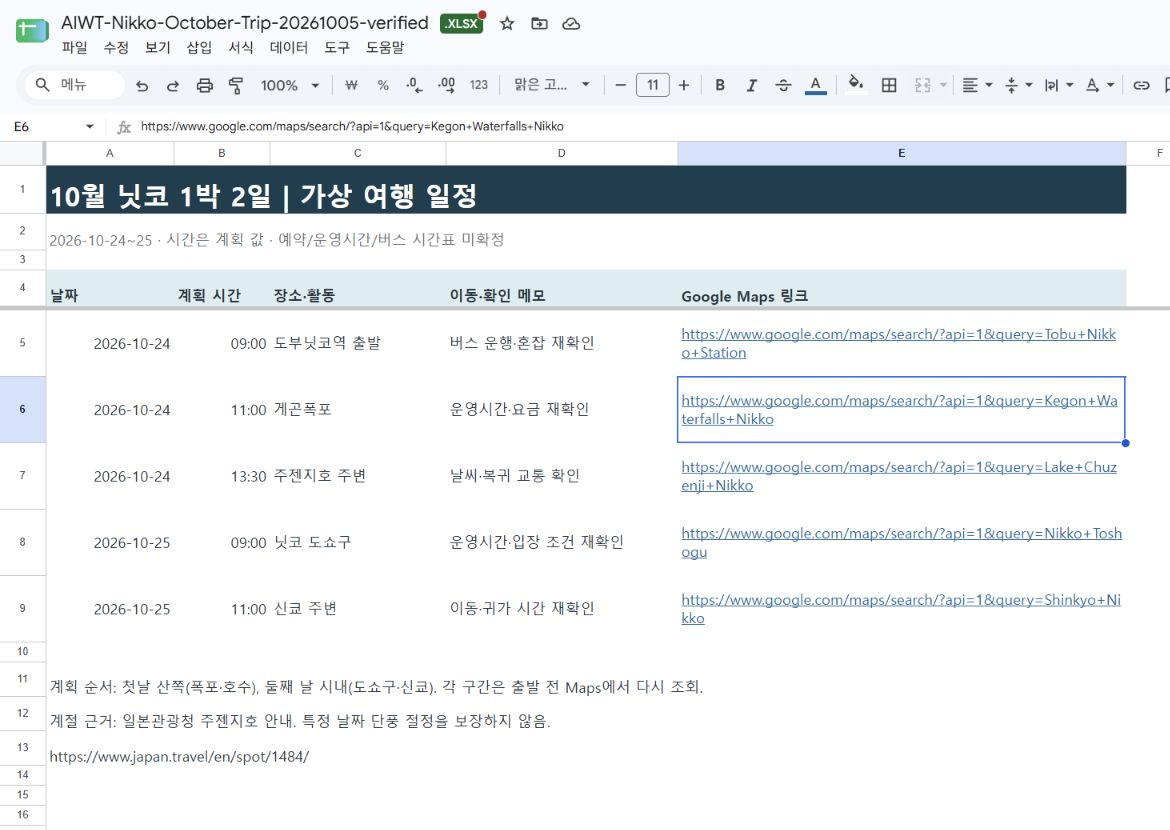
참조: Google Drive에서 Office 파일을 원래 형식으로 열고 작업하는 방법
표에서 첫째 날과 둘째 날이 뒤섞이지 않았는지, 장소 이름과 링크가 맞는지 확인하세요. GPT가 지명을 잘못 연결했다면 링크를 직접 열어 목적지부터 수정합니다. 날짜·방문 순서·지도 링크를 대조한 뒤 일정표를 사용하세요.
Google Drive에 새 파일로 업로드하기
다운로드한 XLSX를 PC에 보관한 뒤 Google Drive에서 새로 만들기 → 파일 업로드로 선택합니다. 이번 예시 파일은 Google Drive 연결을 통해 새 파일로 업로드했습니다. 기존 문서의 이름이나 내용은 바꾸지 않았습니다.
참조: Google Drive 파일 업로드와 같은 이름의 파일 처리
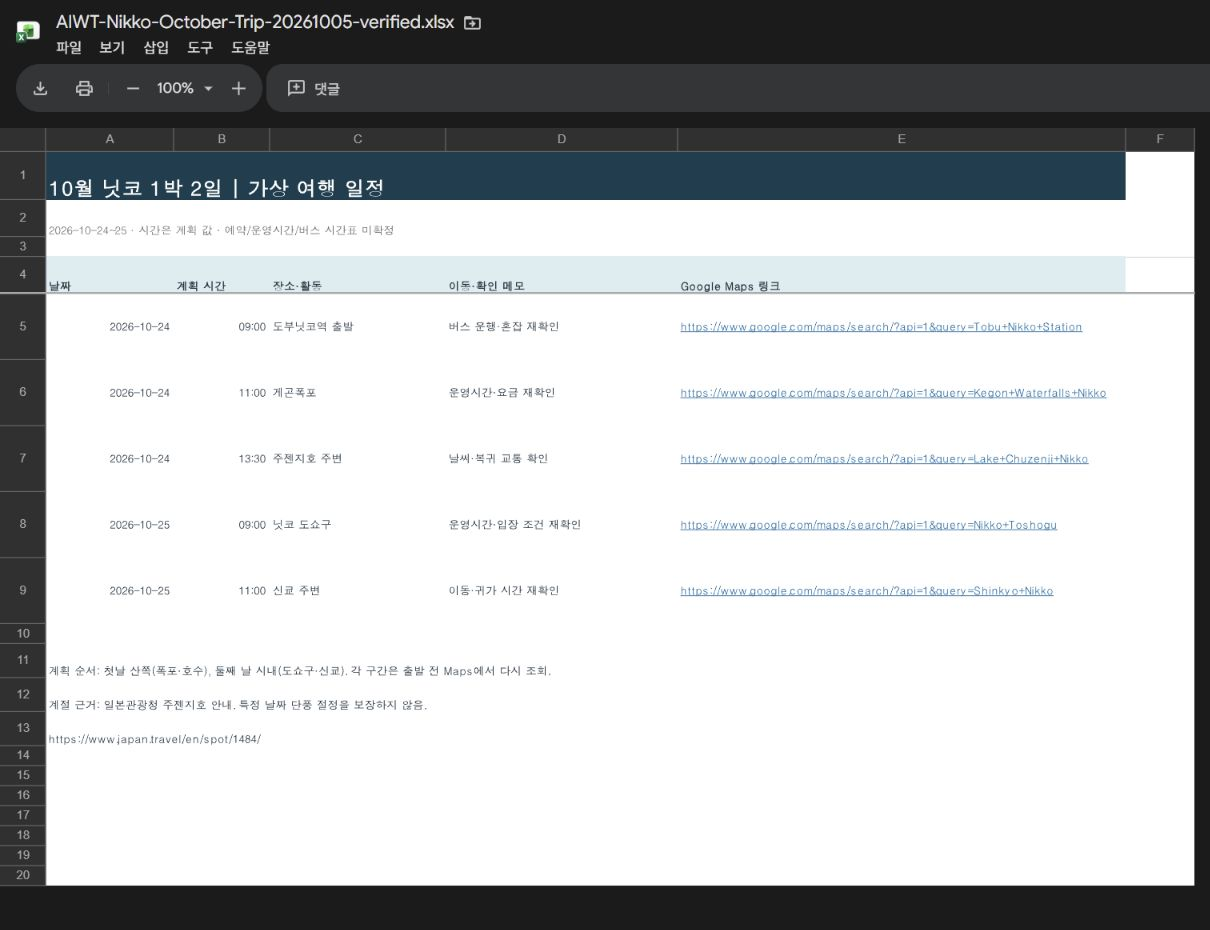
Drive에 올라간 이름과 확장자를 확인하고 파일을 열어 보세요. 같은 이름의 오래된 파일이 있으면 다른 날짜·버전 이름을 사용해 공유할 파일을 구분합니다. 업로드는 친구에게 공유 권한을 주는 단계와 별개입니다.
Maps 링크가 포함된 여행 정보를 XLSX로 정리하고, Drive에 새 파일로 올린 뒤 열어 확인하세요. 다음 단계에서는 이 파일을 골라 친구의 보기·수정 권한을 지정하면 됩니다. 필요하지 않다면 별도의 Google Sheets 사본을 만들지 않아도 됩니다.


답글 남기기