
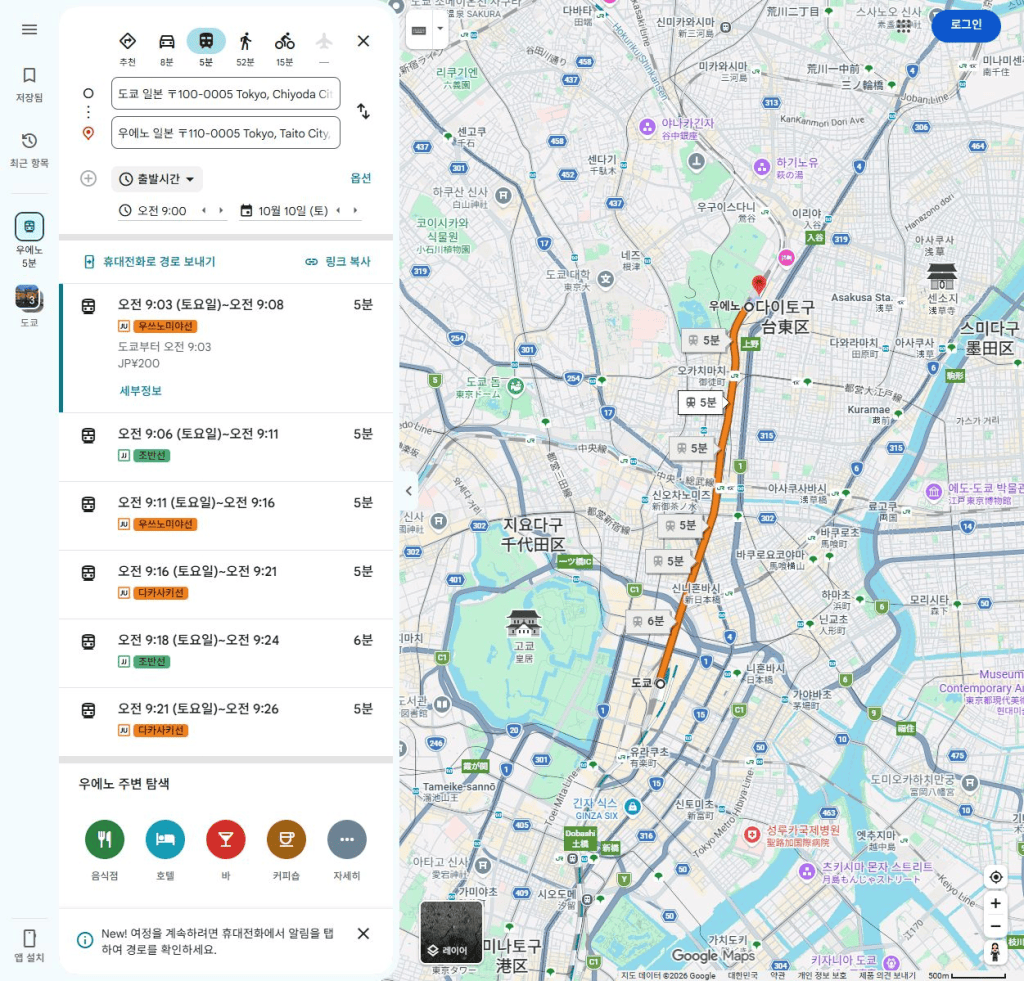
주말에 이동할 경로를 찾는데 Google 지도 결과가 지금 출발하는 일정으로 나오나요? 예정된 여행이나 약속을 준비한다면 출발지와 목적지뿐 아니라 이동 날짜와 시각도 맞춰야 합니다. 대중교통은 그 조건에 따라 이용 가능한 편과 도착 시각이 달라질 수 있습니다.
목차: 출발지·목적지와 대중교통 선택하기 · 지금 출발을 예정된 출발 시각으로 바꾸기 · 환승과 도착 시각을 함께 읽기
출발지·목적지와 대중교통 선택하기
컴퓨터에서 Google 지도를 열고 ‘경로’를 선택합니다. 출발지와 목적지를 입력한 뒤 이동수단에서 대중교통을 고릅니다. 가상 예제로는 도쿄역에서 우에노역까지 이동하는 상황처럼 공개된 장소를 사용할 수 있습니다. 내 현재 위치나 집 주소를 꼭 입력할 필요는 없습니다.
참조: Google 지도 고객센터 — 컴퓨터에서 길찾기와 이동수단 선택하기
검색된 장소가 같은 이름의 다른 지역은 아닌지도 확인합니다. 대중교통 경로는 모든 도시에 제공되는 것이 아니므로, 결과가 없는 지역을 반드시 설정 실패로 해석해서는 안 됩니다. 먼저 두 장소와 이동수단을 맞춘 상태에서 시간 조건을 바꿉니다.
지금 출발을 예정된 출발 시각으로 바꾸기
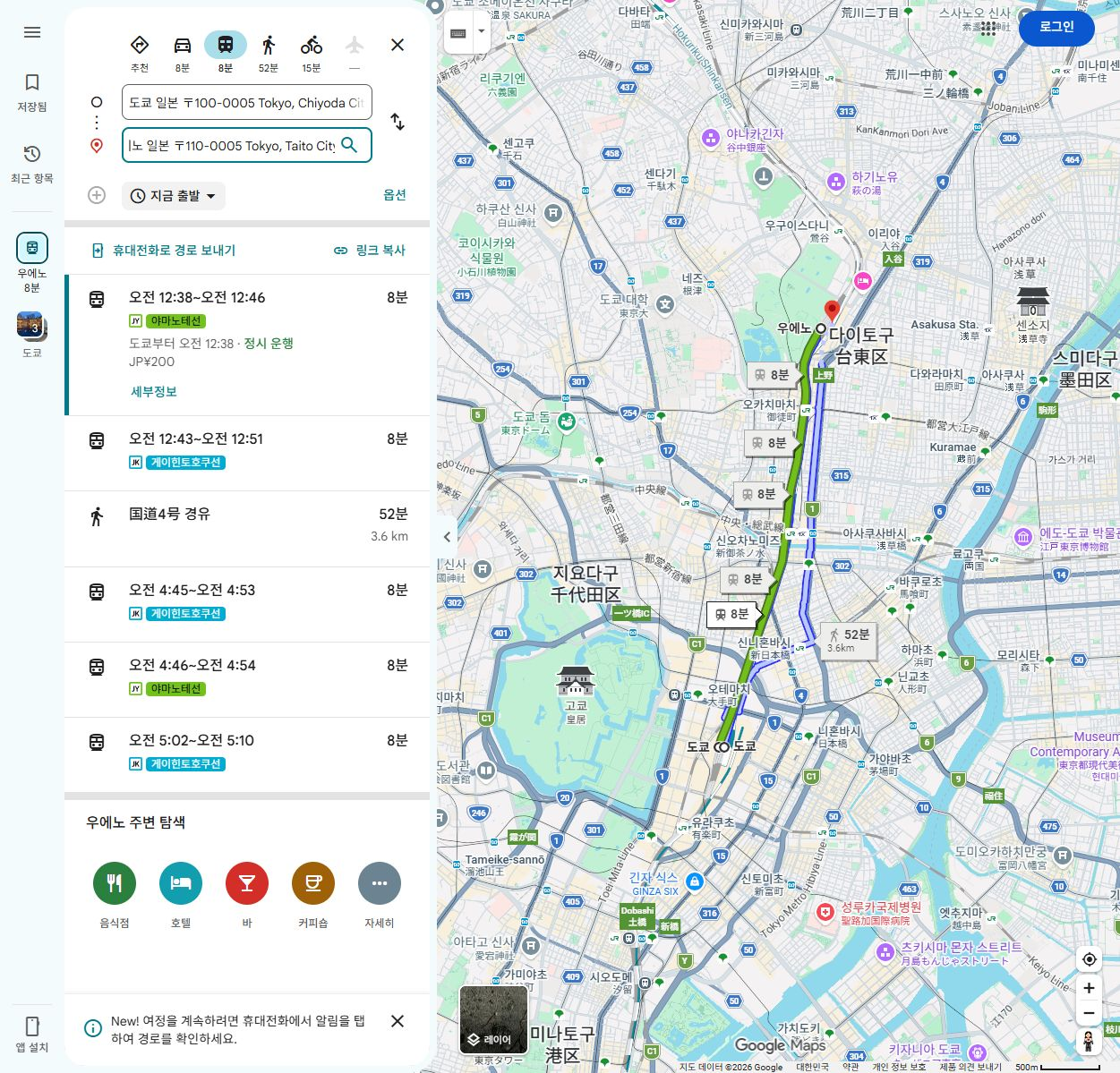
경로 화면의 ‘지금 출발’을 열고 ‘출발 시간’을 선택합니다. 이동할 날짜와 시각을 지정합니다. 도쿄에서 오전 9시에 출발하는 가상 일정이라면 방문 지역의 날짜와 시각을 기준으로 조건을 맞춥니다. 목적지에 도착해야 하는 시간이 더 중요하다면 ‘도착 시간’으로 바꾸어 확인할 수 있습니다.
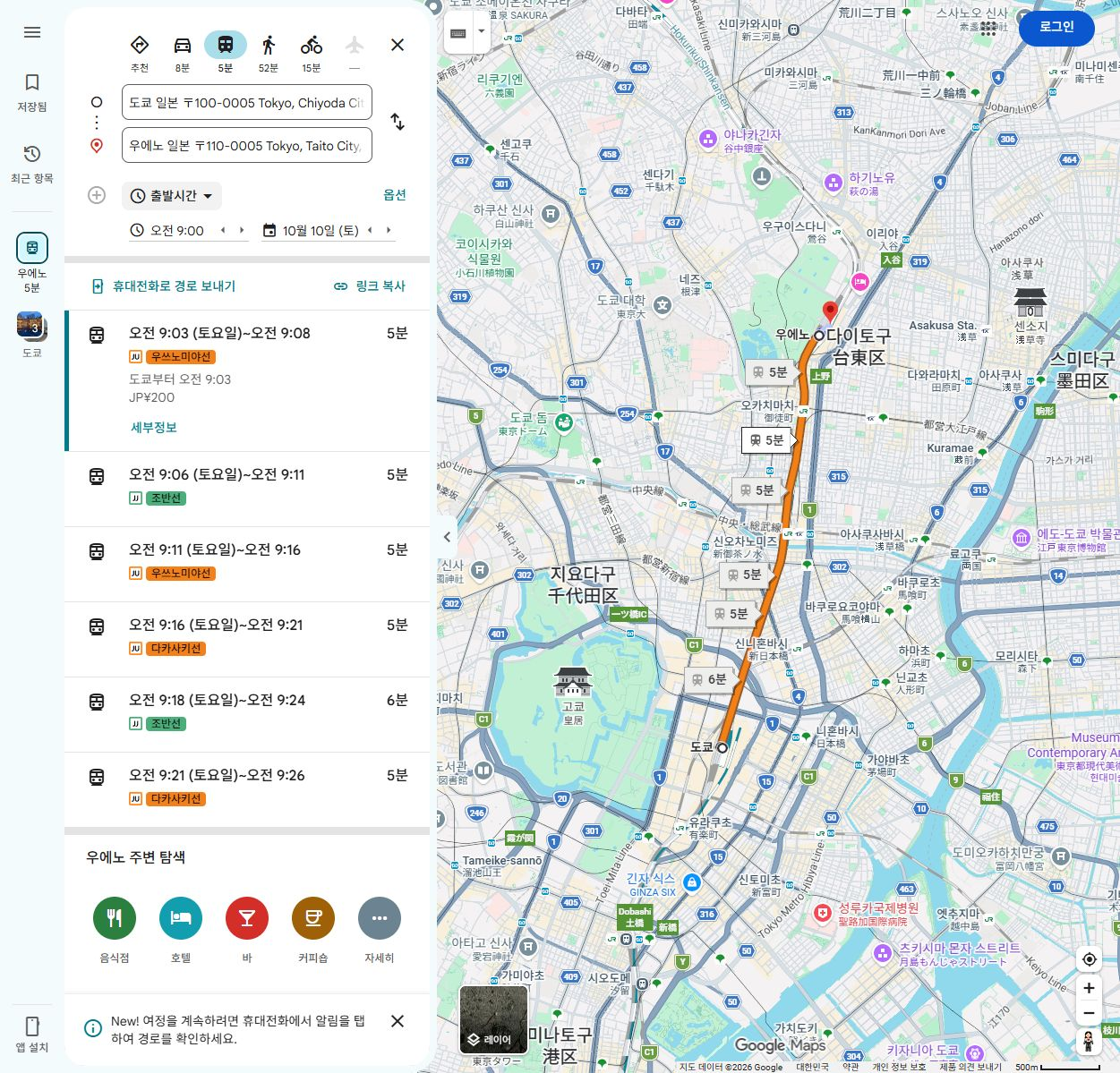
이번 화면은 ‘출발시간’을 선택하고 2026년 10월 10일 토요일 오전 9:00으로 조회한 예제입니다. 날짜 버튼을 누르면 달력이 열리며, 시각 입력칸에서 출발 시각을 바꿀 수 있습니다.
참조: Google 지도 고객센터 — 출발 또는 도착 시간 변경
이 시간 변경 기능은 목적지가 하나인 경로에 적용됩니다. 여러 목적지를 한꺼번에 넣은 대중교통 일정표를 만드는 방식과는 다릅니다. 다음 구간이 있다면 그 구간의 출발지·목적지와 시간 조건으로 따로 조회해 연결합니다. 예정 경로를 확인할 때는 날짜와 ‘출발/도착’ 기준까지 함께 읽어야 합니다.
환승과 도착 시각을 함께 읽기
결과에서는 전체 소요 시간만 보지 말고 출발 시각, 환승 횟수, 걷는 구간과 도착 시각을 함께 확인합니다. 역까지 걷는 시간과 다음 교통편을 기다리는 시간이 포함되어 있는지 보면, 단순히 열차를 타는 시간과 실제 이동 계획을 구분할 수 있습니다.
예제에서 ‘세부정보’를 열자 도쿄역 오전 9:03 출발, 우에노역 오전 9:08 도착의 우쓰노미야선 경로가 표시되었습니다. 선택한 오전 9:00은 조회 기준이고, 표시된 오전 9:03은 실제 탑승편의 출발 시각입니다. 둘을 같은 시각으로 옮겨 적지 않도록 주의하세요.
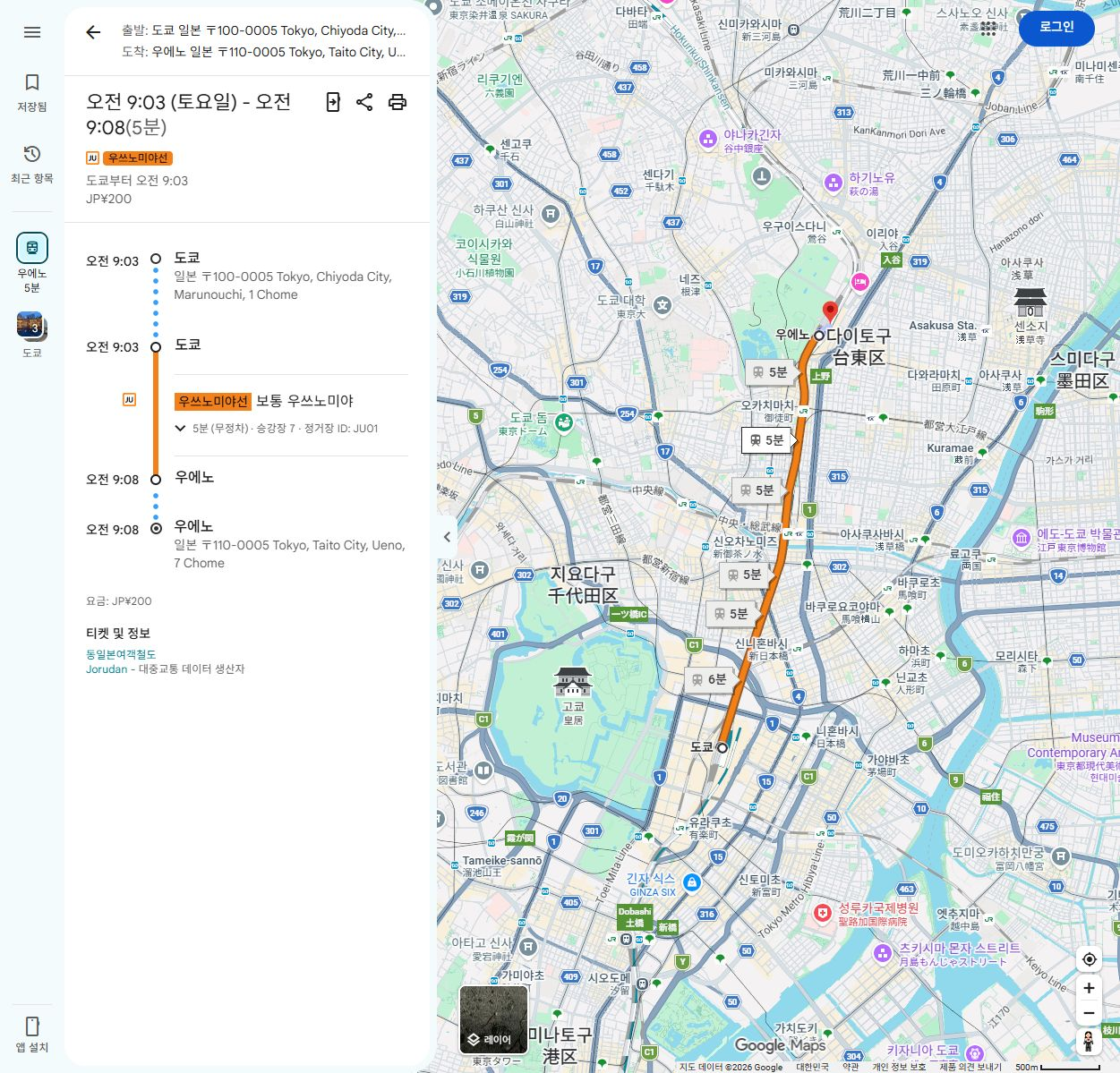
지도 조회는 좌석 예약이나 운행 확정이 아닙니다. 여행 당일에는 시간표와 운행 변경을 다시 확인하고, 낯선 역에서 환승할 경우 이동 여유도 고려하세요. 예제 경로의 특정 소요 시간을 모든 날짜에 그대로 적용하지는 않습니다.
예정된 대중교통 이동은 ‘출발지·목적지 → 대중교통 → 출발 날짜·시각 → 환승·도보·도착 시각’ 순서로 확인하세요. 지금 출발하는 결과를 미래 일정에 그대로 옮기지 않고 시간 조건을 맞춰 조회하는 것이 이 길찾기의 핵심입니다.


답글 남기기