
발표 자료를 PDF로 보내 달라는 요청을 받으면 파일 형식만 바꾸면 될 것 같습니다. 그런데 저장한 파일에서 마지막 장이 빠지거나 참고 링크를 누를 수 없다면 다시 보내야 합니다. PPT를 PDF로 바꿀 때 무엇을 확인해야 할까요?
아래 화면은 개인정보 없는 슬라이드 2장을 웹용 PowerPoint에서 직접 PDF로 내려받은 예시입니다. Windows 앱의 저장 메뉴와 범위 설정은 별도로 설명합니다. 웹용 PowerPoint와 Windows 앱의 메뉴를 나눠 살펴보겠습니다.
목차
PowerPoint에서 PDF 저장 메뉴 찾기
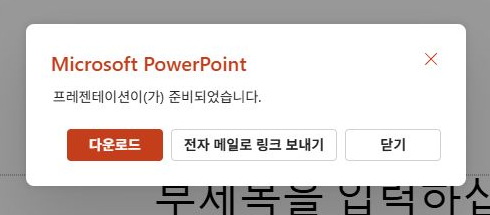
수정할 수 있는 PPTX 원본은 먼저 저장해 둡니다. 웹용 PowerPoint에서는 파일 → 내보내기 → PDF로 다운로드를 선택합니다. 준비되었다는 창이 나타나면 다운로드를 눌러 PC에 파일을 받습니다.
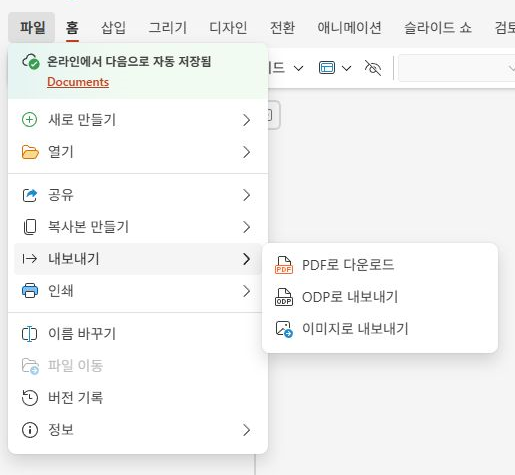
Windows 앱에서는 파일 → 내보내기 → PDF/XPS 문서 만들기 → PDF/XPS 만들기로 이동해 저장 폴더와 이름을 정합니다. 이때의 ‘게시’는 PDF 파일을 만드는 버튼입니다. 인쇄 품질을 중시하면 ‘표준’, 용량을 줄이려면 ‘최소 크기’를 검토할 수 있습니다.
참조: Microsoft의 Windows·웹 PowerPoint PDF 저장 안내
웹에서는 PDF 다운로드, Windows 앱에서는 PDF/XPS 내보내기를 사용하세요. 어느 경로든 마지막에는 지정한 폴더에 실제 PDF 파일이 생겼는지 확인해야 합니다.
저장할 슬라이드와 출력 형태 확인하기
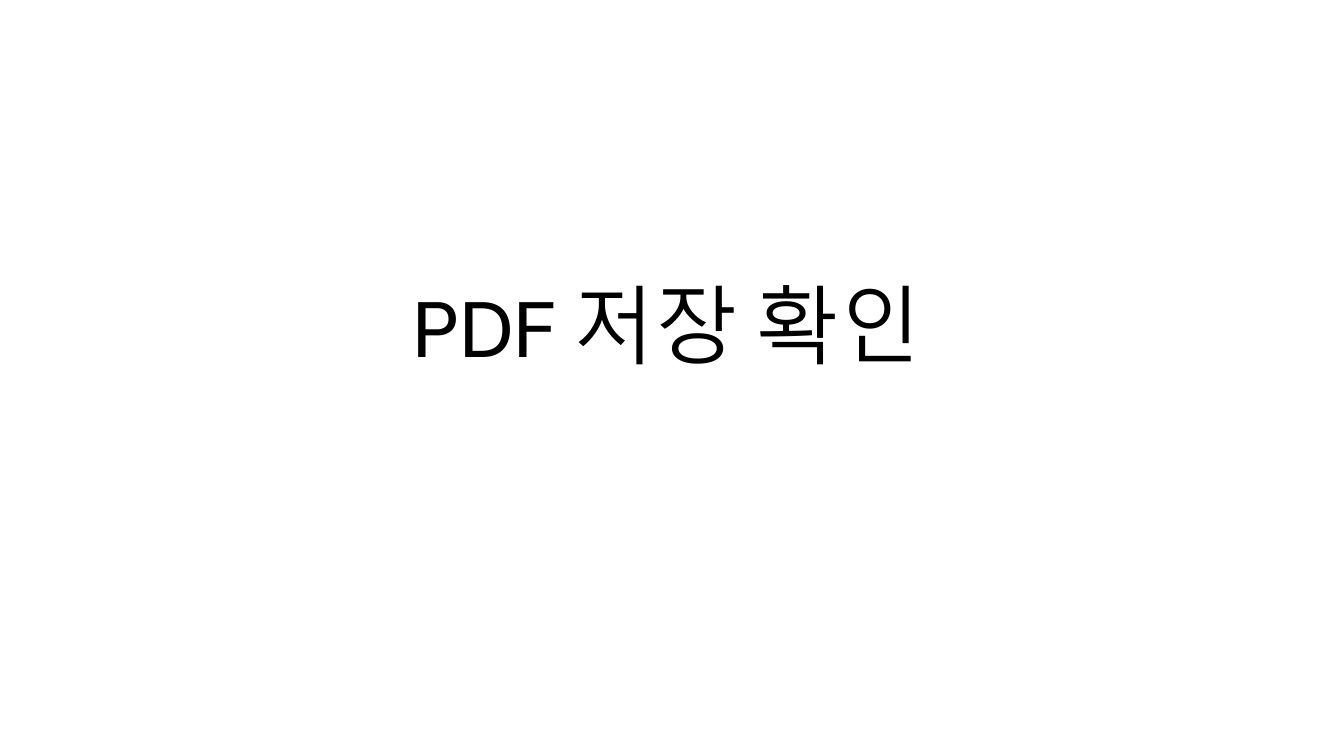
이번 웹 시험에서는 준비한 슬라이드 2장 전체를 내려받았습니다. 결과 PDF도 2쪽이었으며, 첫 쪽은 ‘PDF 저장 확인’, 두 번째 쪽은 ‘페이지와 글자 확인’이었습니다. 아래는 내려받은 PDF의 첫 쪽입니다.
일부 슬라이드만 보내거나 출력 형태를 바꾸려면 Windows 앱의 PDF 저장 창에서 옵션을 확인하세요. 현재 슬라이드 또는 시작·끝 범위를 지정하고, ‘게시 대상’이 슬라이드인지 확인합니다. 노트 페이지·유인물은 슬라이드를 한 쪽씩 보내는 것과 다르므로 제출 요청에 맞게 선택하고, 숨긴 슬라이드 포함 여부도 확인합니다.
참조: Microsoft의 PDF 범위·게시 대상 옵션 안내
부록을 제외할 계획이라면 표지 포함 여부와 본문 끝 장을 먼저 정해 두세요. 웹 시험의 ‘전체 2장 → 2쪽’ 결과와 Windows 앱의 범위 선택 방법은 구분하고, 자신이 보내기로 한 슬라이드와 실제 PDF를 대조하세요.
완성된 PDF에서 페이지와 링크 확인하기
PowerPoint 편집 화면이 아니라 저장된 PDF를 직접 열어 봅니다. 페이지 수를 확인한 뒤 첫 장·마지막 장, 글자가 작은 표나 차트가 있는 장을 확대해 살펴보세요. 이번 시험 PDF에서는 두 번째 쪽의 제목과 두 확인 문장, Microsoft 지원 사이트 주소, ‘저장 후 확인’ 문구가 포함된 것을 확인했습니다.
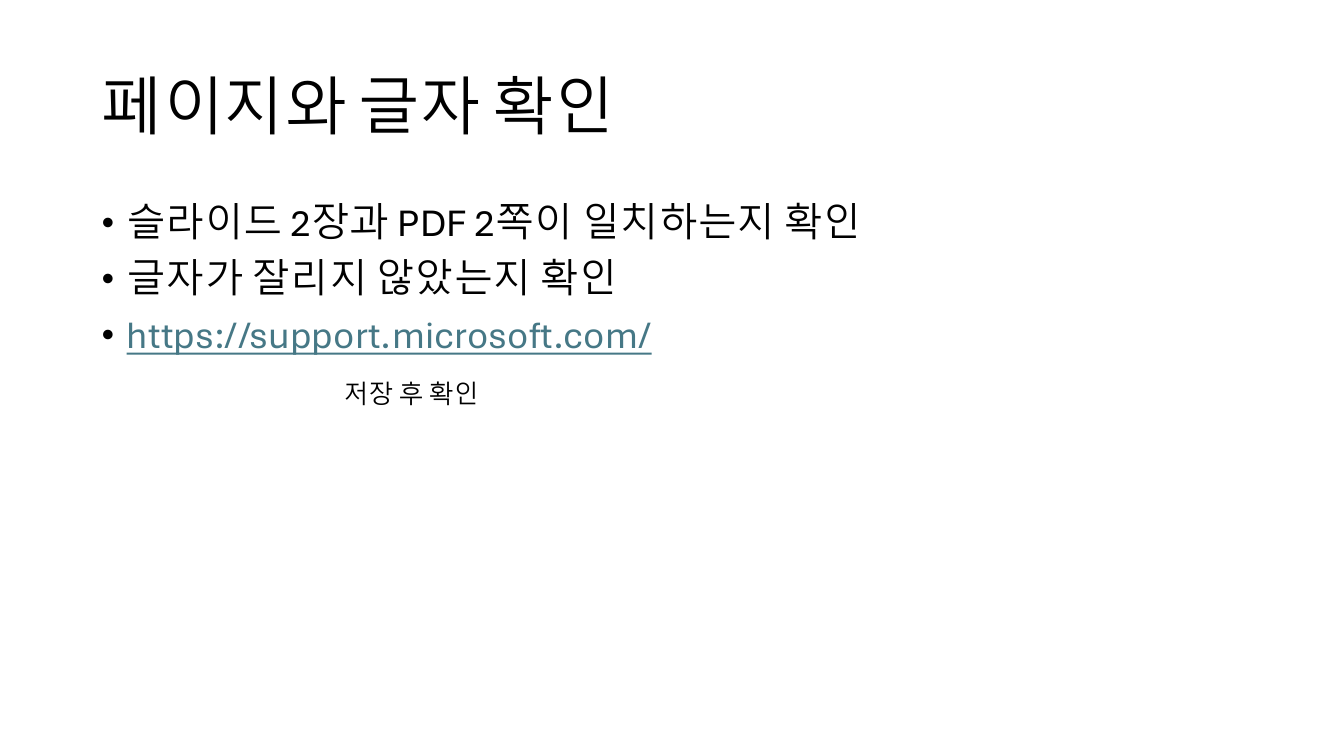
주소가 글자로 보이는 것과 클릭 가능한 링크가 남는 것은 다릅니다. 이번 PDF에는 해당 주소를 여는 링크 정보가 보존되어 있었습니다. 실제 제출 자료에서도 중요한 목차·참고 링크를 눌러 목적지가 맞는지 확인하세요. Microsoft는 Mac용 PDF 저장의 링크 제한과, OneDrive에서 웹용 PowerPoint로 PDF를 내려받는 대안을 안내합니다.
참조: Microsoft의 PDF 하이퍼링크 보존 안내
페이지 수가 맞아도 같은 장이 중복되거나 필요한 부록이 빠졌을 수 있습니다. 장수는 빠른 점검에 쓰고, 필요한 내용·글자·링크가 실제 PDF에 남았는지까지 확인하세요. 이번 2쪽 시험이 모든 글꼴·도표·링크의 보존을 보장하는 것은 아닙니다.
제출할 파일을 마지막으로 구분하기
수정용 PPTX와 제출용 PDF에 날짜나 용도를 붙이면 어떤 파일을 보내야 하는지 구별하기 쉽습니다. ‘회의안_수정용.pptx’와 ‘회의안_배포용.pdf’처럼 나누고, 원본을 수정한 뒤에는 PDF도 다시 내보냅니다.
PowerPoint의 PDF 내보내기로 파일을 저장하고, 저장된 PDF를 열어 페이지·내용·링크를 확인하세요. PPTX 원본은 수정용으로 남겨 두고, 제출할 때는 확인을 마친 PDF를 보내면 됩니다.


답글 남기기