
엑셀에 긴 업무 메모를 넣으면 문장의 끝이 보이지 않을 때가 있습니다. 줄바꿈을 눌렀는데도 아래 줄이 가려진다면, 글자를 나누는 설정과 보여 줄 높이를 따로 봐야 합니다. 내용을 지우거나 열을 끝없이 넓히지 않고 읽기 좋게 표시하려면 어떻게 할까요?
아래는 Windows용 Excel의 공식 안내를 바탕으로 한 방법입니다. 화면 예시는 개인정보 없는 시험 문서를 웹용 Excel에서 직접 조작해 촬영했습니다. Windows 앱의 메뉴명과 웹 화면의 차이는 해당 단계에서 함께 설명합니다. 셀 안의 문장 표시를 다루며, PDF로 인쇄할 때 표가 여러 페이지로 나뉘는 문제와는 구분합니다.
목차
자동 줄바꿈과 직접 줄바꿈 고르기
긴 문장이 있는 셀이나 범위를 선택하고 홈 → 맞춤 → 텍스트 줄 바꿈을 켭니다. 자동 줄바꿈은 열 너비에 맞춰 표시되므로, 먼저 표에서 사용할 열 너비를 정하는 편이 좋습니다. 너비를 바꾸면 줄이 나뉘는 위치도 달라집니다. 예시의 웹 화면에서는 홈 리본에 줄 바꿈으로 표시됩니다.
‘담당 업무’와 ‘확인 사항’처럼 원하는 지점에서 나누려면 셀을 더블클릭하거나 F2로 편집한 뒤, 커서를 놓고 Alt+Enter를 누릅니다. 자동 줄바꿈은 폭에 맞춰 나누고, Alt+Enter는 작성자가 나눌 위치를 지정하는 방법입니다.
참조: Microsoft Excel의 텍스트 줄바꿈과 수동 줄바꿈 안내
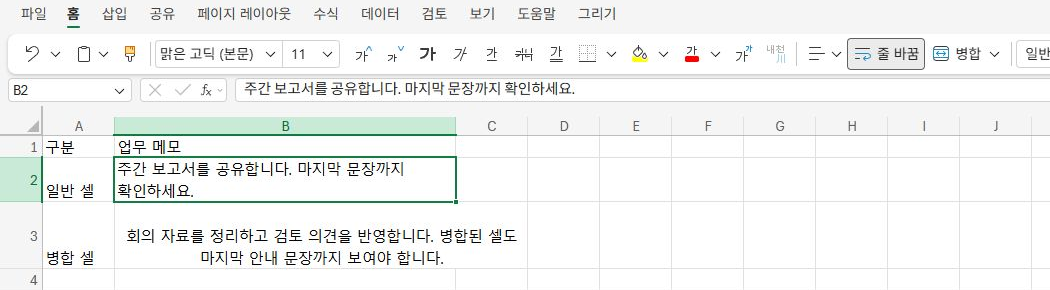
문장을 열 너비 안에 담고 싶으면 텍스트 줄 바꿈을, 항목별 줄 위치를 유지하고 싶으면 Alt+Enter를 사용하세요. 어느 쪽을 택하든 다음에는 행 높이가 충분한지 확인해야 합니다.
줄바꿈 후 아래 줄이 안 보일 때
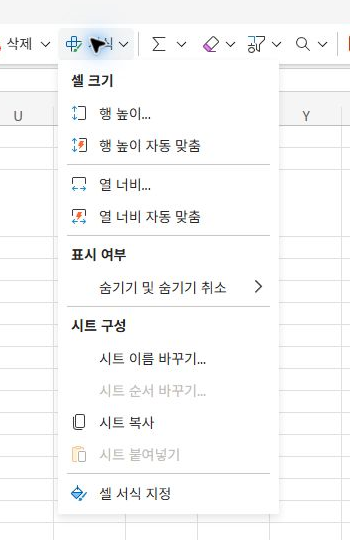
셀에 줄이 나뉘어 있어도 행 높이가 고정되어 있으면 일부가 가려질 수 있습니다. 해당 셀이나 행을 선택하고 홈 → 셀 → 서식 → 행 높이 자동 맞춤을 실행하세요. 메뉴 그룹은 창 너비에 따라 접혀 보일 수 있습니다. 예시의 웹 화면에서는 홈 → 서식 → 행 높이 자동 맞춤을 선택했습니다.
참조: Microsoft Excel의 행 높이 자동 맞춤 안내
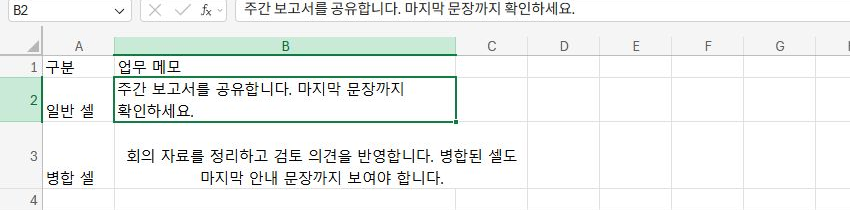
조정 후에는 가장 긴 메모의 마지막 문장까지 보이는지 확인합니다. 위쪽 한두 줄만 읽고 끝내면 ‘제출 필요’ 뒤에 붙은 예외 조건을 놓칠 수 있습니다. 일반 셀에서는 줄바꿈을 켠 다음 행 높이 자동 맞춤으로 아래 줄을 펼치고, 문장 끝을 확인하세요.
병합 셀에서 계속 가려진다면
Microsoft는 병합된 범위에서도 줄바꿈된 글자가 모두 보이지 않을 수 있다고 안내합니다. 이 경우 자동 맞춤을 반복하기보다 행 머리글의 아래 경계를 끌어 높이를 늘리거나, 서식 → 행 높이에서 값을 조정해 보세요.
참조: Microsoft Excel의 고정 높이·병합 셀 표시 제한
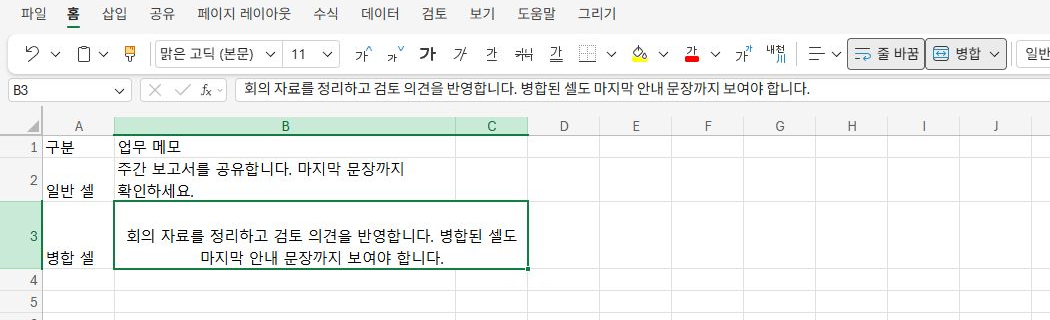
결재란이나 양식 제목처럼 병합 구조가 필요한 곳도 있습니다. 글자를 보이게 하려고 곧바로 병합을 풀기보다는 원래 구조를 유지한 채 높이를 조정하는 편이 안전합니다. 병합 셀은 자동 높이 조절만으로 해결된다고 기대하지 말고, 실제 내용이 끝까지 보이도록 수동 높이를 확인하세요.
업무 표에서 확인할 마지막 순서
작업 목록의 ‘상세 내용’ 열이라면 너비를 정하고 줄바꿈을 켠 뒤, 긴 내용이 있는 행부터 높이를 확인하면 됩니다. 짧은 셀 하나가 잘 보인다는 이유로 표 전체가 읽힌다고 판단하지 말고, 여러 줄 메모와 병합된 부분을 각각 살펴보세요.
인쇄나 PDF에서 표의 오른쪽 열이 잘리는 경우는 다른 문제입니다. 해당 내용은 엑셀 PDF 변환에서 표가 잘리지 않게 저장하는 방법에서 이어서 볼 수 있습니다.
셀 안의 글자 잘림은 열 너비 → 줄바꿈 → 행 높이 순서로 확인하세요. 일반 셀은 자동 맞춤을 이용하고, 병합 셀은 수동 높이까지 조정하면 긴 업무 메모를 원래 표 안에서 읽을 수 있게 정리할 수 있습니다.


답글 남기기