
업무 발표자료를 만들려고 캔바를 열었는데 앱 다운로드와 가입, 템플릿 메뉴가 함께 보이면 어디서 시작할지 헷갈릴 수 있습니다. 웹에서 PPT 작업을 시작하려면 공식 사이트의 가입·로그인 경로와 프레젠테이션 템플릿 위치를 먼저 찾으면 됩니다. 이 글은 가입 시작 화면까지 안내하며, 완성된 PPT 파일을 만드는 과정은 다루지 않습니다.
목차: 웹에서 시작하기 · 가입 다음 화면 · PPT 템플릿 찾기
캔바 앱을 먼저 내려받아야 할까?
Canva 한국어 홈페이지에는 가입과 로그인 메뉴가 있습니다. 웹에서 이용하려면 이 경로로 시작할 수 있으므로, 처음부터 PC용 앱 설치파일을 찾을 필요는 없습니다.
참조: Canva 계정 생성·로그인 안내
처음 이용한다면 가입을, 이미 쓰던 계정이 있다면 로그인을 선택합니다. 공식 도움말은 이메일과 Google 등의 계정으로 진행하는 방법을 설명합니다. 기존 자료를 이어 쓸 목적이라면 이전에 사용한 로그인 방법부터 확인하는 편이 좋습니다.
참조: Canva 계정 생성·로그인 안내
웹에서 시작하는 입구는 공식 홈페이지의 가입·로그인입니다. ‘캔바 앱을 다운로드하는 것’과 ‘나중에 만든 발표자료를 파일로 저장하는 것’은 다른 단계입니다.
가입을 누른 다음에는 어떤 화면이 나올까?
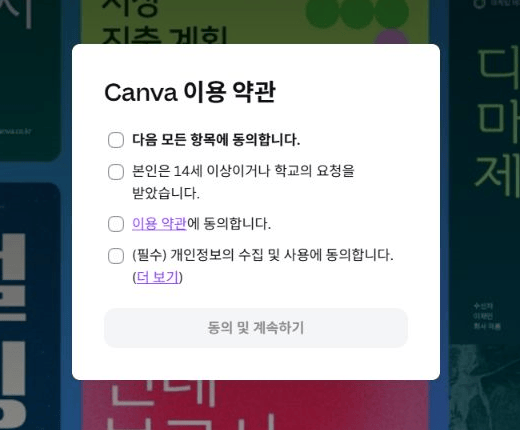
한국어 홈페이지에서 가입을 눌렀을 때 먼저 Canva 이용 약관 화면이 나타났습니다. 아래는 2026년 10월 2일 Edge에서 직접 확인한 화면으로, 아직 항목을 선택하지 않은 상태입니다.
화면에는 연령·학교 요청에 관한 항목, 이용 약관, 필수 개인정보 수집·사용 항목과 자세히 보기 링크가 있습니다. 내용을 읽고 동의 여부를 결정한 뒤 진행하면 됩니다. 이 글의 화면 확인은 여기까지이며, 실제 계정 생성이나 개인정보 입력 과정은 포함하지 않았습니다.
따라서 위 창이 나타났다면 가입 경로에 들어온 상태이며, 약관을 확인하는 단계입니다. 버튼만 보인다고 가입이 끝난 것은 아닙니다.
PPT용 템플릿은 어디서 찾을까?
가입 경로를 확인했다면 Canva의 프레젠테이션 템플릿 페이지에서 발표자료용 양식을 찾을 수 있습니다. 공식 홈에도 PPT 템플릿으로 연결되는 메뉴가 있습니다. SNS 이미지나 포스터가 아니라 발표 슬라이드를 만들 목적이라면 이 프레젠테이션 분류로 들어가는 것이 맞습니다.
참조: Canva 프레젠테이션 템플릿
업무 발표자료라면 표지의 장식보다 본문 제목·설명·표를 담을 자리가 있는지 먼저 살펴보기를 권합니다. 이 선택 기준은 발표 내용을 배치하기 위한 제안이며, 특정 템플릿을 실제 편집하거나 PowerPoint 파일로 저장한 결과는 아닙니다.
캔바 PPT의 시작 경로는 공식 홈의 가입·로그인, 발표자료의 출발점은 프레젠테이션 템플릿입니다. 먼저 이 두 위치를 찾아두면 앱 다운로드 화면과 PPT 양식을 찾는 화면을 혼동하지 않고 작업을 시작할 수 있습니다.


답글 남기기