
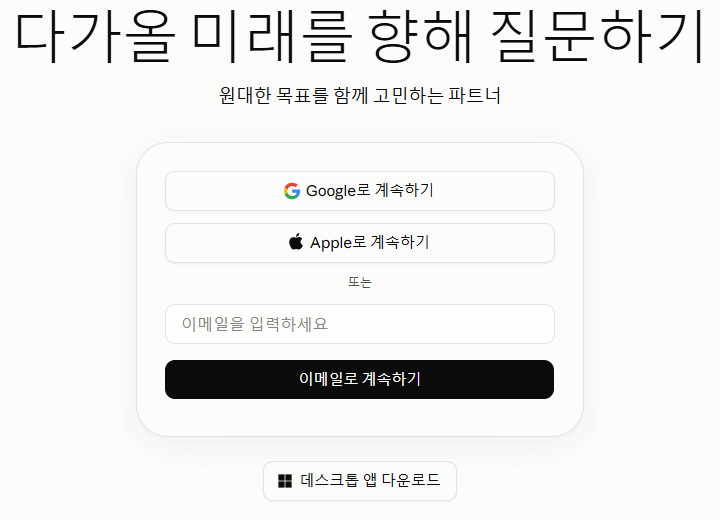
Claude를 처음 열면 ‘회원가입’ 버튼을 찾게 됩니다. 별도 회원가입 절차 없이 Google·Apple 계정 또는 이메일로 로그인해 시작할 수 있습니다. 이번 글에서는 홈페이지의 로그인 선택지에서 로그인 후 질문창까지 이어지는 모습을 살펴봅니다.
아래는 2026년 10월 2일 제공받은 실제 화면입니다. 개인정보를 입력하는 인증 과정은 제외하고, 로그인 후 화면에서는 계정 이름이 나오지 않는 질문창 부분만 담았습니다.
목차: 로그인 방법 고르기 · 로그인 후 질문창 찾기
Claude 홈페이지에서 어떤 버튼을 누를까?
Claude 공식 시작 화면을 열면 Google로 계속하기, Apple로 계속하기, 이메일 입력칸과 이메일로 계속하기가 나옵니다. 별도 회원가입 메뉴로 이동하는 대신 이 화면에서 사용할 로그인 방법을 고르면 됩니다.
Google이나 Apple 계정을 쓸 경우 해당 버튼을, 이메일로 진행할 경우 이메일 입력칸과 바로 아래 버튼을 이용합니다. 이후 인증이 표시되면 본인이 직접 진행하면 됩니다. 비밀번호나 인증코드는 다른 사람에게 보내거나 글에 첨부할 필요가 없습니다.
웹에서 시작하려는 경우에는 이 화면 아래의 데스크톱 앱 다운로드부터 누를 필요가 없습니다. 위쪽의 계정 또는 이메일 로그인 경로를 선택하면 됩니다.
로그인 뒤에는 어디에 질문을 입력할까?
로그인 후 새 대화 화면에는 ‘오늘 어떤 도움을 드릴까요?’라고 적힌 입력창이 나타납니다. 아래 사진은 아직 질문을 보내지 않은 상태입니다. 중앙의 넓은 입력칸이 질문을 적는 곳이고, 아래에는 학습·만들기·글쓰기·코드·일상생활과 같은 항목이 보입니다.
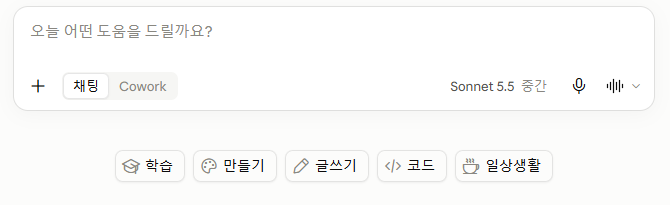
제공된 전체 화면 상단에는 무료 플랜 표시가 있었습니다. 여기서는 이 계정으로 로그인해 질문창에 도달한 흐름을 안내하며, 유료 업그레이드나 데스크톱 앱 설치를 시작 조건으로 삼지 않습니다. 화면에 보이는 모델 이름과 메뉴는 이용 시점에 달라질 수 있습니다.
처음에는 공식 홈페이지에서 계정·이메일로 로그인한 뒤, 새 대화의 ‘오늘 어떤 도움을 드릴까요?’ 입력창을 찾으면 됩니다. 별도 회원가입 버튼을 찾거나 앱을 먼저 설치할 필요 없이 웹 질문창에서 시작하는 경로입니다.


답글 남기기