
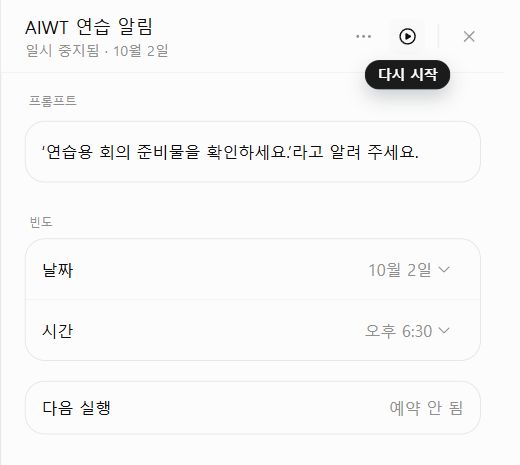
ChatGPT에 ‘내일 알려 줘’라고 쓰면 정말 예약이 생겼는지 어디에서 확인할 수 있을까요? 날짜와 시간대를 적어 요청한 뒤, 생성된 카드의 시간을 바꾸고 일시중지하는 과정까지 직접 확인했습니다.
2026년 10월 1일 Windows의 Edge, ChatGPT Free 계정에서 진행한 실습입니다. 가상의 회의 준비 알림 한 건만 사용했습니다. 알림 전달이 아니라 예약 등록·수정·중지를 확인하는 시험이며, 실행 시각 전에 일시중지했습니다.
목차: 예약 요청에 넣을 내용 · 등록 결과 확인 · 시간 수정과 일시중지
예약 요청에는 무엇을 적어야 할까?
ChatGPT 왼쪽 사이드바의 ‘예약’을 열면 ‘예약 작업’ 화면과 ‘작업 예약하기’ 입력창이 나옵니다. 사이드바가 접혀 있으면 먼저 펼쳐 ‘예약’을 찾습니다. 공식 안내에서는 기능이 활성화된 환경에서 웹 Chat 또는 Work로 예약을 만들고 Scheduled에서 관리하도록 설명합니다. 계정·환경에서 실제 가능한 조건은 화면에서 확인해야 합니다.
GPT 입력문
시험용 예약을 하나만 만들어 주세요. 이름은 ‘AIWT 연습 알림’이고, 한국시간(Asia/Seoul)으로 매일 오후 6시에 ‘연습용 회의 준비물을 확인하세요.’라고 알려 주세요. 기존 예약은 변경하지 마세요.
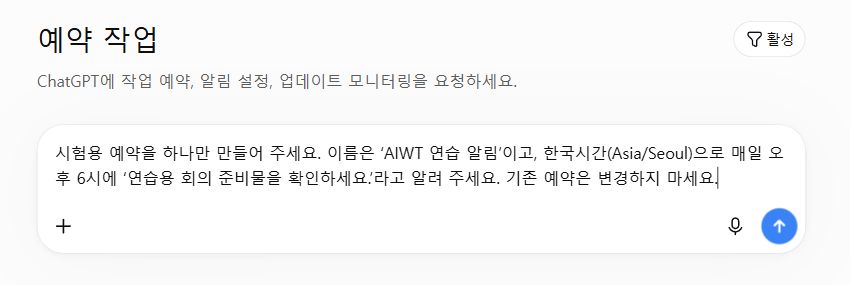
이 요청에 ChatGPT는 반복 일정의 정확한 시각을 지정할 수 없어 예약을 만들지 않았다고 답했습니다. 이는 이번 계정의 이 대화에서 나온 응답이며, 모든 계정에서 매일 고정 시각 예약이 불가능하다는 공식 정책으로 일반화할 수는 없습니다. 이때는 생성된 예약 카드도 없었습니다.
같은 내용의 알림을 일회성으로는 만들 수 있는지 확인하려고, 바로 이어 아래 문장을 보냈습니다. 앞 요청의 알림 이름과 내용을 이어 쓰는 후속 입력입니다.
그러면 같은 시험 알림을 반복 없이 2026년 10월 2일 오후 6시(Asia/Seoul)에 한 번 실행하도록 만들 수 있나요? 가능하면 그 조건으로 하나만 등록하고, 불가능하면 다른 시간이나 반복으로 대신 만들지 말고 이유만 알려 주세요.
예약 요청에는 알릴 내용, 날짜·시간, 시간대, 한 번인지 반복인지를 함께 적어야 합니다. 위 날짜는 실습 날짜이므로 그대로 복사하지 말고 원하는 미래 날짜로 바꿉니다. 요청한 조건으로 만들지 않았다는 응답이 나오면, 다른 조건을 선택하기 전까지 그 예약이 완료됐다고 생각하지 않아야 합니다.
실제로 등록됐는지는 어디에서 확인할까?
일회성 요청에는 등록했다는 응답과 ‘금 오후 6:00 · AIWT 연습 알림’ 카드가 생겼습니다. 카드를 누르자 오른쪽에 작업 편집기가 열렸습니다. 여기에는 알림 내용, 날짜 ‘10월 2일’, 시간 ‘오후 6:00’, 다음 실행 ‘내일 오후 6:00’이 표시됐습니다.
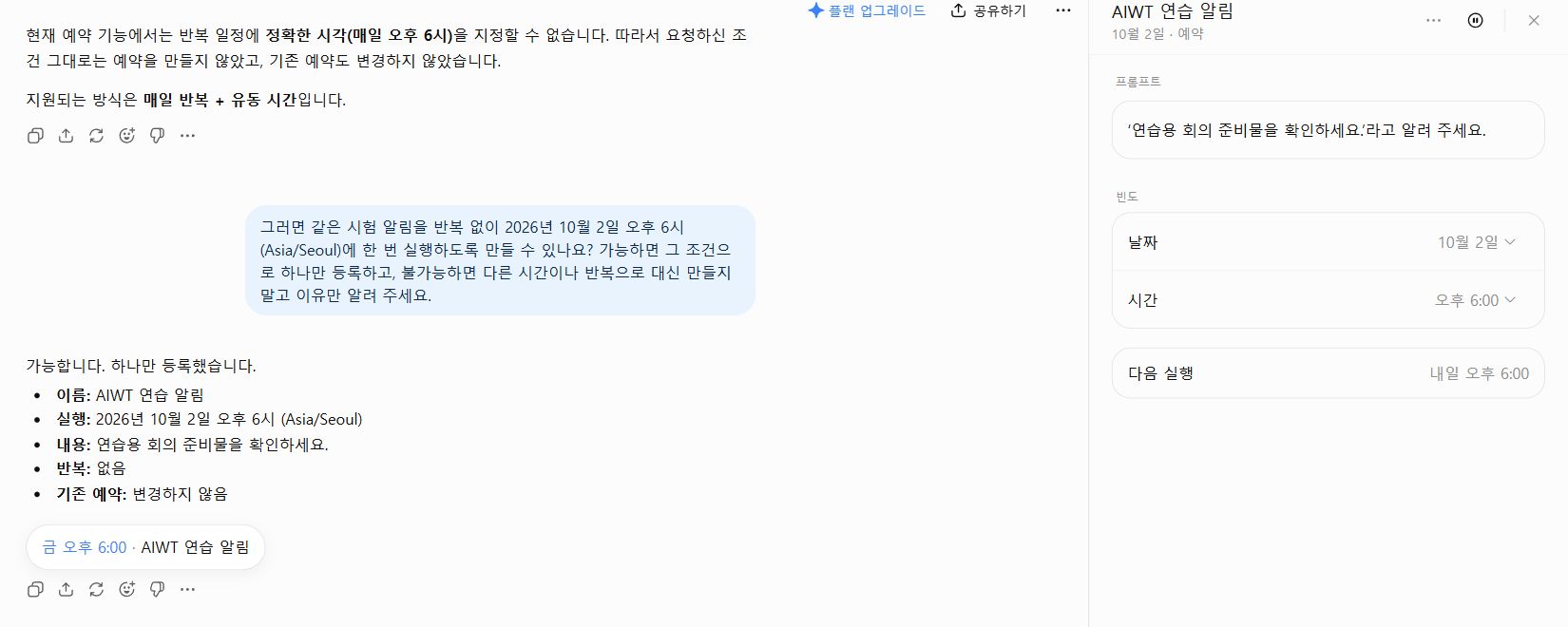
처음의 반복 요청과 뒤의 일회성 요청은 결과가 달랐습니다. 그래서 답변 문장만 읽지 않고 카드와 편집기에 저장된 날짜·시간을 대조했습니다. 이번에는 요청한 일회성 일정과 일치했습니다. 다만 예약이 저장됐다는 사실과 그 시각에 알림이 실제로 도착했다는 사실은 다릅니다.
등록 여부는 생성된 예약 카드를 열어 알림 내용과 날짜·시간, ‘다음 실행’을 요청문과 대조하면 됩니다. 이번에 확인한 성공 범위는 10월 2일 오후 6시 일회성 예약의 등록이며, 매일 오후 6시 반복이나 알림 수신 성공까지 포함하지 않습니다.
시간을 바꾸거나 예약을 멈추려면 무엇을 누를까?
예약 카드를 눌러 연 오른쪽 작업 편집기에서 ‘빈도’ 아래 ‘시간’ 행의 ‘오후 6:00’을 눌렀습니다. 펼쳐진 시간 목록에서 ‘오후 6:30’을 선택하자 아래에 ‘저장’ 버튼이 나타났습니다. 저장 뒤 카드와 편집기의 다음 실행 시각이 모두 오후 6시 30분으로 바뀌었습니다.
시험 알림이 실제로 실행되지 않도록 같은 편집기 맨 위의 ‘일시 정지’ 버튼을 눌렀습니다. 그 뒤 제목 아래에는 ‘일시 중지됨’, 하단에는 ‘다음 실행: 예약 안 됨’이 나타났고, 버튼은 ‘다시 시작’으로 바뀌었습니다. 별도로 ‘예약’ 화면을 다시 열었을 때도 해당 작업은 일시중지 상태였습니다.
작업 생성 후 데스크톱 알림을 켜라는 안내도 나왔지만, 이번에는 ‘나중에’를 눌렀습니다. 알림 권한을 켜거나 실제 수신까지 시험하지는 않았습니다. 실행 전 중지했으므로 이 글을 알림 전달 성공 사례로 읽으면 안 됩니다. 무엇을 알림으로 만들지 먼저 정리하고 싶다면 밀린 업무와 우선순위를 정하는 방법을 참고할 수 있습니다.
시간 수정은 예약 카드 → 시간 선택 → 저장, 중지는 작업 편집기 위쪽의 일시 정지입니다. 정해진 시각의 알림을 준비할 때는 날짜·시간대·반복 조건을 적고, 카드의 ‘다음 실행’까지 확인하는 순서를 권합니다. 이번에는 일회성 등록과 시간 변경·중지까지 확인했으며, 실제 알림 도착은 별도 확인이 남아 있습니다.


답글 남기기