
인터넷 속도 측정 화면에 큰 숫자가 떴는데, 파일을 보내는 속도도 그 숫자와 같을까요? 영상은 잘 나오는데 화상회의 응답이 늦다면 무엇을 봐야 할까요? 첫 화면의 숫자와 상세 화면의 숫자를 구분해야 지금 불편한 작업과 연결할 수 있습니다.
이 글은 2026년 9월 27일 Windows PC의 유선 이더넷 연결에서 FAST.com을 실제 실행한 화면을 사용합니다. 와이파이 신호 세기나 휴대폰 무선 속도를 측정한 사례는 아닙니다.
목차: 측정 시작 · 세 수치 읽기 · 단위와 환경 · 내 작업에 적용
FAST에서는 어디부터 보면 될까?
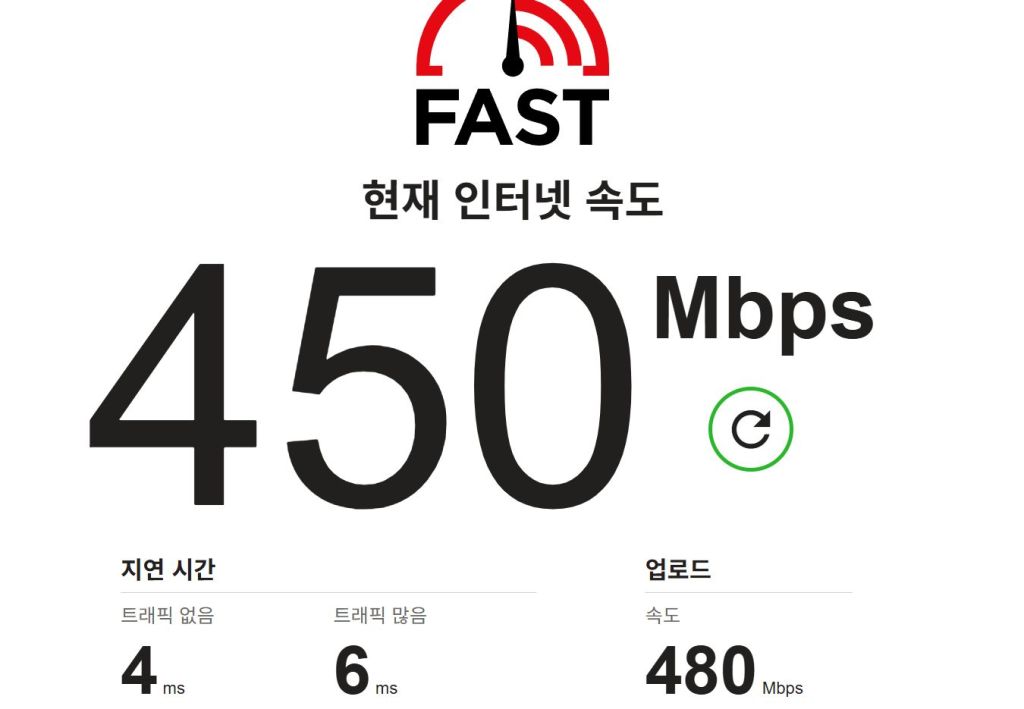
FAST.com에 접속하면 별도 시작 버튼 없이 측정이 진행됩니다. 숫자가 계속 바뀌는 동안은 기다리고, 측정이 끝난 뒤 나타나는 값을 읽습니다. 이번 첫 화면에는 현재 인터넷 속도 450Mbps가 표시됐습니다.
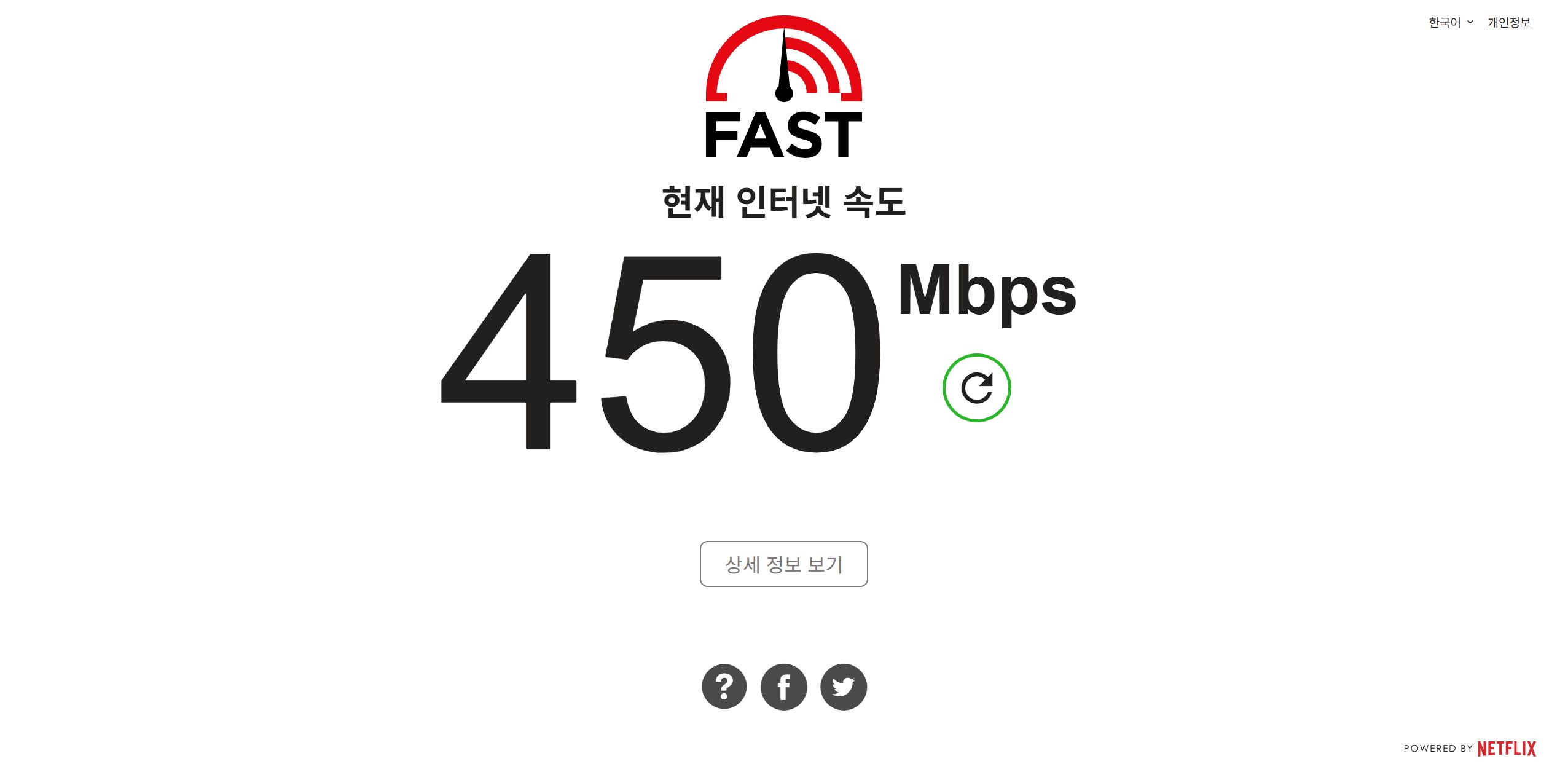
FAST의 첫 숫자는 다운로드 속도 추정치입니다. 파일이나 영상을 인터넷에서 내 기기로 받아오는 방향을 보여줍니다. 업로드와 지연 시간은 같은 첫 숫자에 포함된 점수가 아니라 별도 측정 항목입니다.
먼저 다운로드 측정이 끝날 때까지 기다린 뒤, 큰 숫자 아래의 ‘상세 정보 보기’를 누릅니다. 이 순서로 들어가야 받기·보내기·응답 시간을 나눠 볼 수 있습니다.
다운로드·업로드·지연 시간은 어떻게 다를까?
상세 정보 화면에서 이번 측정은 다운로드 450Mbps, 업로드 480Mbps, 지연 시간은 트래픽 없음 4ms·트래픽 많음 6ms로 표시됐습니다. 아래 화면은 IP 주소와 지역 정보가 있는 아랫부분을 제외한 실제 결과입니다.
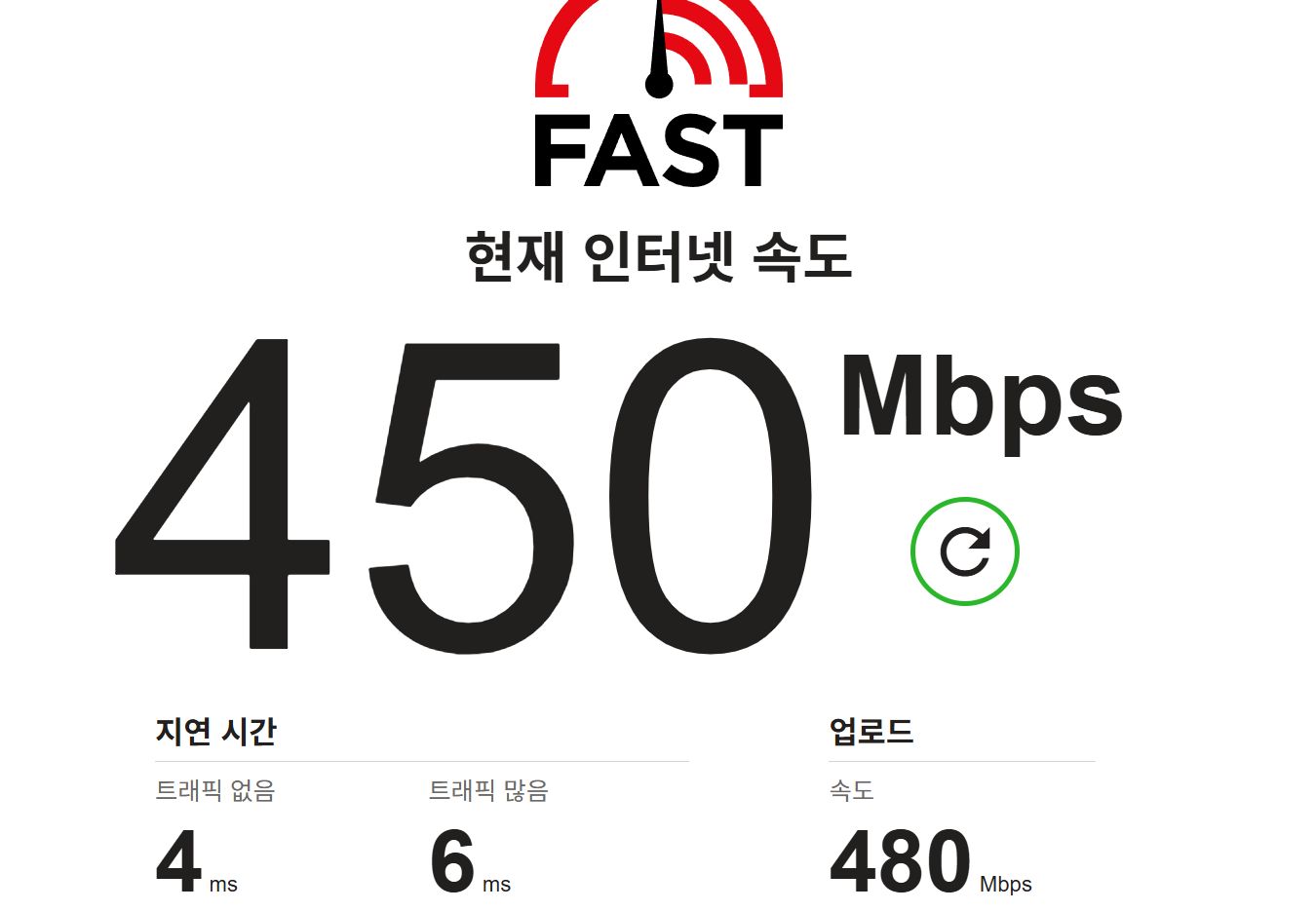
다운로드는 자료를 받는 속도, 업로드는 사진이나 첨부 파일을 보내는 속도입니다. 둘 다 Mbps로 표시하지만 방향이 다릅니다. 다운로드 값이 높다고 해서 내 파일을 보내는 속도까지 같은 값이라고 읽으면 안 됩니다.
지연 시간의 ms는 데이터 양이 아니라 응답을 기다리는 시간입니다. FAST는 회선에 부하가 없을 때와 데이터 전송으로 부하가 걸렸을 때를 나눠 보여줍니다. 이번 화면의 4ms와 6ms 차이는 2ms였지만, 이것만으로 모든 게임이나 회의 서비스의 지연을 보장할 수는 없습니다. 측정 서버와 실제 이용 서비스의 경로가 다르기 때문입니다.
참조: FAST.com의 업로드·비부하/부하 지연 시간 안내
받는 일이 느리면 다운로드, 보내는 일이 느리면 업로드, 반응이 늦으면 지연 시간을 먼저 읽습니다. 세 항목을 하나의 ‘좋은 인터넷 점수’로 합치지 않는 것이 핵심입니다.
Mbps가 파일 다운로드의 MB/s와 다른 이유는?
속도 측정의 Mbps는 초당 메가비트, 파일 전송창의 MB/s는 초당 메가바이트입니다. 1바이트는 8비트이므로 450Mbps를 단순 환산하면 56.25MB/s입니다. 이 값은 단위 계산일 뿐, 실제로 파일을 56.25MB/s로 받았다는 실험 결과가 아닙니다.
파일 제공 서버, 동시에 진행되는 전송, 저장 장치 등에 따라 실제 다운로드 속도는 달라질 수 있습니다. 이번 PC에서 확인한 유선 연결 속도 표시는 500Mbps였지만, 이것도 통신사 가입 상품의 보장 속도를 확인한 자료는 아닙니다.
자기 환경에서 비교할 때는 유선인지 와이파이인지 먼저 적어 둡니다. 와이파이를 비교하려면 같은 기기에서 공유기 가까운 곳과 평소 사용하는 자리를 나눠 측정합니다. 위치를 바꾸면서 기기나 측정 도구까지 함께 바꾸면 어느 차이가 영향을 줬는지 판단하기 어려워집니다.
Mbps는 비트, MB/s는 바이트를 세므로 같은 전송 속도도 숫자가 다르게 표시됩니다. 8로 나눈 환산값과 실제 파일 전송 결과를 구분하고 연결 방식도 따로 기록합니다. 유선에서 나온 숫자를 집 안 모든 자리의 와이파이 속도라고 적용하지 않습니다.
지금 느린 작업에는 어느 수치를 적용할까?
대용량 파일을 받을 때만 느리다면 다운로드 값과 해당 파일 서버를 먼저 살핍니다. 사진 백업이나 메일 첨부가 늦다면 업로드 값이 더 직접적인 단서입니다. 다른 전송을 시작한 뒤 회의 반응이 늦어지는 상황이라면 트래픽 없음·많음 지연 시간의 차이를 함께 확인할 이유가 있습니다. 이런 차이는 원인을 좁히는 단서이지, 숫자 하나로 고장 부품이나 통신사 문제를 확정하는 검사는 아닙니다.
FAST도 이 측정을 인터넷 서비스 제공자의 회선 인증용으로 설명하지 않습니다. 낮은 결과가 반복된다면 측정 시각·연결 방식·상세 수치를 남겨 문의할 자료로 쓰는 편이 좋습니다.
인터넷 속도는 FAST의 첫 다운로드 값만 보지 말고 ‘상세 정보 보기’에서 업로드와 두 지연 시간까지 읽으세요. 받기·보내기·응답 중 어떤 작업이 느린지에 맞춰 항목을 고르고, 같은 연결 조건에서 비교하면 다음에 확인할 대상을 좁힐 수 있습니다.


답글 남기기