
HEIC 사진을 JPG로 바꿔서 열었는데, 파일 날짜가 오늘로 보인다면 촬영 날짜가 사라진 걸까요? 그림이 정상으로 보이는 것과 촬영 날짜가 남아 있는 것은 따로 확인해야 할 문제입니다.
같은 HEIC 파일을 FreeConvert에서 두 번 변환했습니다. 한 번은 메타데이터 제거를 끄고, 다른 한 번은 켰습니다. 두 JPG를 실제로 내려받아 날짜와 그림을 비교한 과정을 살펴보겠습니다.
목차
파일 생성일과 촬영일은 무엇이 다를까?
변환 뒤 날짜를 비교하려면 먼저 어떤 날짜를 보고 있는지 정해야 합니다. 이번에는 사진 정보인 EXIF의 DateTimeOriginal을 촬영일 비교 항목으로 삼고, Windows가 기록한 파일 생성일을 따로 읽었습니다.
시험에는 AIWT가 만든 1,600×1,000 크기의 HEIC 이미지 한 장을 사용했습니다. 실제 아이폰으로 찍은 사진은 아닙니다. 촬영일 항목에 2025-01-02 12:34:56이라는 가상 값을 넣었고, 변환 전 파일을 다시 읽어 그 값이 있는지 확인했습니다. 원본 파일 자체가 만들어진 날은 2026년 9월 29일이었습니다.
이렇게 촬영일과 파일 생성일이 다른 자료를 쓰면 변환 후 어느 값이 남았는지 구별할 수 있습니다. 이번 표의 날짜는 파일 내부 정보를 직접 읽은 결과이며, Windows 속성창을 촬영한 값은 아닙니다.
촬영일은 사진 정보 안의 날짜이고, 파일 생성일은 이 PC에 해당 파일이 만들어진 날짜입니다. 따라서 새 JPG의 생성일이 아니라 원본의 촬영일 항목이 그대로 남았는지 비교해야 합니다.
날짜를 남기려면 어떤 설정을 바꿀까?
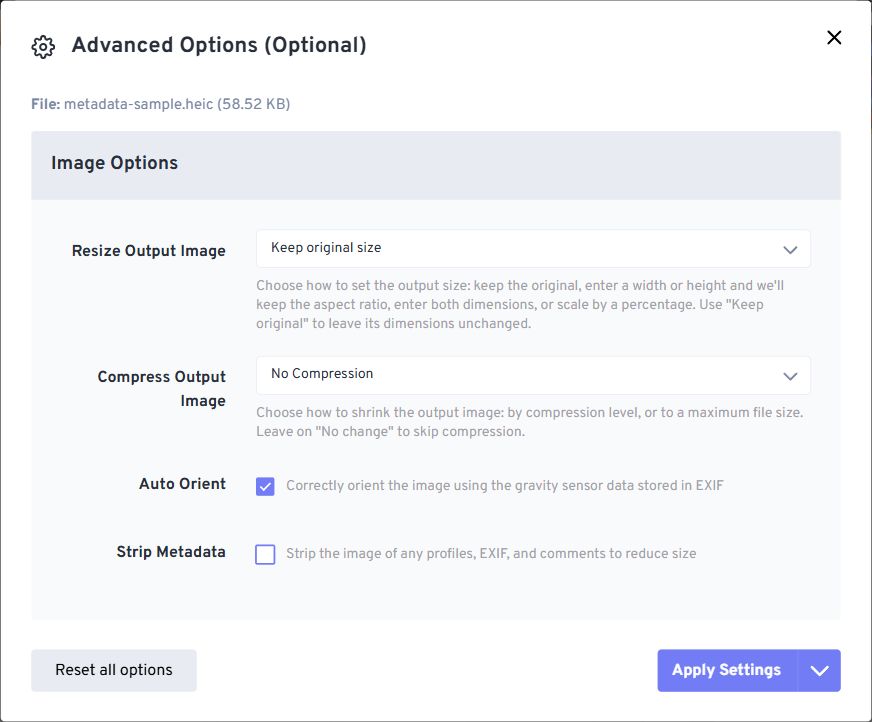
FreeConvert의 HEIC to JPG 페이지에서 시험 파일을 선택한 뒤, 파일 이름 옆 톱니바퀴 버튼을 눌렀습니다. 열린 Advanced Options (Optional) 창에서 확인할 항목은 아래쪽의 Strip Metadata입니다. 사이트는 이 옵션이 EXIF 등을 제거한다고 설명합니다.
참조: FreeConvert HEIC to JPG의 변환 옵션 안내
첫 변환에서는 Strip Metadata의 체크를 해제하고 Apply Settings를 눌렀습니다. 파일 목록으로 돌아와 Convert를 누른 뒤, 결과가 Done으로 표시되면 Download로 JPG를 내려받았습니다. 두 번째 변환은 같은 HEIC 파일로 진행하되 이 체크를 켰습니다.
크기는 Keep original size, 압축 옵션은 No Compression, Auto Orient는 켜진 상태로 두고 메타데이터 제거 선택을 비교했습니다. 두 번 모두 Microsoft Edge에서 로그인·결제·추가 설치 없이 다운로드까지 마쳤습니다. 이는 2026년 9월 30일의 작은 시험 파일 두 건에 대한 결과입니다.
이 옵션에서 체크를 켜는 것은 날짜를 보존하라는 뜻이 아니라 메타데이터를 제거하라는 뜻입니다. 촬영일을 남기는 쪽을 시험하려면 Strip Metadata의 체크를 끈 뒤 적용해야 합니다.
두 JPG의 날짜는 어떻게 달라졌을까?
내려받은 파일은 각각 열어 보고, EXIF 촬영일을 원본과 비교했습니다. 파일 이름이 같은 결과를 혼동하지 않도록 첫 다운로드와 두 번째 다운로드를 구별해 보존했습니다.
| 비교 대상 | EXIF 촬영일 | 이 PC의 파일 생성일 |
|---|---|---|
| 원본 HEIC | 2025-01-02 12:34:56 | 2026-09-29 |
| 제거 끔 → JPG | 2025-01-02 12:34:56 | 2026-09-30 |
| 제거 켬 → JPG | 항목 없음 | 2026-09-30 |
제거를 끈 JPG에는 원본과 같은 촬영일이 남았습니다. 반대로 제거를 켠 JPG에서는 촬영일 항목을 찾을 수 없었고, EXIF 정보도 비어 있었습니다. 생성일은 두 JPG 모두 다운로드한 날로 표시됐습니다.
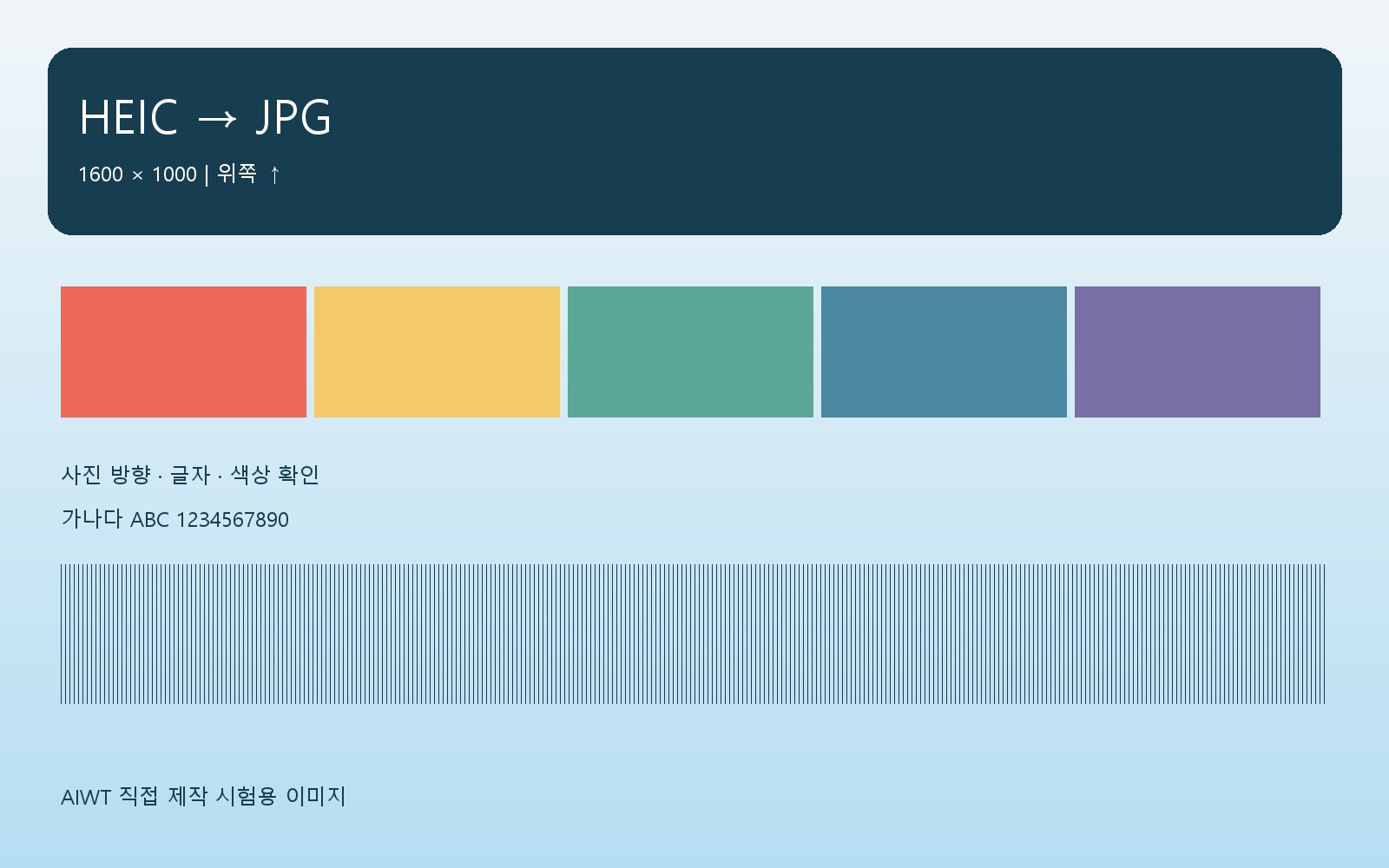
두 JPG 모두 1,600×1,000 크기였고 위쪽 방향 표시, 글자와 색상 표가 보였습니다. 두 JPG를 읽어 얻은 RGB 픽셀 데이터도 같았습니다. 이 비교는 두 JPG 사이의 결과이며, 원본 HEIC에서 JPG로 바꿀 때 화질 손실이 전혀 없었다는 뜻은 아닙니다.
제거를 끈 JPG에는 원본 촬영일이 남았고, 켠 JPG에는 없었습니다. 두 파일의 그림은 같았고 생성일도 같은 날이었습니다. 따라서 그림이나 생성일만 보지 말고 Strip Metadata 선택과 촬영일 항목을 함께 봐야 이 차이를 구별할 수 있습니다.
날짜가 중요한 사진은 어떻게 변환할까?
촬영 순서로 사진을 정리할 목적이라면, 이번에 확인한 FreeConvert 경로에서는 메타데이터 제거를 끈 설정을 우선하겠습니다. 같은 파일에서 이 설정은 촬영일을 남겼고, 켠 설정은 없앴기 때문입니다. 변환한 JPG와 별도로 원본 HEIC도 보관해야 나중에 원래 값과 다시 대조할 수 있습니다.
반대로 사진 정보를 빼고 전달하려는 목적이라면 제거 옵션은 다른 역할을 합니다. 다만 이번에는 GPS가 없는 합성 파일을 썼으므로, 실제 사진의 위치 정보나 모든 개인정보가 안전하게 제거된다고 검증한 것은 아닙니다. 개인·회사 사진을 온라인 서비스에 올려도 되는지는 별도로 판단해야 합니다.
아이폰 실사진, HDR·Live Photo, 시간대 변환, 다른 서비스의 결과까지 시험하지는 않았습니다. 화면의 No Compression이라는 이름도 원본 화질의 완전한 보존을 보장하는 근거로 사용하지 않았습니다.
HEIC를 JPG로 바꿔도 촬영 날짜가 남을 수 있지만, 변환 성공만으로 보존됐다고 판단할 수는 없습니다. 이번 시험에서는 메타데이터 제거를 끈 JPG에만 원본 촬영일이 남았습니다. 날짜를 유지할 목적이라면 이 설정을 우선하고 원본을 함께 보관하는 것이, 생성일이나 그림만 보고 보존 여부를 판단하는 것보다 이번 결과에 맞는 선택입니다.


답글 남기기