
블루투스가 보이지 않아 검색해 보면 비슷한 이름의 드라이버가 많이 나옵니다. Intel이나 Realtek이라는 이름만 보고 받아도 될까요? 이번에는 실제 PC의 모델과 Windows 버전을 확인한 뒤 제조사 지원 페이지를 열어, 다운로드할 파일을 고르는 과정과 멈춰야 하는 지점을 살펴봤습니다.
목차: 모델 확인 · 공식 지원 페이지 · 항목이 없을 때 · 다운로드 전 판단
먼저 확인할 모델은 PC일까, 어댑터일까?
Microsoft는 Bluetooth 드라이버를 수동으로 찾을 때 장치 제조사의 공식 사이트에서 모델과 Windows 버전에 맞는 드라이버를 확인하도록 안내합니다. 완제품 PC나 노트북의 기본 장치라면 해당 제품의 지원 페이지부터 확인하고, 별도로 꽂은 USB 블루투스 어댑터라면 그 어댑터의 제조사와 모델을 확인해야 합니다.
참조: Microsoft의 Windows Bluetooth 드라이버 업데이트 안내
이번 PC를 읽기 전용으로 조회한 결과, 메인보드는 MAG B660M MORTAR DDR4 (MS-7D42), 운영체제는 Windows 10 Home 64비트였습니다. 실제 이름에는 WIFI가 들어 있지 않았습니다. 비슷한 이름의 다른 제품을 선택하지 않도록 이 문자열을 공식 페이지의 제품명과 대조했습니다.
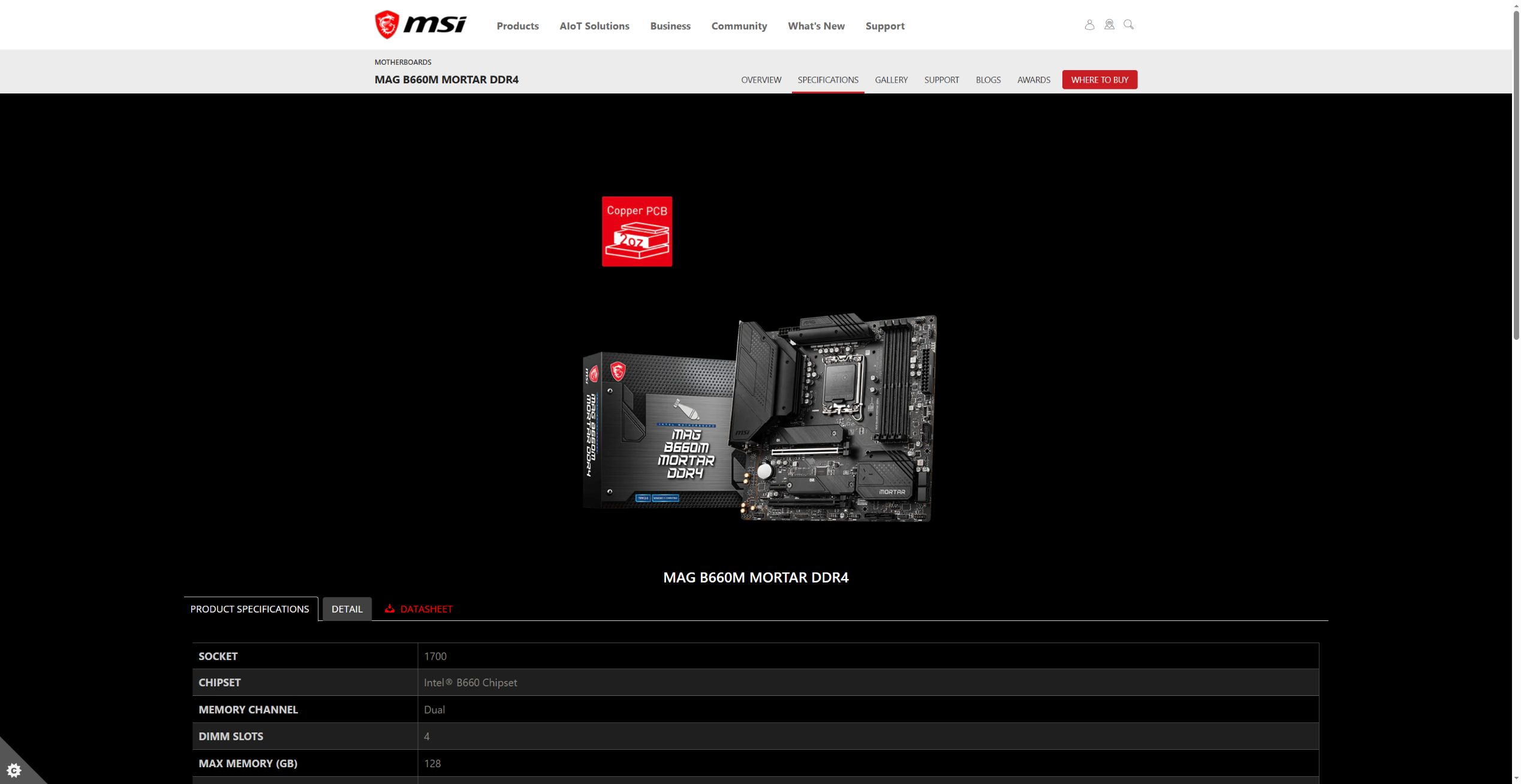
2026년 9월 27일 직접 확인한 공식 제품 페이지입니다. 본인의 모델은 Windows 검색에서 ‘시스템 정보’를 열어 시스템 모델을 확인하거나, 제품 본체·포장의 모델 표기를 대조할 수 있습니다. 조립 PC는 메인보드와 별도 장착 어댑터의 모델을 구분해 보세요.
다운로드의 기준은 비슷한 검색어가 아니라 현재 사용하는 PC 또는 실제 Bluetooth 어댑터의 정확한 모델과 Windows 버전입니다. 이 둘을 먼저 적어 두면 다른 모델의 파일을 고를 위험을 줄일 수 있습니다.
공식 페이지에서는 어떤 항목을 골랐을까?
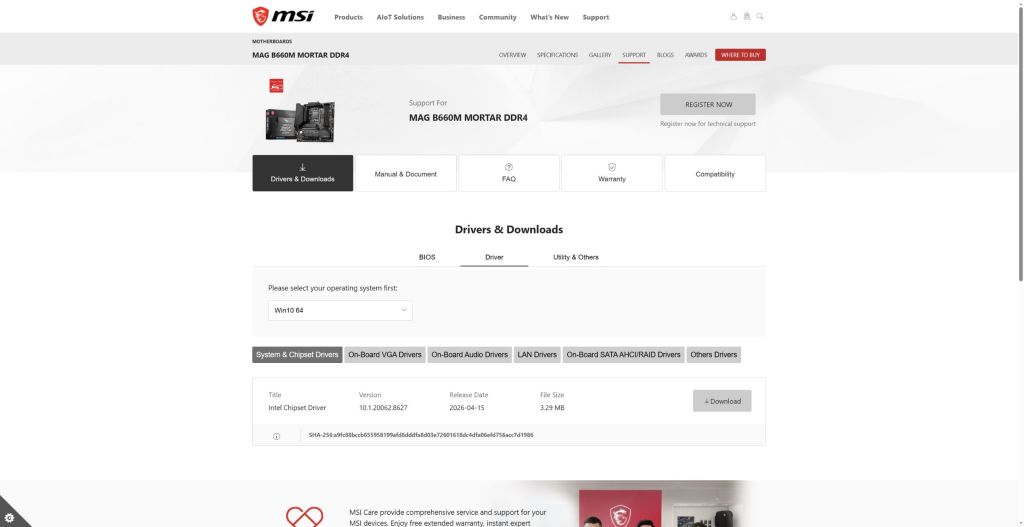
MSI의 해당 모델 페이지에서 SUPPORT를 열고, Drivers & Downloads 영역의 Driver를 선택했습니다. 이때 BIOS 항목과 혼동하지 않는 것이 중요합니다. 이어 Select operating system에서 이번 PC와 같은 Win10 64를 선택했습니다.
참조: MAG B660M MORTAR DDR4 공식 지원 페이지 · 같은 모델의 공식 사양
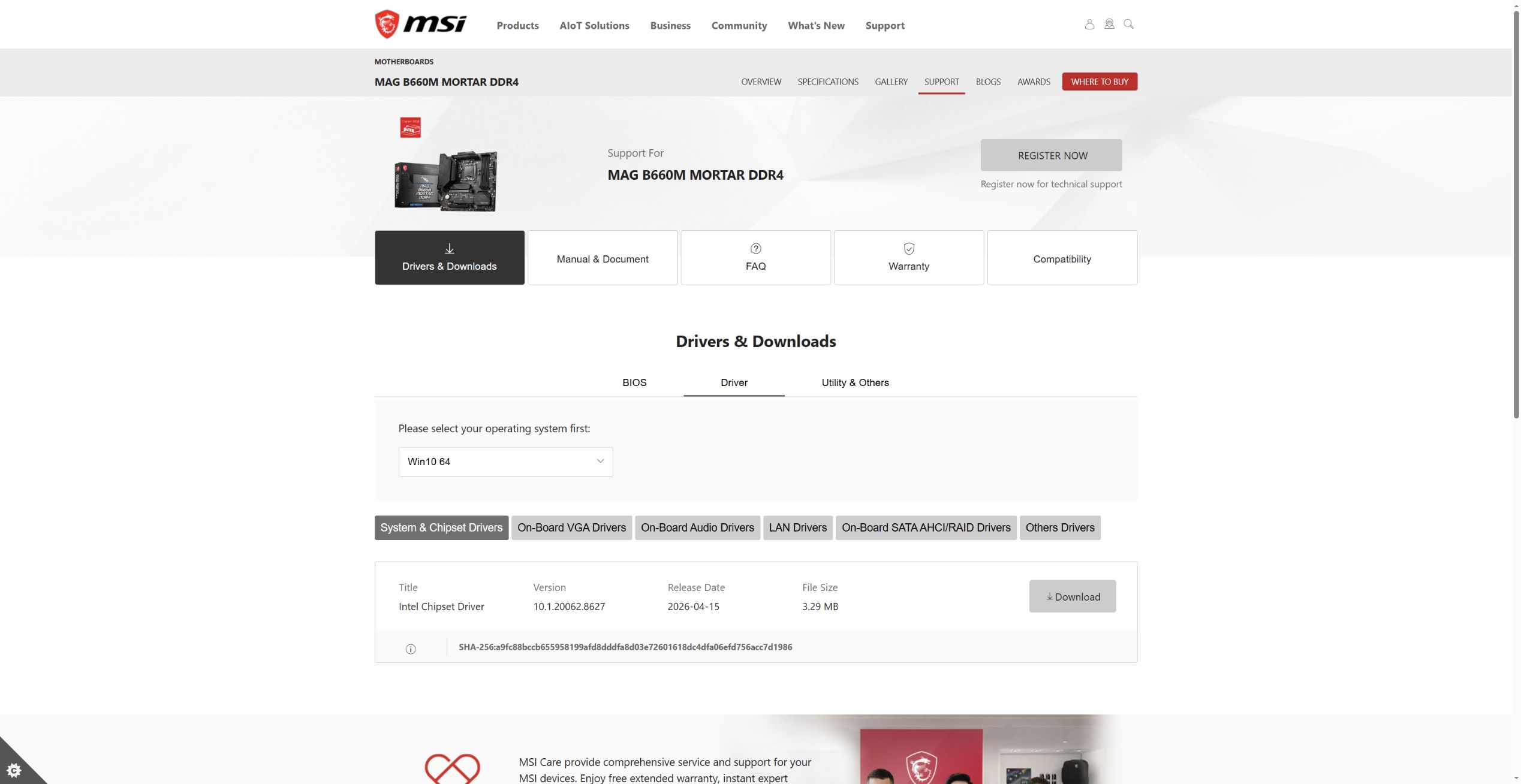
선택 후 화면에는 칩셋, 내장 그래픽, 오디오, LAN, SATA, 기타 분류가 표시됐지만 Bluetooth 분류는 없었습니다. 화면에 먼저 보인 Intel Chipset Driver는 이름 그대로 칩셋 드라이버이므로 Bluetooth 파일이라고 보고 내려받지 않았습니다.
이 과정에서 확인한 결과는 이 모델·운영체제의 공식 목록에서 Bluetooth 파일을 찾지 못했다는 것입니다. 파일 다운로드나 설치는 수행하지 않았으므로 설치 성공 또는 실패 사례로 볼 수는 없습니다.
Bluetooth 항목이 없으면 어떻게 확인할까?
드라이버 목록에 없다는 사실만으로 “이 PC에는 블루투스가 절대 없다”고 단정할 수는 없습니다. 별도 USB 어댑터나 추가 카드가 있을 수 있기 때문입니다. 이번 읽기 전용 장치 조회에서도 현재 연결된 Bluetooth 클래스 장치를 찾지 못했지만, 이것만으로 하드웨어 부재와 드라이버 문제 중 어느 쪽인지 확정하지는 않았습니다.
본인 PC에서는 시작 버튼을 마우스 오른쪽 버튼으로 눌러 ‘장치 관리자’를 연 뒤 Bluetooth 항목을 확인해 보세요. 항목이 있다면 장치 이름을 제조사 지원 정보와 대조합니다. 별도 USB 어댑터를 쓰고 있다면 제품에 적힌 모델명으로 그 제조사의 지원 페이지를 찾아야 합니다. 알 수 없는 장치만 보이거나 모델을 구분하기 어렵다면 PC·어댑터 제조사 지원에 장치 정보를 확인하는 단계가 먼저입니다.
이때 장치 삭제, 무관한 드라이버 설치, BIOS 업데이트를 한꺼번에 진행하면 무엇이 원인이었는지 더 구분하기 어려워집니다. Windows 10은 무료 지원이 2025년 10월 14일 종료된 점도 함께 고려해야 하지만, 이것이 다른 모델의 Windows 11 드라이버를 설치해도 된다는 뜻은 아닙니다.
참조: Microsoft의 드라이버 확인 절차와 Windows 지원 안내
Bluetooth 항목이 없다면 아무 드라이버나 설치하지 말고 실제 어댑터의 존재와 모델부터 확인해야 합니다. 이번 PC 역시 그 확인 전에는 특정 Bluetooth 파일을 추천할 근거가 부족합니다.
어디서 받아야 한다는 결론일까?
파일을 받기 직전에는 공식 제조사 사이트인지, 모델명이 정확히 같은지, 해당 Windows 버전과 장치 종류가 맞는지를 다시 대조하세요. 다운로드 버튼이 보인다는 사실만으로 호환성이 확인되는 것은 아닙니다. 설치가 필요한 경우에도 제조사의 해당 제품 안내를 따라야 하며, 이번 확인은 그 설치 효과를 시험한 결과가 아닙니다.
내 PC에 맞는 Bluetooth 드라이버는 실제 장치 모델과 Windows 버전이 일치하는 제조사 공식 지원 페이지에서 찾아야 합니다. 이번 PC처럼 그 목록에 Bluetooth 항목이 없고 어댑터 모델도 특정되지 않았다면 다운로드를 멈추고 장치를 먼저 확인하는 것이 다음 단계입니다. 파일을 하나 받는 것보다 맞는 파일인지 확인하는 일이 먼저입니다.


답글 남기기