
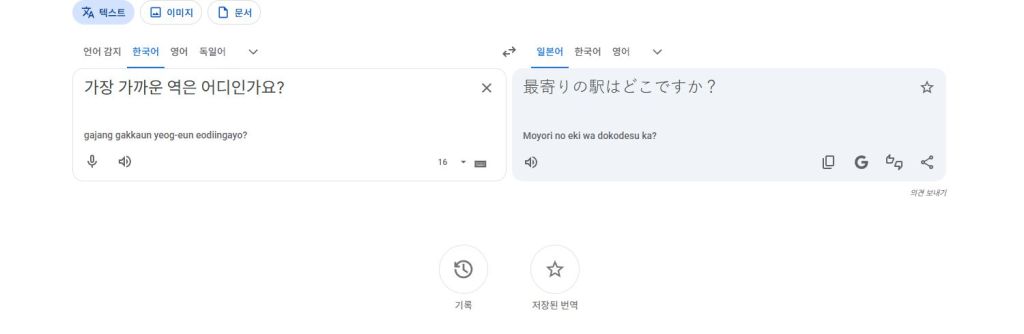
일본어로 길을 묻고 싶은데 문장을 어떻게 입력하고 읽어야 할지 막힐 수 있습니다. 한국어 문장을 번역창에 넣는 것과, 나온 일본어를 소리로 듣는 것은 어느 버튼에서 이어질까요?
2026년 9월 27일 PC용 구글 번역에서 짧은 길 찾기 문장을 입력해 번역 결과와 듣기 버튼의 작동을 확인했습니다. 아래는 그 실행의 화면이며, 발음 정확도를 별도로 평가한 음성 시험은 아닙니다.
목차: 언어와 문장 입력 · 일본어 결과 듣기 · 내 문장으로 바꾸기 · 사용 순서 정리
한국어는 어느 입력창에 넣을까?
구글 번역을 열고 상단에서 ‘텍스트’를 선택합니다. 왼쪽 원문 언어를 한국어, 오른쪽 번역 언어를 일본어로 맞춥니다. 원하는 언어가 바로 보이지 않으면 해당 쪽 언어 목록 끝의 아래쪽 화살표를 눌러 찾습니다.
입력할 예문
가장 가까운 역은 어디인가요?
위 문장을 왼쪽 원문 입력창에 넣습니다. 이번 실행에서는 오른쪽에 ‘最寄りの駅はどこですか?’가 나왔고, 아래에는 로마자 발음 표기가 함께 표시됐습니다. 왼쪽 아래의 로마자는 한국어 원문의 표기이므로 오른쪽 일본어 발음과 혼동하지 않습니다.
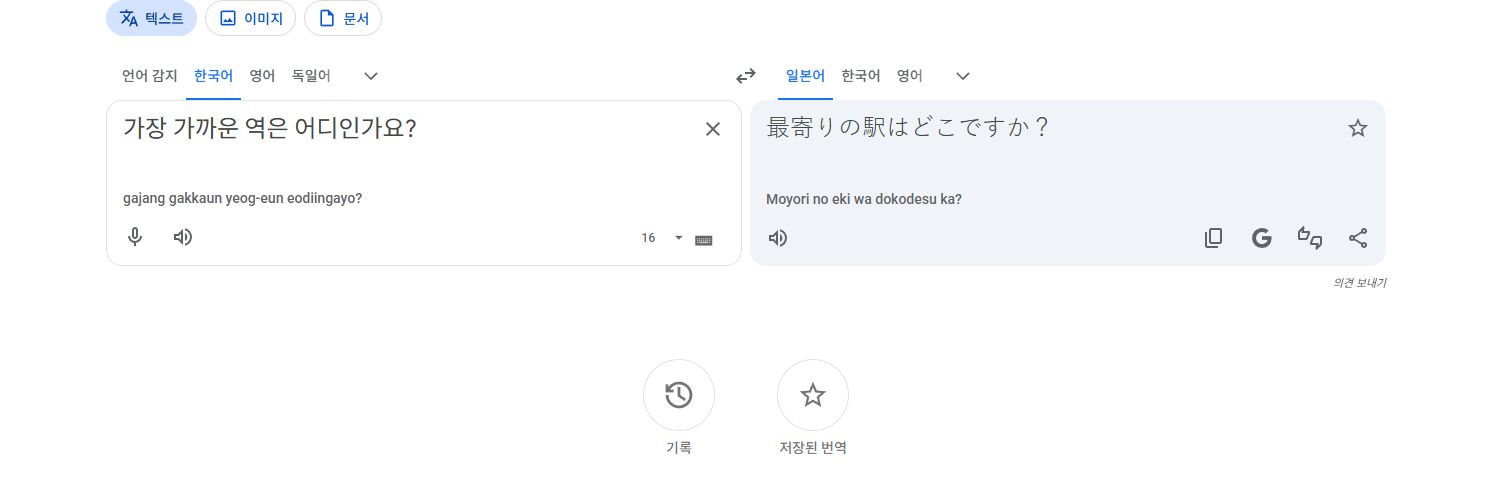
왼쪽 한국어·오른쪽 일본어를 먼저 맞추고 한국어를 왼쪽에 입력합니다. 방향을 정해 두면 어느 문장이 원문이고 어느 문장이 번역인지 화면에서 바로 구분할 수 있습니다.
일본어 발음은 어느 스피커로 들을까?
번역 결과가 나온 뒤 오른쪽 일본어 영역의 왼쪽 아래 스피커 버튼을 누릅니다. 왼쪽 한국어 입력창 아래의 스피커는 원문 듣기이고, 오른쪽 버튼이 번역문 듣기입니다. 이번에는 오른쪽 버튼을 누른 뒤 버튼 이름이 ‘듣기 중지’로 바뀌는 것을 확인했습니다.
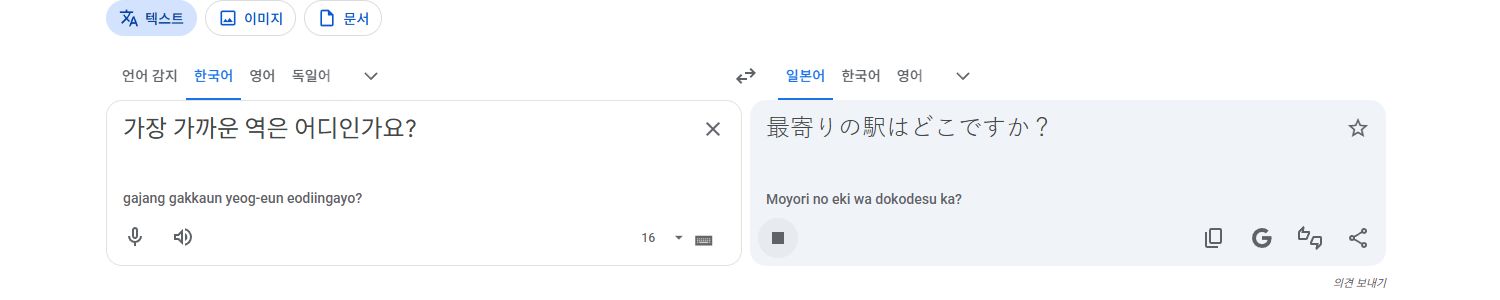
Google은 번역문을 듣는 기능과 음성으로 입력하는 기능을 따로 안내합니다. 이미 입력한 번역 결과를 재생하려고 마이크 버튼을 누를 필요는 없습니다. 더 천천히 듣고 싶다면 화면 오른쪽 위의 설정에서 음성 속도를 조정하는 경로를 사용할 수 있습니다.
참조: Google의 PC 번역문 듣기·음성 속도 안내
이번 확인 범위는 번역 표시와 재생 상태 전환입니다. 실제 출력 음성을 녹음하거나 원어민 발음과 비교하지는 않았습니다. 독자 화면에서 소리가 들리지 않는다면 기기 음량과 탭 음소거 여부도 확인해야 합니다. 일본어를 들으려면 원문 쪽이 아닌 오른쪽 결과 쪽 스피커를 누릅니다.
예문 대신 내가 쓸 문장은 어떻게 준비할까?
길 찾기에서는 ‘가장 가까운 역’ 대신 실제 역명이나 목적지를 넣으면 됩니다. 예를 들어 ‘신주쿠역은 어디인가요?’처럼 한 문장에 묻고 싶은 내용을 하나씩 담습니다. 이 추가 문장은 활용 예시이며, 위 화면에서 별도로 번역한 결과는 아닙니다.
번역 결과를 사용할 때는 역명·시간·인원처럼 빠지면 곤란한 정보가 남았는지 원문과 나란히 봅니다. 로마자는 읽기 보조 표기이고 일본어 문장 자체를 대신하지는 않습니다. 현장에서 발음이 어렵다면 결과 문장을 상대방에게 보여주는 용도로도 쓸 수 있습니다.
긴 업무 문서나 약속 조건을 짧은 여행 예문과 같은 수준으로 확인하면 위험합니다. 중요한 안내에 사용할 문장은 필요한 숫자와 조건을 따로 대조하고, 의미를 확인할 수 없는 상태로 확정된 번역이라고 전달하지 않습니다. 내가 쓸 짧은 문장을 입력한 뒤, 핵심 명칭과 숫자를 비교하고 번역문을 듣는 순서로 활용합니다.
한국어 입력부터 일본어 듣기까지 어떻게 이어질까?
이번 화면에서는 한국어 길 찾기 문장이 일본어 결과와 로마자 표기로 이어졌습니다. 스피커가 두 곳에 있다는 점만 구분하면, 한글 입력 후 어느 소리를 듣게 되는지도 명확해집니다.
‘텍스트’에서 한국어→일본어를 선택하고, 왼쪽에 문장을 입력한 다음 오른쪽 일본어 결과의 스피커를 누르면 됩니다. 자기 문장의 명칭·숫자를 확인하고 결과를 듣거나 보여주는 데 활용하되, 이 짧은 실습을 모든 문장의 정확도 보증으로 받아들이지는 않습니다.


답글 남기기