
Word 문서를 PDF로 바꿀 때 검토 메모까지 상대에게 전달될까 걱정되나요? 검토 중인 원본에는 의견을 남겨 두고, 제출하는 파일에는 본문만 담고 싶은 경우가 있습니다. 웹용 Word의 두 PDF 내보내기 옵션을 같은 문서에 적용해 차이를 확인했습니다.
메모를 빼려면 어디서 저장할까?
웹용 Word에서 문서를 연 뒤 파일 → 내보내기로 이동합니다. 여기에는 PDF로 다운로드와 메모가 포함된 PDF로 다운로드가 따로 있습니다. 제출본에서 메모를 빼려면 앞의 PDF로 다운로드를 선택하고, 이어 나오는 창에서 다운로드를 누릅니다.
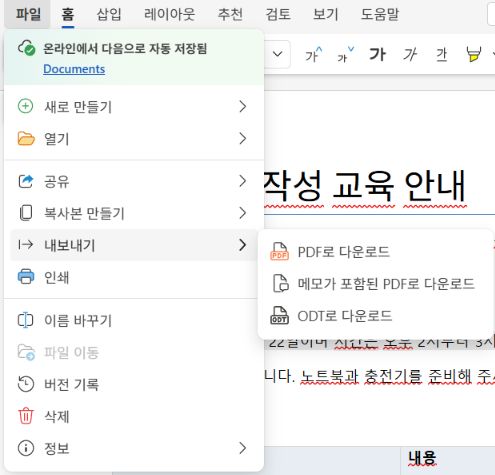
Microsoft 공식 안내도 메모가 없는 PDF와 메모를 포함하는 PDF를 구분해 설명합니다. 아래 실습은 기존 Microsoft 계정으로 웹용 Word에서 진행했으며, 업로드부터 두 PDF 다운로드까지 결제를 요구받지 않았습니다. 데스크톱 Word의 메뉴 화면을 설명하는 글은 아닙니다.
참조: Microsoft — Word 문서를 PDF로 내보내기
제출본에 메모가 필요 없다면 원본의 메모를 지우지 말고, ‘PDF로 다운로드’로 별도 파일을 만드세요. 원본을 검토용으로 계속 사용할 수 있습니다.
두 PDF에는 무엇이 달랐을까?
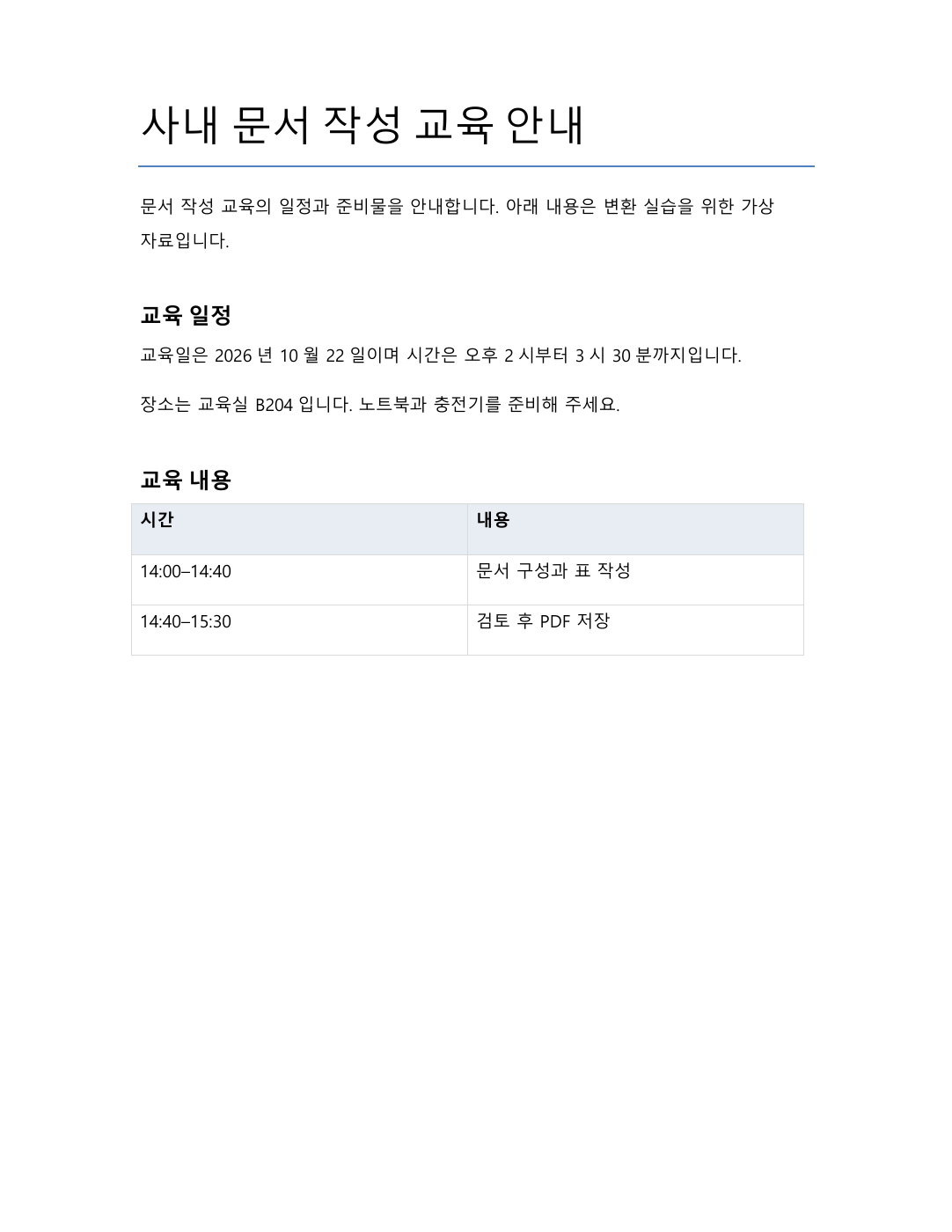
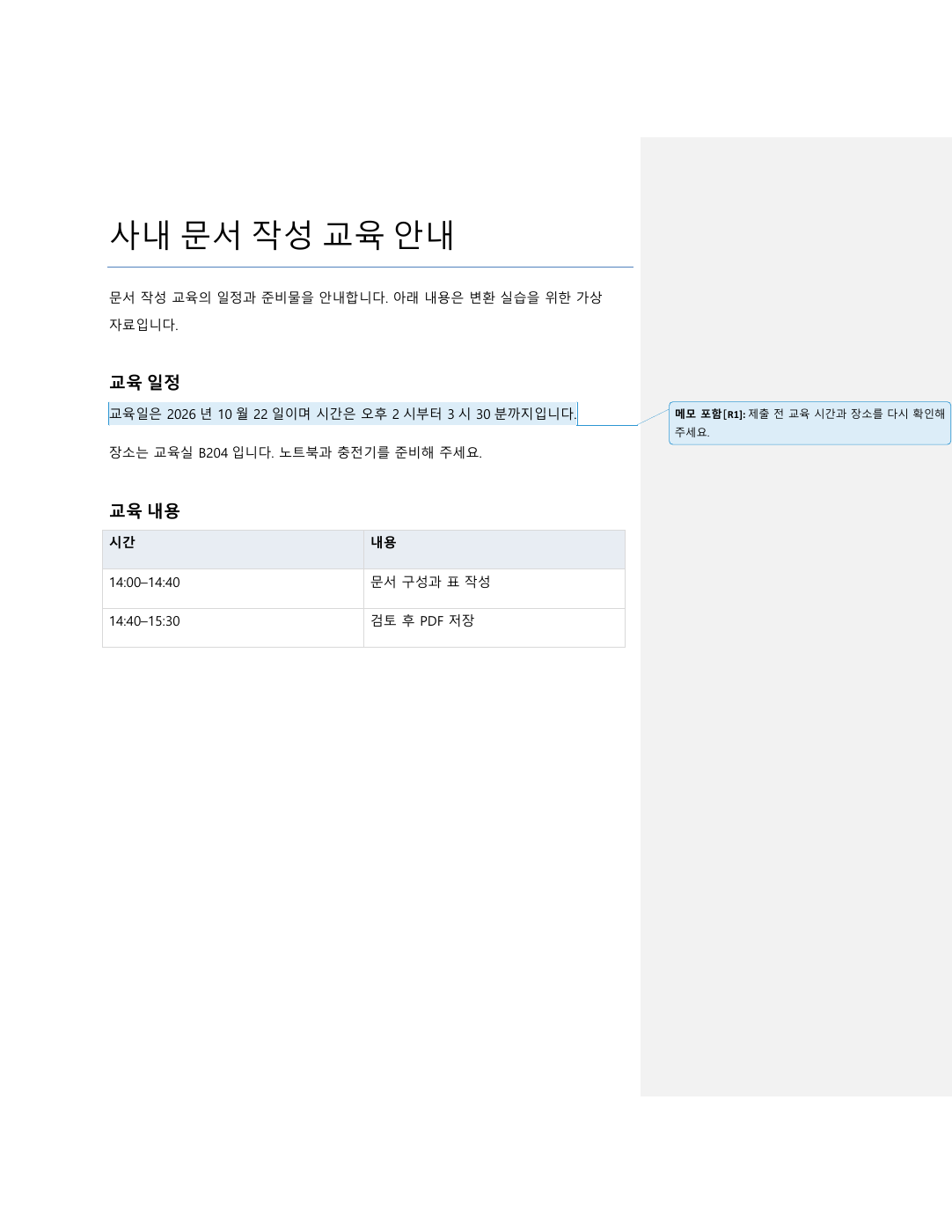
비교에는 1페이지짜리 가상 교육 안내문을 사용했습니다. 교육일·장소·시간표를 넣고, 교육 시간과 장소를 다시 확인하라는 메모 한 개를 달았습니다. 같은 원본에서 옵션만 바꾸어 두 PDF를 내려받았습니다.
| 비교 항목 | PDF로 다운로드 | 메모가 포함된 PDF로 다운로드 |
|---|---|---|
| 교육일·장소·준비물 | 유지 | 유지 |
| 시간표 두 행 | 유지 | 유지 |
| 검토 메모 | 표시 안 됨 | 오른쪽에 표시 |
| 페이지 수 | 1페이지 | 1페이지 |
원본 Word를 다시 보니 검토 메모는 그대로 남아 있었습니다. 이 문서에서는 원본 메모를 유지하면서, 메모 없는 제출용 PDF를 따로 만들 수 있었습니다. 포함 옵션은 검토 의견까지 함께 보여 주려는 경우에 구분해 사용할 수 있습니다.
다음 제출 문서는 어떻게 만들까?
이후 문서를 수정할 때도 검토용 DOCX와 제출용 PDF를 나누어 관리해 보세요. DOCX에서는 의견과 수정 작업을 이어가고, 제출할 내용이 정리된 시점에 메모 제외 옵션으로 PDF를 다시 만듭니다. 원본을 수정했다고 이미 내려받은 PDF가 함께 바뀌는 것은 아니므로, 제출 직전 버전에서 새로 내보내는 것이 중요합니다.
검토 의견은 Word 원본에 남기고, 외부에 보낼 때는 ‘파일 → 내보내기 → PDF로 다운로드’로 제출본을 만드세요. 파일명에 문서명과 제출일을 넣으면 검토본과 구별하기 쉽습니다. 마지막으로 저장한 PDF를 열어 본문과 표가 보이는지 확인한 뒤 그 파일을 전달하면 됩니다.


답글 남기기