
이미지의 배경을 지운 뒤 다른 문서에 넣으려면 어떤 형식으로 저장해야 할까요? 배경 제거 화면을 캡처하는 것과 투명한 이미지 파일을 저장하는 것은 다릅니다. Photopea에서 단색 배경을 지우고 PNG로 저장한 뒤, 다른 배경 위에 올리는 방법을 살펴보겠습니다.
목차
단색 배경은 어떻게 지울까?
브라우저에서 Photopea를 열고 파일 → 열기로 이미지를 가져옵니다. 여기서는 검은 배경과 지구가 구분되는 NASA 공개 사진을 사용했습니다. 제품이나 도형의 주변이 한 가지 색으로 채워진 이미지에도 같은 조작을 적용할 수 있습니다.
- 왼쪽 도구에서 마법 지팡이(W)를 선택합니다.
- 지울 배경을 클릭해 선택 영역을 확인합니다.
- 남길 대상까지 선택됐다면 선택을 취소하고, 위쪽 여유도를 낮춰 다시 선택합니다.
- 배경만 선택되면
Delete로 지우고Ctrl+D로 선택을 해제합니다.
마법 지팡이는 클릭한 곳과 비슷한 색을 선택합니다. 여유도가 높을수록 선택되는 색 범위가 넓어집니다. 시험에서는 여유도 16과 ‘인접’ 선택으로 검은 배경을 지웠습니다. 이 수치를 모든 사진에 그대로 적용하는 것은 아닙니다.
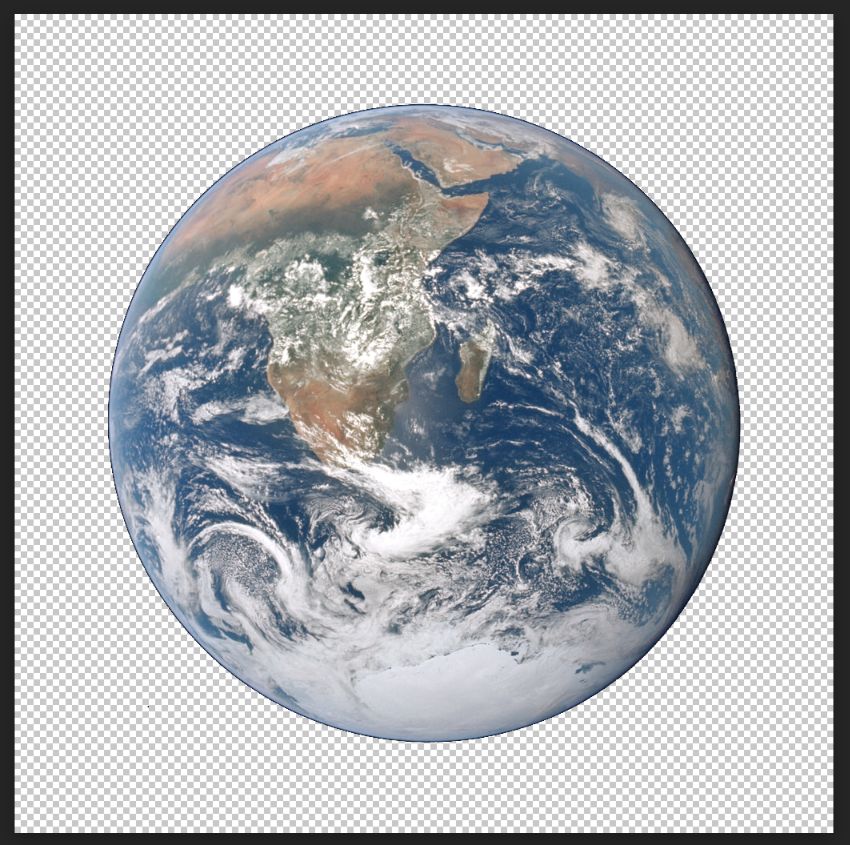
참조: Photopea의 마법 지팡이와 여유도 설명, 선택 영역과 선택 해제
복잡한 배경의 인물 사진이나 머리카락처럼 배경과 대상이 섞이는 부분은 이 예시보다 세밀한 선택이 필요합니다. 이 글은 배경색과 대상이 구분되는 이미지의 수동 제거 방법을 다룹니다.
단색 배경은 마법 지팡이로 배경을 선택한 뒤, 남길 대상이 포함되지 않았는지 보고 지우세요. 대상까지 함께 선택되면 먼저 선택 범위를 다시 잡아야 합니다.
투명한 파일은 어떻게 저장할까?
배경을 지운 자리에 체크무늬가 보이면 파일 → 내보내기 형식 → PNG를 선택합니다. 저장 창에서 파일 이름과 가로·세로 크기를 확인하고 저장을 누릅니다. 원본 JPEG는 남겨 두고 다른 이름으로 저장하면 다시 작업하기 쉽습니다.
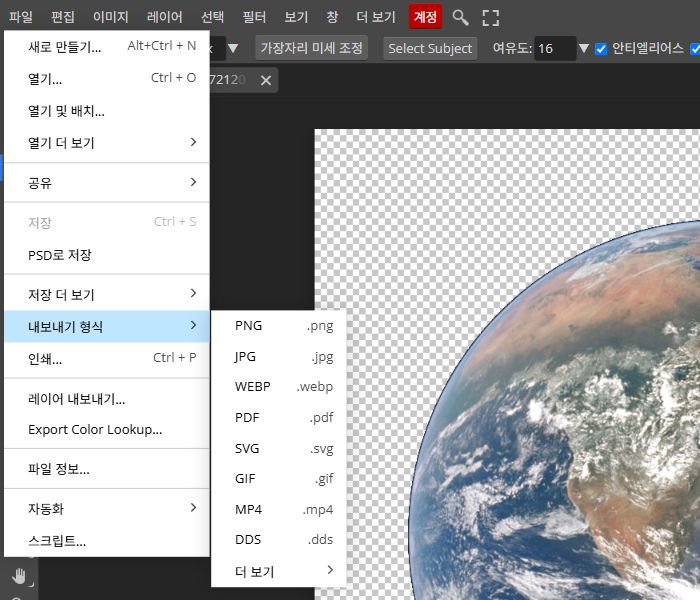
PNG는 투명 영역을 담을 수 있습니다. JPG로 저장하거나 편집 화면을 캡처하면 같은 투명 파일을 얻는 방법이 아니므로, 다른 자료에 넣을 결과물은 PNG 파일로 내려받으세요.
참조: Photopea의 이미지 열기와 PNG 내보내기
시험에서는 1024×1024 PNG를 저장했고, 내려받은 파일에 투명 정보가 남아 있는 것을 확인했습니다. 저장 버튼을 누른 화면만 확인한 것이 아니라 실제 파일을 다른 색 배경에 배치해 보았습니다.
배경을 지운 결과는 PNG로 내보내고, 다운로드된 파일을 사용하세요. 체크무늬가 보이는 편집 화면을 복사하는 대신 저장한 PNG를 가져가는 것이 핵심입니다.
다른 자료에는 어떻게 넣을까?
Photopea에서 다른 이미지를 편집 중이라면 저장한 PNG 파일을 그 문서의 작업 영역으로 끌어 넣습니다. 새 레이어로 들어오므로 위치와 크기를 조절할 수 있습니다. 문서나 발표 자료에 넣을 때도 해당 프로그램의 그림 삽입 메뉴에서 저장한 PNG를 선택하는 방식으로 가져갑니다.
참조: 열린 Photopea 문서에 파일을 새 레이어로 넣는 방법
검증용 문서에서는 같은 저장 PNG를 흰색과 파란색 배경 위에 각각 배치했습니다. 지구 주변에 새 배경색이 보였고, 원래 사진의 큰 검은 사각형 배경은 남지 않았습니다. 이 비교는 저장된 PNG의 투명성을 확인한 것으로, 특정 문서 프로그램의 붙여넣기 화면은 아닙니다.
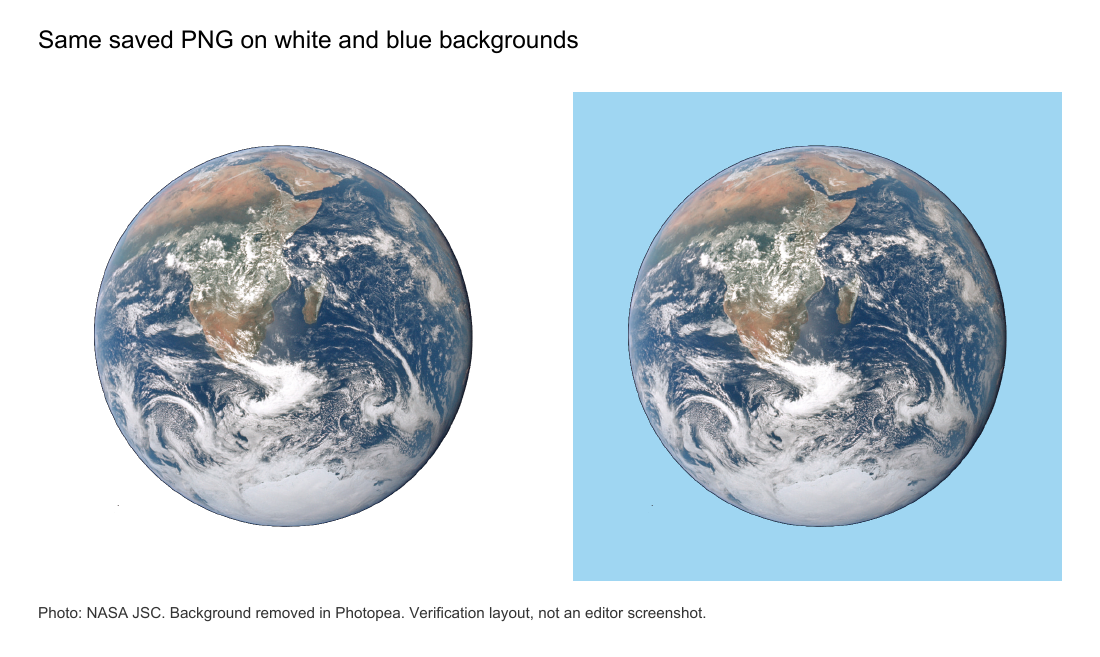
그림 주위에 다시 흰색이나 검은색 사각형이 보인다면 편집 화면의 캡처나 JPG를 넣은 것은 아닌지 파일을 확인합니다. 투명 PNG가 맞다면 넣는 프로그램에서 배경색이나 그림 처리 설정을 별도로 적용했는지도 살펴보세요.
제품 이미지나 도형을 안내문·발표 자료의 배경 위에 얹을 때는 배경 선택·제거 → PNG로 저장 → 저장한 파일 삽입 순서로 진행하세요. 편집 화면을 복사하기보다 PNG 파일로 가져오면, 같은 이미지를 여러 자료의 배경에 맞춰 배치할 수 있습니다.


답글 남기기