
크롬뮤직랩의 Song Maker에서 만든 곡은 어떻게 다른 사람에게 들려줄까요? 음표를 놓은 화면만 캡처하면 곡을 재생할 수는 없습니다. 짧은 멜로디를 만든 뒤 저장하고, 상대가 다시 열 수 있는 링크를 만드는 과정을 살펴보겠습니다.
첫 곡은 어떻게 만들까?
Song Maker를 열면 위쪽에 멜로디 격자, 아래쪽에 타악기 칸이 보입니다. 왼쪽에서 오른쪽으로 재생하며, 위쪽 칸일수록 높은 음입니다. 칸을 누르면 음을 넣고, 같은 칸을 다시 누르면 지울 수 있습니다.
처음에는 한 화면에서 따라 만들 수 있는 짧은 곡으로 시작해 보세요. Settings에서 Length를 1 bar, Beats per bar를 4, Split beats into를 2로 맞추면 가로로 여덟 칸이 됩니다. Scale은 Major, Start on은 Middle C, Range는 1 octave로 설정하고 Done을 누릅니다.
이번 예제는 기존 곡을 가져오지 않고 여덟 음을 새로 배치했습니다. 멜로디 격자의 맨 아래를 첫 번째 줄로 세어, 왼쪽부터 1·2·3·2·4·3·2·1번째 줄을 누릅니다. 아래 타악기 영역에서는 위쪽 줄의 1·3·5·7번째 칸을 선택했습니다.
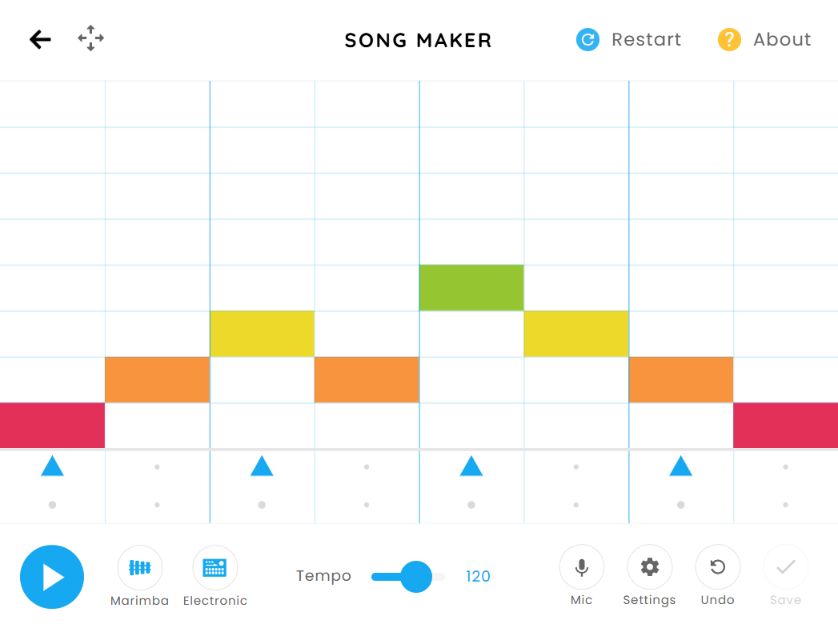
왼쪽 아래 재생 버튼을 누르면 Stop 버튼으로 바뀝니다. 예제를 그대로 만들 필요는 없습니다. 위쪽 격자에 짧은 멜로디를 먼저 넣고, 아래에 리듬을 더한 다음 재생하며 바꾸면 됩니다. 한 번에 긴 곡을 만드는 것보다 어떤 칸이 어떤 소리를 내는지 익히기 쉽습니다.
만든 곡은 어떻게 공유할까?
곡을 만든 다음 오른쪽 아래 Save → Copy Link를 누릅니다. 복사한 주소를 메시지나 문서에 붙여 넣으면, 받는 사람이 Song Maker에서 곡을 열 수 있습니다.
아래는 위 예제를 실제로 저장한 링크입니다. 별도 탭에서 다시 열었을 때 여덟 음, 네 개의 타악기 표시와 Tempo 120이 그대로 남아 있었습니다.
Google은 Song Maker에서 곡을 만들고 공유할 수 있으며, 별도 계정 생성 없이 사용할 수 있다고 안내합니다. 이번 실습도 로그인이나 결제 없이 링크 생성까지 진행했습니다.
참조: Google Chrome Music Lab의 곡 제작·공유 및 계정 안내
곡을 들려줄 때는 화면 사진 대신 Save로 만든 링크를 전달하세요. 나중에 다시 찾을 수 있도록 곡 이름과 링크를 함께 메모해 두면 여러 곡을 구분하기도 편합니다.
내 곡으로 바꾸려면?
예제를 열어 마음에 드는 부분은 두고 멜로디 칸을 바꿔 보세요. 음높이는 위아래 칸으로, 빠르기는 Tempo로 바꿉니다. 멜로디가 정해지면 타악기 칸을 더하거나 빼서 리듬을 붙일 수 있습니다.
수업에서 각자 짧은 곡을 만들어 공유하거나, 떠오른 멜로디를 간단히 남길 때 이런 방식으로 시작할 수 있습니다. 복잡한 설정을 모두 익히기 전에 짧은 멜로디 입력 → 리듬 추가 → 재생하며 수정 → Save 링크 공유 순서로 한 곡을 완성해 보세요. 상대가 직접 재생할 수 있는 링크까지 만드는 것이 Song Maker로 곡을 전달하는 방법입니다.


답글 남기기