
PDF 안내문의 마감일과 수량 한 칸만 바꾸고 싶은데 원본 Word가 없다면 어떻게 할까요? ‘Word로 바꿔 줘’라는 요청만으로는 무엇을 고치고 무엇을 유지할지, 표가 이미지로 들어가도 되는지가 분명하지 않습니다.
같은 가상 안내문으로 텍스트형 PDF와 페이지 전체가 이미지인 스캔형 PDF를 만들고 ChatGPT 웹에서 실제 변환을 시험했습니다. 실습일은 2026년 9월 24일입니다. 기존 Pro 계정에서 입력·결과를 촬영했으며, 수정본 DOCX의 본문과 표 구조도 내려받아 확인했습니다. 선명한 1쪽 예제이며 흐린 스캔이나 복잡한 문서 전체의 성공률을 시험한 것은 아닙니다.
목차
텍스트형과 스캔형을 왜 구분할까?
텍스트형 예제에서는 문서의 글자233자가 추출됐고, 같은 내용을 이미지로 넣은 스캔형에서는 추출된 글자가0자였습니다. 두 파일이 화면에서 비슷하게 보여도 글자를 가져오는 방식은 같지 않습니다. 이 숫자는 두 예제 파일을 직접 검사한 결과입니다.
첫 시험에서는 두 PDF를 함께 첨부했습니다. ChatGPT는 텍스트형을 읽고 스캔형과 대조해 Word 한 개를 만들었다고 답했습니다. 이것만으로 스캔 PDF 단독 변환도 성공했다고 말할 수는 없어, 새 대화에서 스캔형 하나만 다시 첨부했습니다.
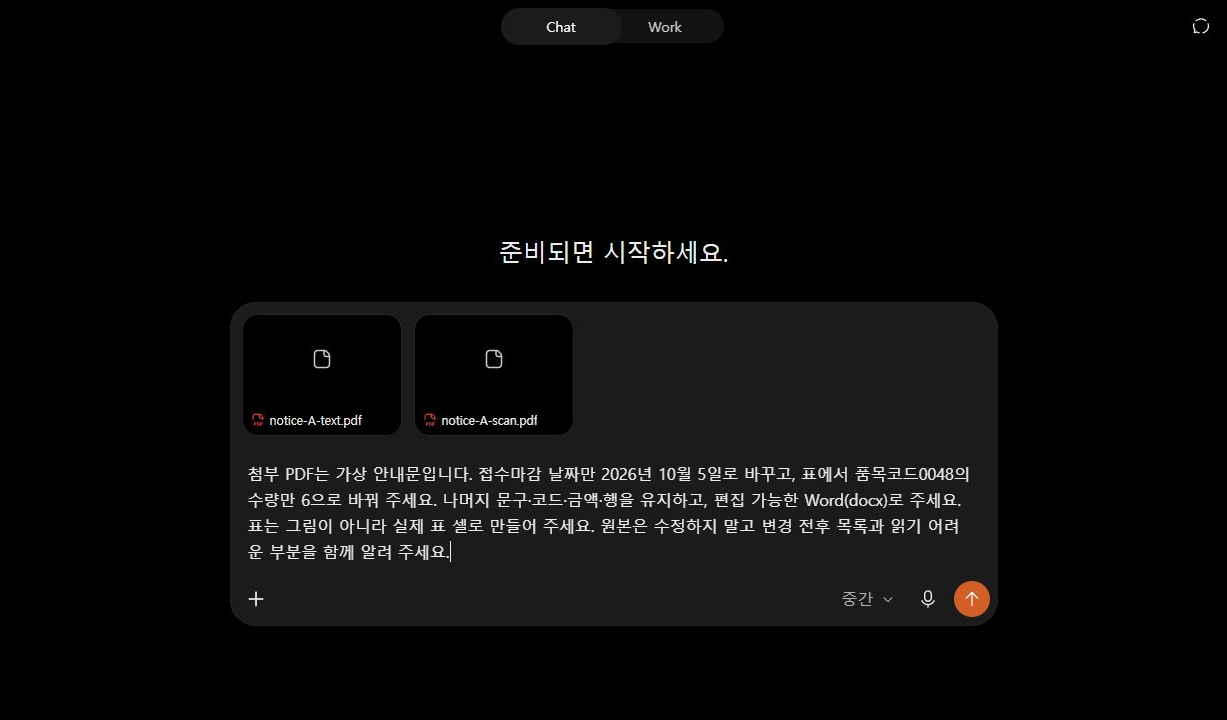
PDF 안에 읽을 수 있는 텍스트가 있는지와, 스캔만으로 내용을 읽어야 하는지를 먼저 구분하세요. 이번처럼 두 종류를 함께 넣은 결과는 스캔 단독 시험과 분리해서 해석해야 합니다.
수정할 날짜와 표 셀을 어떻게 지정할까?
ChatGPT 메시지 입력창 왼쪽의 +를 누르고 ‘사진 및 파일 추가’에서 PDF를 선택했습니다. 첨부된 파일이 보이는 상태에서 접수마감 날짜와 품목코드0048의 수량을 지정했습니다. 단순히 ‘두 번째 줄’이라고 하지 않고 행을 찾을 수 있는 품목코드와 열 이름을 함께 썼습니다.
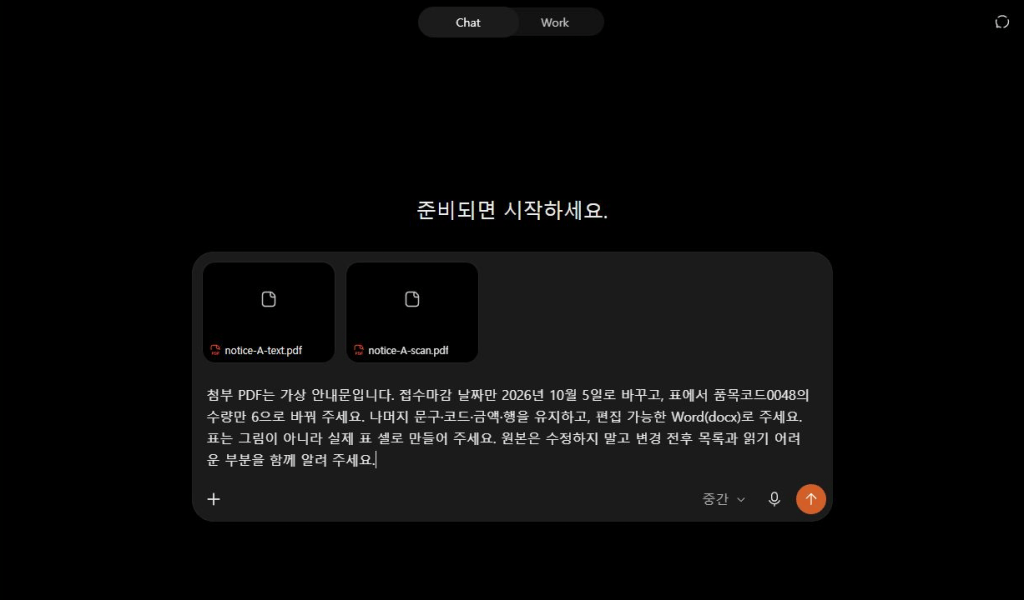
첨부 PDF는 가상 안내문입니다. 접수마감 날짜만 2026년 10월 5일로 바꾸고, 표에서 품목코드0048의 수량만 6으로 바꿔 주세요. 나머지 문구·코드·금액·행을 유지하고, 편집 가능한 Word(docx)로 주세요. 표는 그림이 아니라 실제 표 셀로 만들어 주세요. 원본은 수정하지 말고 변경 전후 목록과 읽기 어려운 부분을 함께 알려 주세요.이 요청에서 바꿀 내용은 접수마감10월1일→10월5일, 코드0048의 수량4→6 두 곳입니다. 나머지 코드·단가·문구·행을 유지하고, 표는 그림이 아니라 실제 표 셀로 만들도록 했습니다. 출력 형식은 .docx, 원본 보존도 명시했습니다.
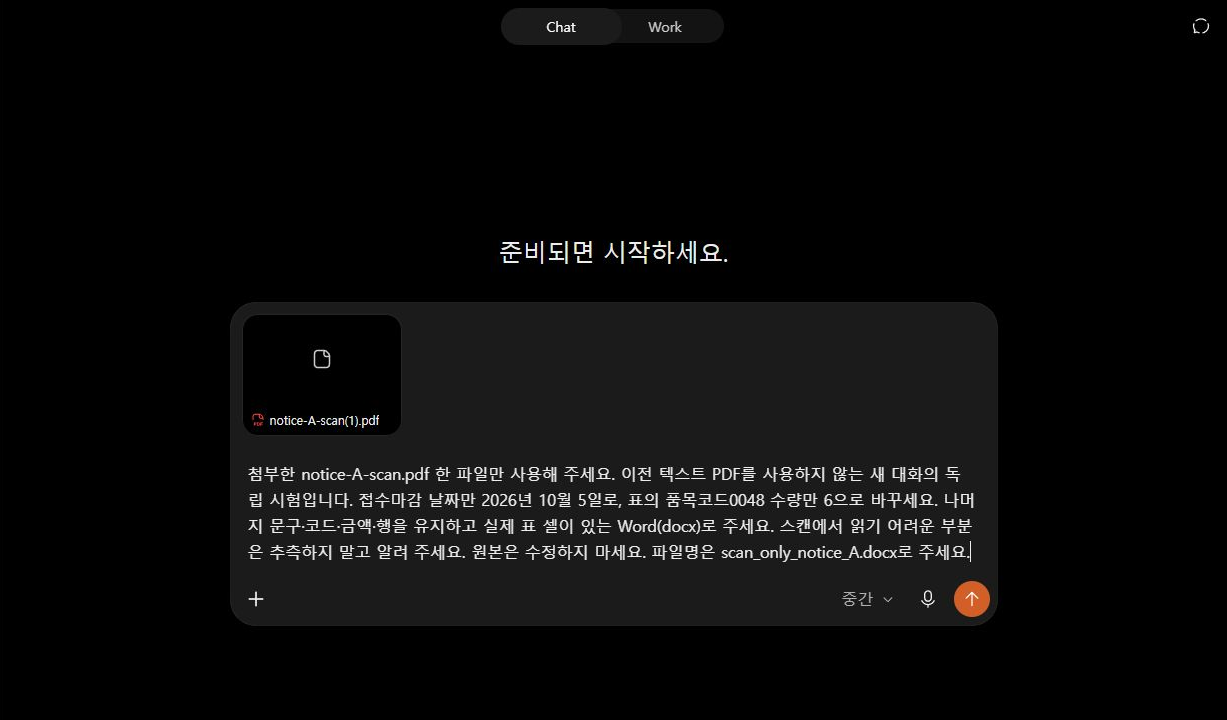
(1)이 붙어 있지만 같은 스캔 예제 파일이며, 새 대화에는 텍스트형 PDF를 넣지 않았습니다.따라서 수정 요청은 대상 값의 이름과 변경 후 값, 표의 행 식별자와 열 이름, 유지할 내용, Word 표 셀 조건까지 적는 것이 좋습니다. 이번 요청은 날짜 한 곳과 특정 품목의 수량 한 칸을 구별할 수 있게 만들었습니다.
받은 Word에서 무엇을 확인할까?
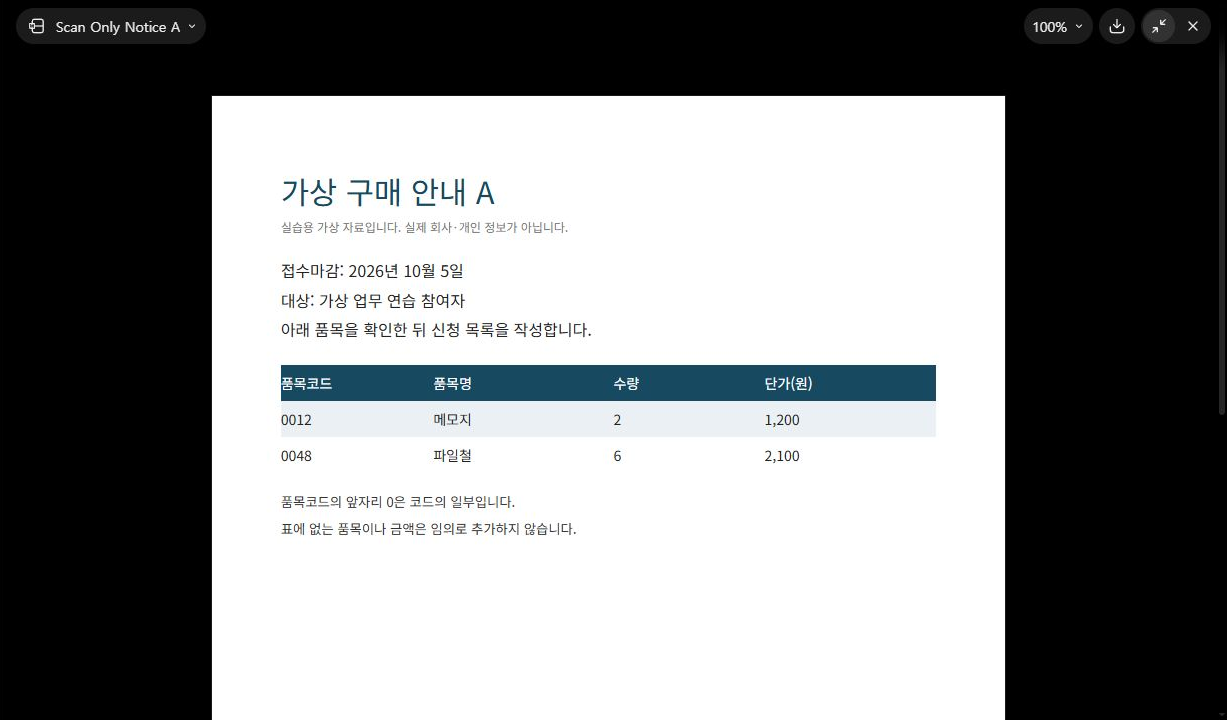
두 시험에서 내려받은 DOCX 모두 지정한 두 값이 바뀌었고, 품목0012의 수량2, 단가1200원·2100원과 나머지 본문·표 행은 유지됐습니다. 파일 안에는 실제 Word 표 셀이 있고, 표를 대신하는 이미지 파일이나 편집 보호 설정은 없었습니다. 화면에서 표처럼 보이는지만 확인한 것이 아니라 다운로드한 파일 구조도 함께 확인한 결과입니다.
다만 원본 PDF의 배치와 Word의 여백·행 높이까지 동일하지는 않습니다. 또 이번에는 데스크톱 Word에서 셀을 직접 수정하고 다시 저장하는 시험을 하지 않았습니다. ‘편집 가능한 표 구조로 받았다’는 확인과 ‘내 Word 환경에서 수정·인쇄까지 끝냈다’는 확인은 다릅니다. 직접 사용할 때는 내려받은 파일을 Word에서 열어 해당 표 셀을 눌러 보고, 사본에 값을 바꿔 저장한 뒤 다시 여는 확인까지 이어가세요.
생성 파일은 원하는 형식과 유지할 부분을 구체적으로 요청하고, 결과를 열어 검토한 뒤 내려받는 흐름으로 사용할 수 있습니다.
참조: OpenAI의 생성 문서 검토·다운로드 안내
PDF의 일부만 바꿔 Word로 받으려면 요청할 때 수정할 값과 유지할 내용을 지정하세요. 받은 Word에서는 지정한 날짜·수량이 바뀌었는지, 나머지 원문이 남았는지, 표가 실제 셀로 구성됐는지를 확인합니다. 이번 예제는 텍스트형을 함께 넣은 경우와 스캔형 단독 경우 모두 이 세 조건을 확인했습니다. 내용 수정용으로 활용하되 원본과 같은 제출 서식이 필요하면 Word에서 배치·인쇄 결과까지 별도로 확인해야 합니다.


답글 남기기