
안내문 사진을 여러 장 받았을 때 날짜와 품목만 옮기면 충분할까요? 어느 이미지에서 나온 값인지 남기지 않으면, 나중에 숫자가 의심스러워도 원문을 다시 찾기 어렵습니다. 앞에0이 붙은 품목코드와 실제0원인 항목도 단순 숫자처럼 다루면 안 됩니다.
2026년 9월 24일, 가상 안내문 이미지 두 장을 ChatGPT 웹에 직접 첨부해 한 장 추출부터 Excel 취합까지 진행했습니다. 아래는 실제 사용 화면과 다운로드한 결과의 대조 내용입니다. 기존 Pro 계정에서 선명하게 만든 안내문 이미지를 사용했으며, 카메라로 찍은 흐린 사진이나 손글씨의 인식 성능을 시험한 것은 아닙니다.
목차
한 장을 넣을 때 어떤 열을 요청할까?
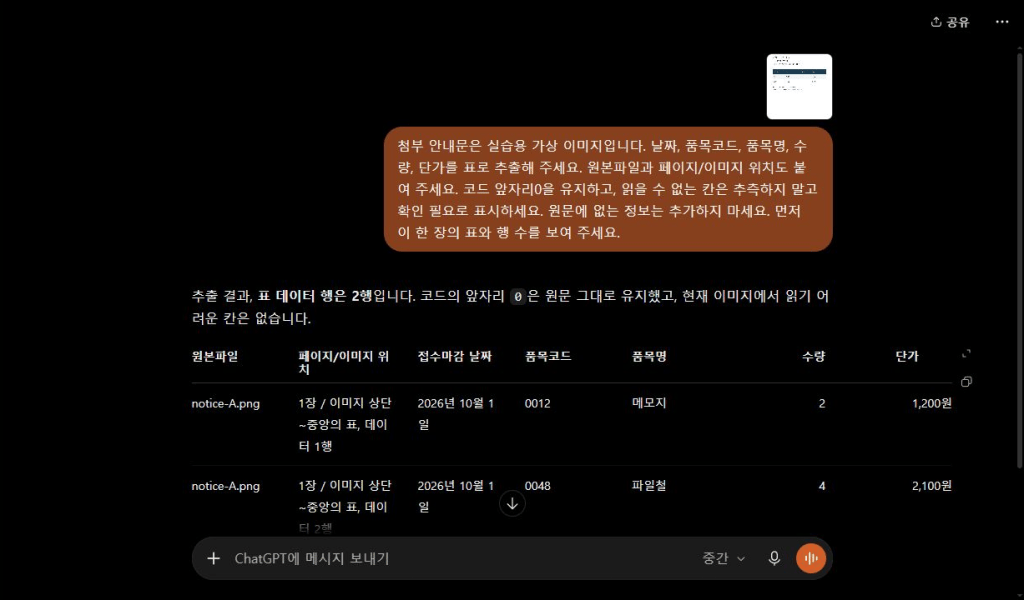
ChatGPT 새 채팅의 메시지 입력창 왼쪽 +에서 ‘사진 및 파일 추가’를 선택하고 안내문A를 첨부했습니다. 썸네일이 표시된 뒤 날짜·품목코드·품목명·수량·단가와 원본 위치를 요청했습니다. 읽기 어려운 칸을 임의로 채우지 말라는 조건도 넣었습니다.
첨부 안내문은 실습용 가상 이미지입니다. 날짜, 품목코드, 품목명, 수량, 단가를 표로 추출해 주세요. 원본파일과 페이지/이미지 위치도 붙여 주세요. 코드 앞자리0을 유지하고, 읽을 수 없는 칸은 추측하지 말고 확인 필요로 표시하세요. 원문에 없는 정보는 추가하지 마세요. 먼저 이 한 장의 표와 행 수를 보여 주세요.이미지를 첨부한 뒤 추출할 정보와 원하는 결과 형식을 구체적으로 설명하는 방식은 이미지 입력 기능의 기본 사용 흐름입니다.
참조: OpenAI의 ChatGPT 이미지 입력 안내
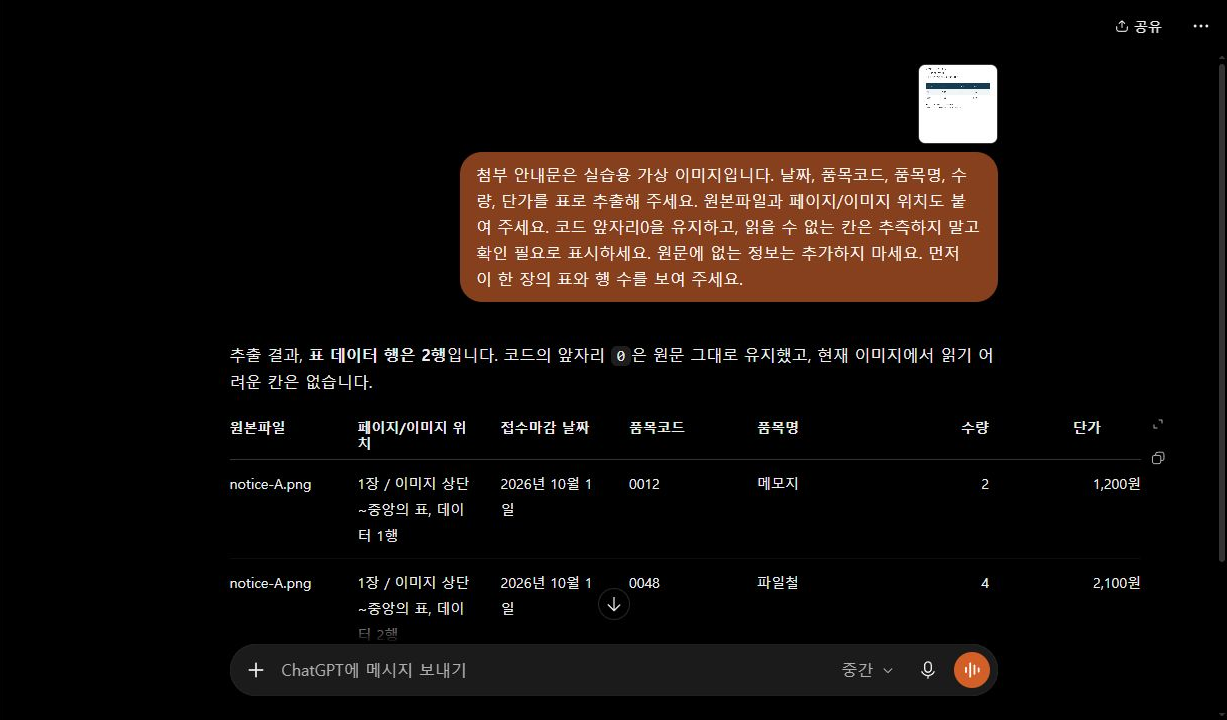
원본A와 대조하면 마감일은10월1일, 메모지는 수량2·단가1200원, 파일철은 수량4·단가2100원입니다. 이번 선명한 이미지에서는 읽기 어려운 칸이 없었지만, 이 결과가 다른 사진도 모두 읽힌다는 뜻은 아닙니다. 한 장부터 필요한 열과 원본 위치를 정해 추출해야 여러 장으로 늘려도 같은 기준으로 대조할 수 있습니다.
두 번째 이미지는 어떻게 합칠까?
같은 채팅에서 안내문B를 추가 첨부한 뒤 앞선A와 합쳐 달라고 요청했습니다. 서로 비슷해 보이는 행을 중복으로 판단해 지우지 말라고 했고, 이미지별 행 수와 전체 행 수도 요구했습니다.
추가로 첨부한 notice-B.png를 같은 기준으로 읽고, 앞선 notice-A.png와 합쳐 Excel 파일로 만들어 주세요. 원본파일/이미지 위치/접수마감/품목코드/품목명/수량/단가 열을 사용해 주세요. 품목코드는 앞자리0이 있는 텍스트로 유지하고 날짜·금액·수량을 원문과 대조해 주세요. 이미지별 행 수와 전체 행 수, 확인 필요 칸 수를 답변에 보여 주세요. 비슷한 행이라도 임의로 삭제하지 마세요.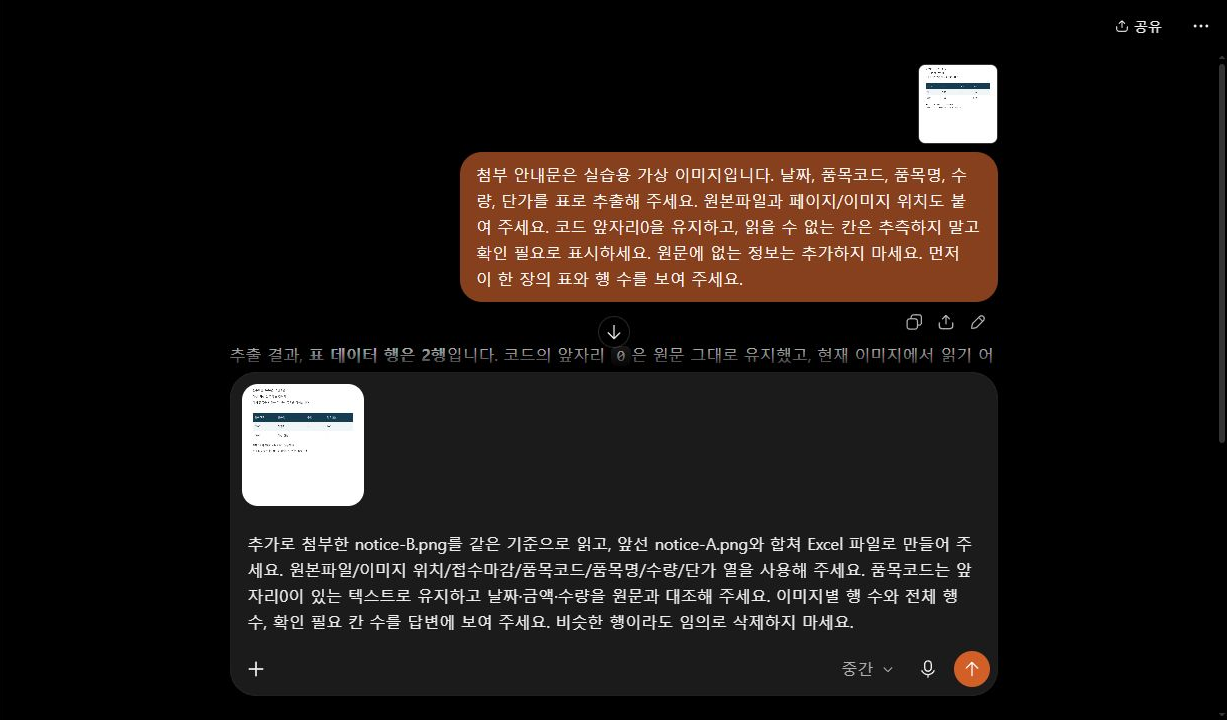
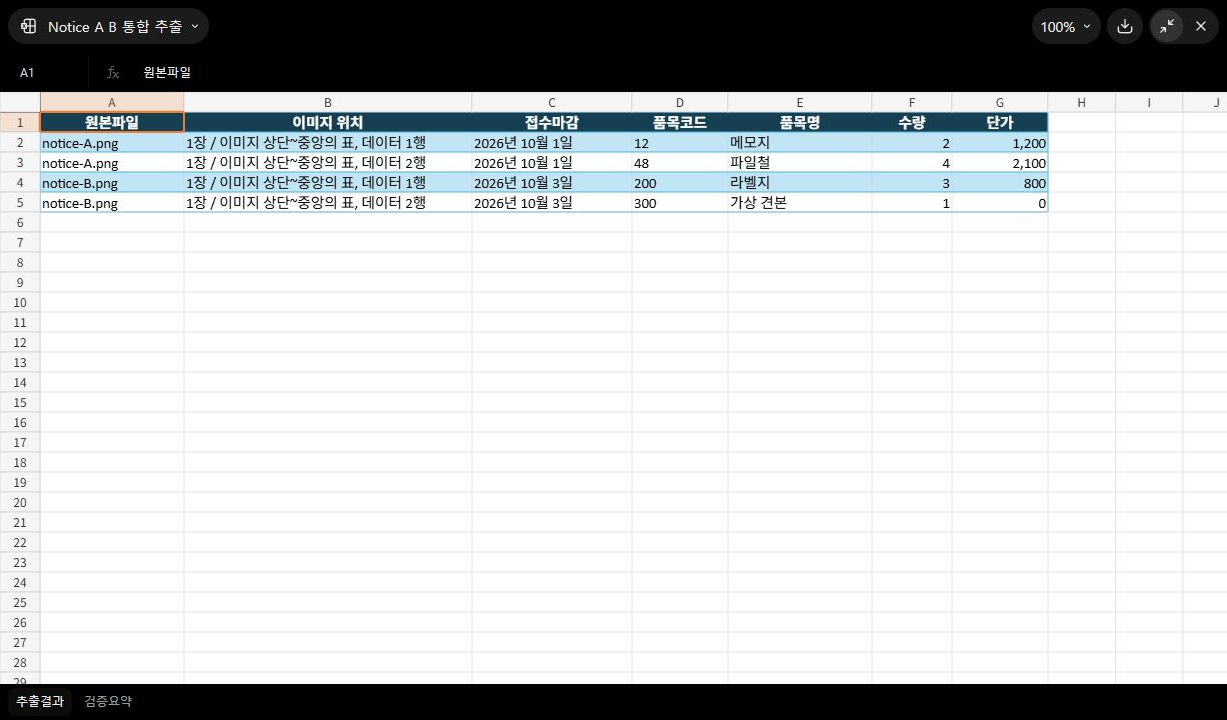
안내문B는10월3일 마감이며 품목0200 라벨지 수량3·단가800원, 품목0300 가상 견본 수량1·단가0원입니다. 취합 답변은 A2행+B2행=전체4행, 확인 필요0칸으로 나왔습니다. 이 답변을 그대로 믿는 대신 다음 단계에서 실제 저장 파일의 네 행을 각각 원문과 대조했습니다.
여러 이미지를 합칠 때도 원본파일과 위치를 결과 열에 남기고 파일별 행 수를 함께 받으세요. 같은 날짜나 비슷한 품목이 있다는 이유만으로 행을 제거하지 않아야 원문에 있던 기록을 되찾을 수 있습니다.
저장한 Excel에서는 무엇을 대조할까?
| 원본 | 마감일 | 코드 | 수량 | 단가 |
|---|---|---|---|---|
| A | 2026년10월1일 | 0012 | 2 | 1200 |
| A | 2026년10월1일 | 0048 | 4 | 2100 |
| B | 2026년10월3일 | 0200 | 3 | 800 |
| B | 2026년10월3일 | 0300 | 1 | 0 |
원본 두 이미지와 실제 파일의 네 행을 대조한 값입니다. 날짜·코드·품목명·수량·단가와 원본파일 열을 확인했고, 이번 두 이미지의 데이터 행은 빠지지 않았습니다. 원문에 없는 항목을 만들어 채우지도 않았습니다.
다운로드 과정에서는 미리보기의 Download 버튼에서 ‘파일을 다운로드할 수 없다’는 오류가 한 번 표시됐습니다. 미리보기를 닫고 대화에 있는 파일 다운로드 버튼으로 다시 받으니 파일이 저장됐습니다. 오류 원인은 확인하지 못했으므로 계정이나 PC 연결 설정 때문이라고 단정하지 않습니다. 생성 화면이 있다는 사실과 내 PC에 파일이 저장됐다는 사실도 별도로 확인했습니다.
안내문 이미지에서 목록을 만들 때는 필요한 열·코드 형식·불명확 표시·원본 위치를 지정하고, 여러 장을 합친 뒤 파일별 행 수와 실제 셀 값을 대조하세요. 이번 방식은 안내문별 날짜와 품목 목록을 Excel로 취합하는 데 쓸 수 있습니다. 다만 선명하지 않은 사진은 먼저 판독이 어려운 칸을 분리하고 원문을 다시 확인해야 하며, 미리보기의 숫자 표시만으로 앞자리0 보존 여부를 판단해서는 안 됩니다.


답글 남기기