
주문표에는 품목코드만 있고 단가는 별도 표에 있을 때, ChatGPT에 ‘가격을 채워 줘’라고 하면 충분할까요? 같은 코드가 단가표에 두 번 있거나, 앞에 0이 붙은 코드가 섞여 있다면 숫자를 채운 것만으로 결과가 맞는지 알기 어렵습니다.
가상 주문 5행과 단가표 5행으로 실제 Excel 파일을 만들고, 내려받은 수식과 결과를 대조했습니다. 실습일은 2026년 9월 24일이며 기존 Pro 계정의 ChatGPT 웹을 사용했습니다. 아래 화면은 Excel 데스크톱 앱이 아니라 ChatGPT의 생성 파일 미리보기입니다.
목차
두 표와 어떤 조건을 함께 넣을까?
이번 자료에서는 두 표 모두 ‘품목코드’를 공통 열로 사용했습니다. 0012의 단가는1200원이고 12의 단가는2100원입니다. 코드0048은 단가800원과900원 두 건이 있어 임의로 하나를 선택하면 안 됩니다. 주문에만 있는9999와, 단가가 실제0원인0300도 넣었습니다.
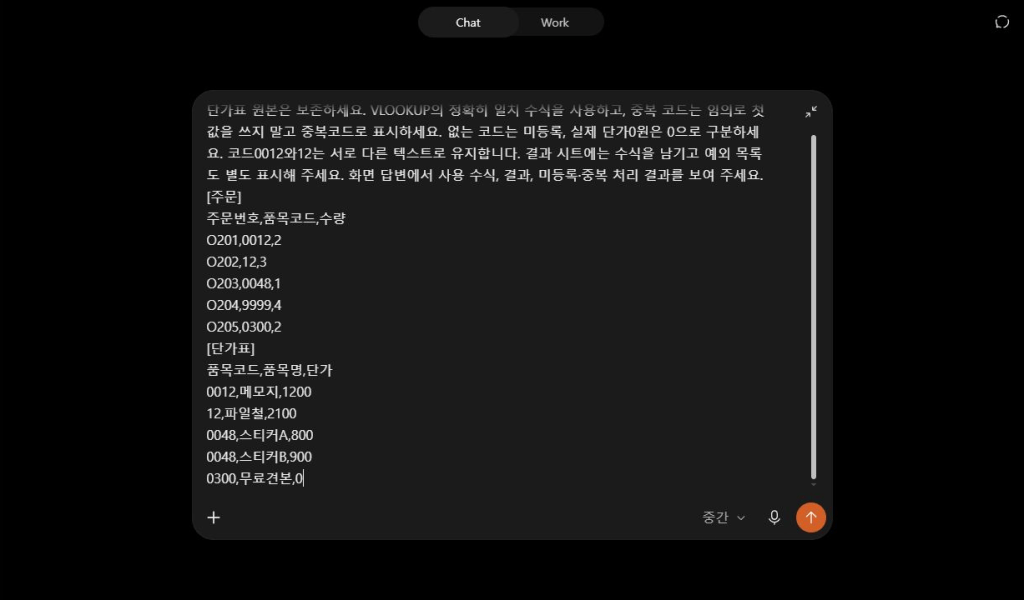
ChatGPT 새 채팅의 메시지 입력창에 다음 요청을 넣었습니다. [주문]과 [단가표]를 구분하고 원본 보존, 정확히 일치, 예외 표시, 수식 유지 조건까지 함께 전송했습니다.
아래 두 표는 가상 자료입니다. 품목코드로 단가를 채우는 Excel 파일을 만들어 주세요. 주문과 단가표 원본은 보존하세요. VLOOKUP의 정확히 일치 수식을 사용하고, 중복 코드는 임의로 첫값을 쓰지 말고 중복코드로 표시하세요. 없는 코드는 미등록, 실제 단가0원은 0으로 구분하세요. 코드0012와12는 서로 다른 텍스트로 유지합니다. 결과 시트에는 수식을 남기고 예외 목록도 별도 표시해 주세요. 화면 답변에서 사용 수식, 결과, 미등록·중복 처리 결과를 보여 주세요.
[주문]
주문번호,품목코드,수량
O201,0012,2
O202,12,3
O203,0048,1
O204,9999,4
O205,0300,2
[단가표]
품목코드,품목명,단가
0012,메모지,1200
12,파일철,2100
0048,스티커A,800
0048,스티커B,900
0300,무료견본,0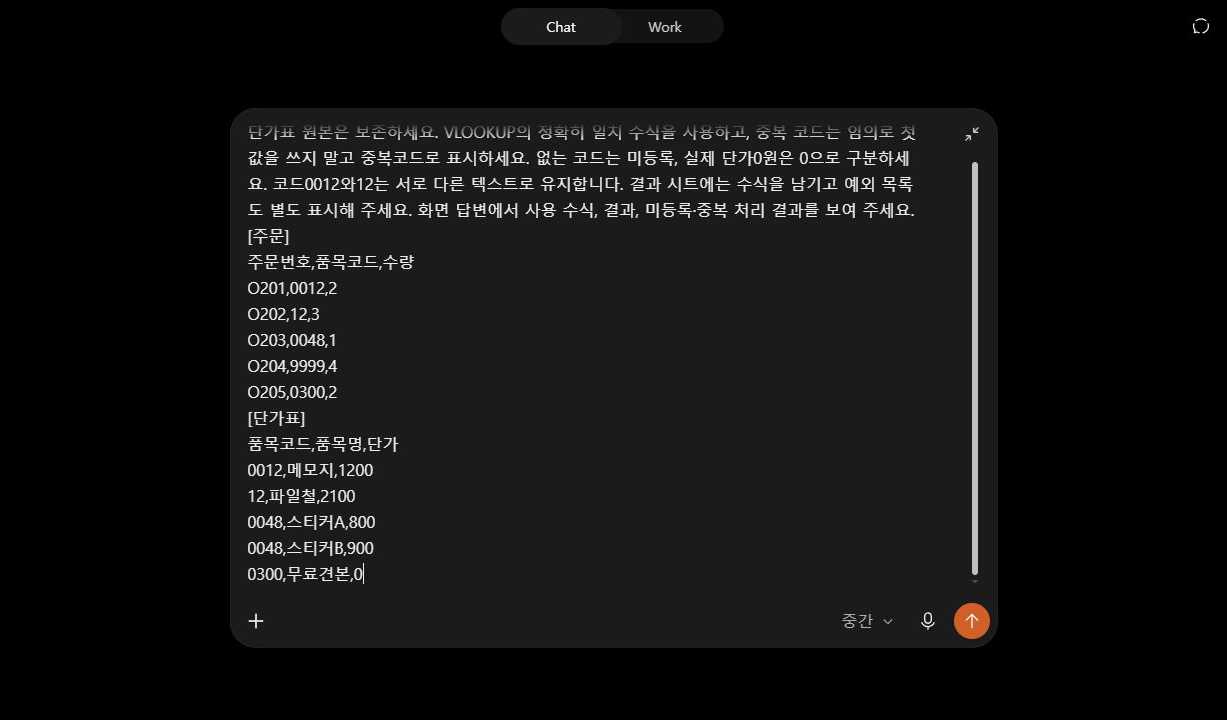
이렇게 요청하면 ‘어느 열로 연결할지’와 ‘연결할 수 없을 때 무엇을 표시할지’가 같은 작업 안에 들어갑니다. 품목명처럼 달라질 수 있는 표시 문구보다 실제 공통 코드를 지정하고, 중복·미등록·0원은 각각 다른 결과로 받으세요.
생성된 VLOOKUP 수식은 어떻게 연결할까?
실제 파일은 주문_원본·단가표_원본·조회보조·결과·예외목록 시트로 나뉘었습니다. 결과 시트의 D2에는 다음 수식이 들어 있습니다. F2는 결과 행의 보조키이고, 조회보조 시트의 B열은 보조키, C열은 단가입니다.
=IF(COUNTIF('조회보조'!$B$2:$B$6,F2)>1,"중복코드",IF(COUNTIF('조회보조'!$B$2:$B$6,F2)=0,"미등록",VLOOKUP(F2,'조회보조'!$B$2:$C$6,2,FALSE)))이 식은 일치하는 키가 여러 개면 ‘중복코드’, 없으면 ‘미등록’을 먼저 표시합니다. 한 개일 때만 VLOOKUP으로 단가를 가져옵니다. VLOOKUP의 2는 조회 범위 안의 두 번째 열을, FALSE는 정확히 일치하는 값을 찾는 조건을 뜻합니다.
참조: Microsoft의 VLOOKUP 인수와 정확히 일치 설명
ChatGPT는 0012|4와 12|2처럼 코드와 글자 수를 붙인 보조키도 만들었습니다. 실제 파일에서 두 키가 서로 다르고 원본 코드도 텍스트로 유지된 것을 확인했습니다. 이 방식은 이번 숫자형 코드 사례를 구분하기 위한 결과이며 모든 코드 체계에 그대로 맞는 범용 규칙이라고 보지는 않습니다.
즉 이번 파일의 연결은 보조키로 일치 건수를 확인한 다음, 하나로 결정되는 경우에만 정확히 일치 VLOOKUP을 실행하는 구조입니다. 수식 한 줄만 복사하기보다 조회 범위와 보조키가 어느 시트에 있는지 함께 받아야 자기 표에 적용할 수 있습니다.
단가와 예외 결과를 어떻게 확인할까?
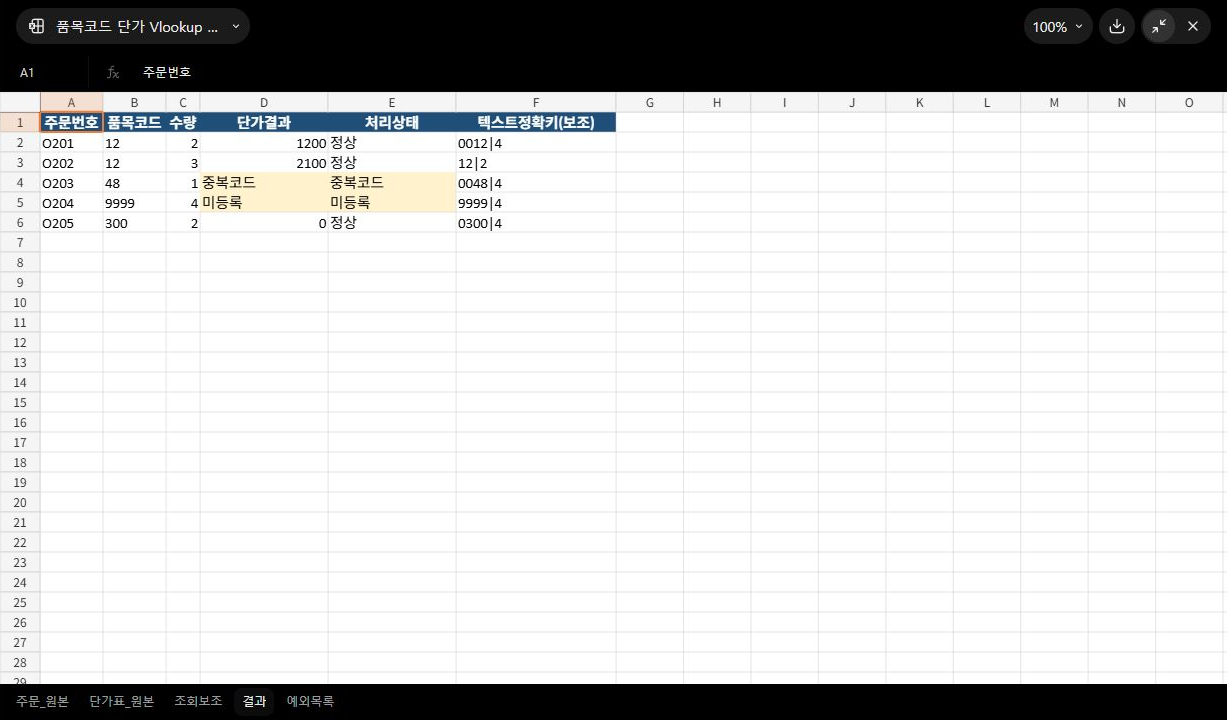
0012처럼 텍스트로 보존돼 있습니다.| 품목코드 | 실제 단가 결과 | 대조한 내용 |
|---|---|---|
| 0012 | 1200 | 12와 다른 코드로 연결 |
| 12 | 2100 | 앞자리0이 없는 별도 코드 |
| 0048 | 중복코드 | 800·900 중 임의 선택하지 않음 |
| 9999 | 미등록 | 단가표에 없음 |
| 0300 | 0 | 등록된 실제0원 |
수식이 들어 있다는 점과 저장된 결과 값이 표와 일치하는 점을 실제 파일에서 확인했습니다. 다만 보조키는 수식이 아니라 생성 당시의 고정 문자열입니다. 단가표_원본이나 주문_원본만 바꾸면 조회보조·결과가 모두 자동으로 최신화되는 파일은 아닙니다. 이번에는 새 자료로 바꾼 뒤의 자동 갱신 시험도 하지 않았습니다.
두 표의 단가를 ChatGPT로 연결할 때는 공통 코드와 예외 처리 기준을 명시하고, 정상 단가뿐 아니라 중복·미등록·0원 행을 함께 대조하세요. 이번 결과는 단가를 붙이면서 수정해야 할 코드를 골라내는 데 쓸 수 있습니다. 자료가 바뀌면 원본 두 표를 다시 넣어 결과를 갱신하거나, 보조키와 조회 범위까지 함께 갱신되는 구조를 별도로 요청해야 합니다.


답글 남기기