
업무표에 ‘미시작·진행중·완료’를 써 달라고 하면 선택 목록도 생길까요? 상태 이름이 적힌 표와, 셀을 눌러 값을 고르고 건수까지 바뀌는 파일은 다릅니다. 나중에 ‘보류’를 추가할 때 목록과 집계가 함께 바뀌는지도 살펴봐야 합니다.
2026년 9월 24일 ChatGPT 웹에서 가상 업무 4건으로 Excel 파일을 만들었습니다. 직접 드롭다운을 열고 값을 바꾼 화면과 다운로드한 파일의 설정을 함께 확인했습니다. 기존 Pro 계정을 사용했으며, 조작 화면은 ChatGPT 파일 미리보기입니다. 데스크톱 Excel에서 같은 시험을 했다는 뜻은 아닙니다.
목차
처음 요청할 때 범위를 어디까지 정할까?
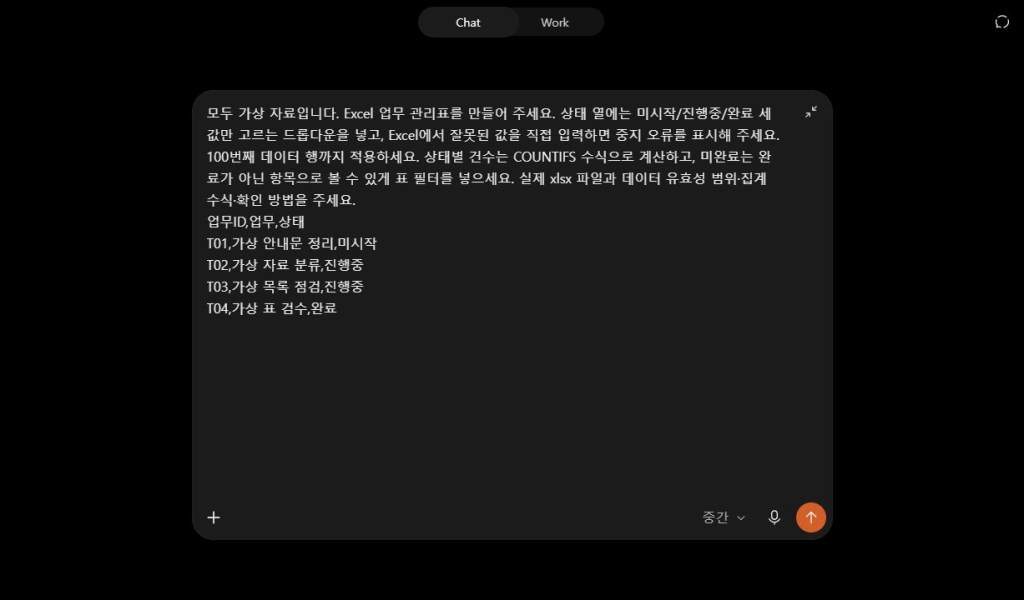
ChatGPT의 새 채팅 입력창에 업무ID·업무·상태를 넣고, 실제 .xlsx 파일과 선택 목록을 요청했습니다. 현재 4행뿐 아니라 100번째 데이터 행까지 적용하도록 범위를 지정했습니다. 이렇게 해야 새 행을 추가할 때 어디까지 같은 설정이 들어 있는지 알 수 있습니다.
모두 가상 자료입니다. Excel 업무 관리표를 만들어 주세요. 상태 열에는 미시작/진행중/완료 세 값만 고르는 드롭다운을 넣고, Excel에서 잘못된 값을 직접 입력하면 중지 오류를 표시해 주세요. 100번째 데이터 행까지 적용하세요. 상태별 건수는 COUNTIFS 수식으로 계산하고, 미완료는 완료가 아닌 항목으로 볼 수 있게 표 필터를 넣으세요. 실제 xlsx 파일과 데이터 유효성 범위·집계 수식·확인 방법을 주세요.
업무ID,업무,상태
T01,가상 안내문 정리,미시작
T02,가상 자료 분류,진행중
T03,가상 목록 점검,진행중
T04,가상 표 검수,완료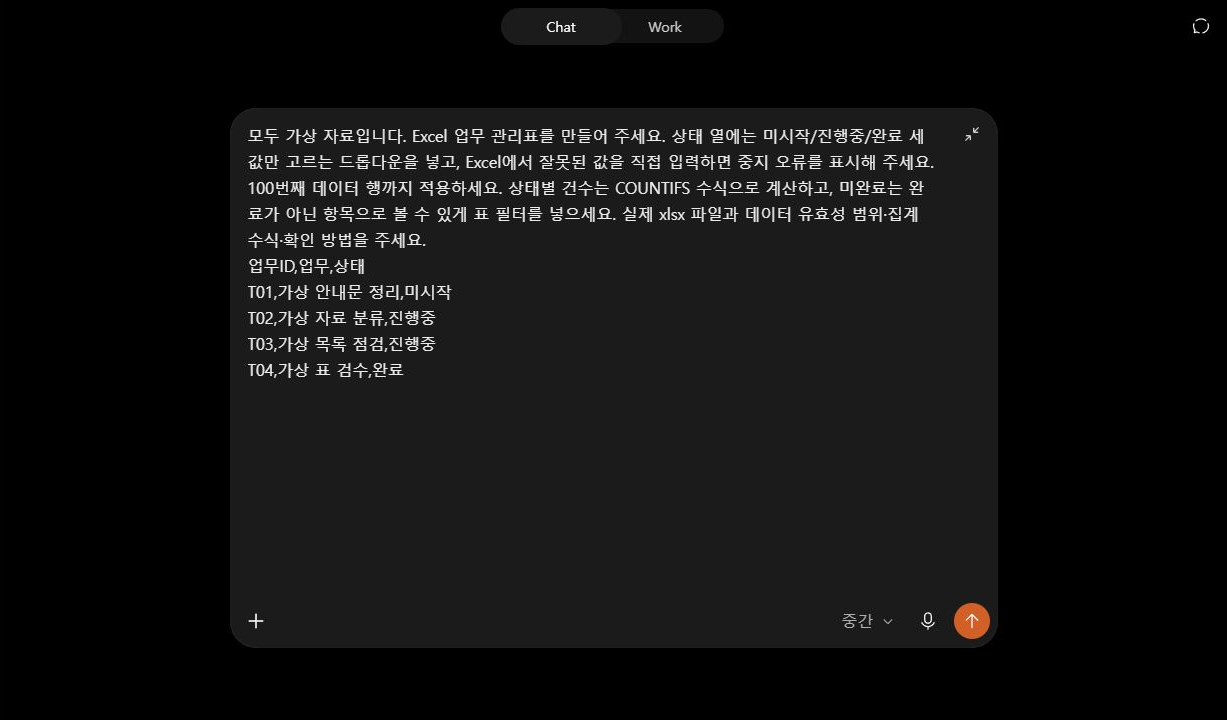
받은 파일의 상태 열에는 C2:C101 데이터 유효성 목록이 들어 있었습니다. 허용값은 미시작·진행중·완료였고, 중지 오류 설정도 있었습니다. ChatGPT 미리보기에서 C2의 미시작을 진행중으로 바꾸자 집계가 미시작1·진행중2·완료1에서 0·3·1로 바뀌었습니다. 중지 오류창 자체는 데스크톱 Excel에서 시험하지 않았으므로 설정 확인과 실제 오류 발생을 구분합니다.
Excel의 드롭다운은 데이터 유효성 검사의 목록 기능으로 구성할 수 있습니다. 따라서 ChatGPT에 파일을 만들게 할 때도 적용 셀 범위와 허용값을 함께 요구하는 것이 구체적입니다.
참조: Microsoft의 드롭다운 목록 만들기
첫 요청에서는 허용 상태, 적용할 행 수, 집계 기준을 함께 지정하고 실제 선택과 건수 변화를 확인하세요. 이번 파일은 상태 문구만 배치한 표와 달리 목록 선택과 집계 변화까지 확인됐습니다.
보류 상태는 어떻게 추가할까?
같은 채팅에서 최초 상태값은 유지한 새 파일을 만들고 ‘보류’를 추가해 달라고 요청했습니다. 목록만 바꾸지 않도록 보류 집계도 같이 넣었습니다. 원본 파일을 남기고 다른 이름으로 받는 조건도 붙였습니다.
최초 생성한 업무관리표의 T01 미시작, T02 진행중, T03 진행중, T04 완료를 유지한 새 파일로 수정해 주세요. 상태 드롭다운에 보류를 추가하고, 보류 건수도 COUNTIFS로 집계해 주세요. 미완료는 업무ID가 있으면서 완료가 아닌 행으로 유지합니다. 원본 파일은 남기고 새 이름의 xlsx로 주세요. 완료를 제외한 세 업무도 미완료목록 시트에 별도로 담되, 이 목록이 자동 갱신되지 않는다면 고정 목록이라고 명시해 주세요.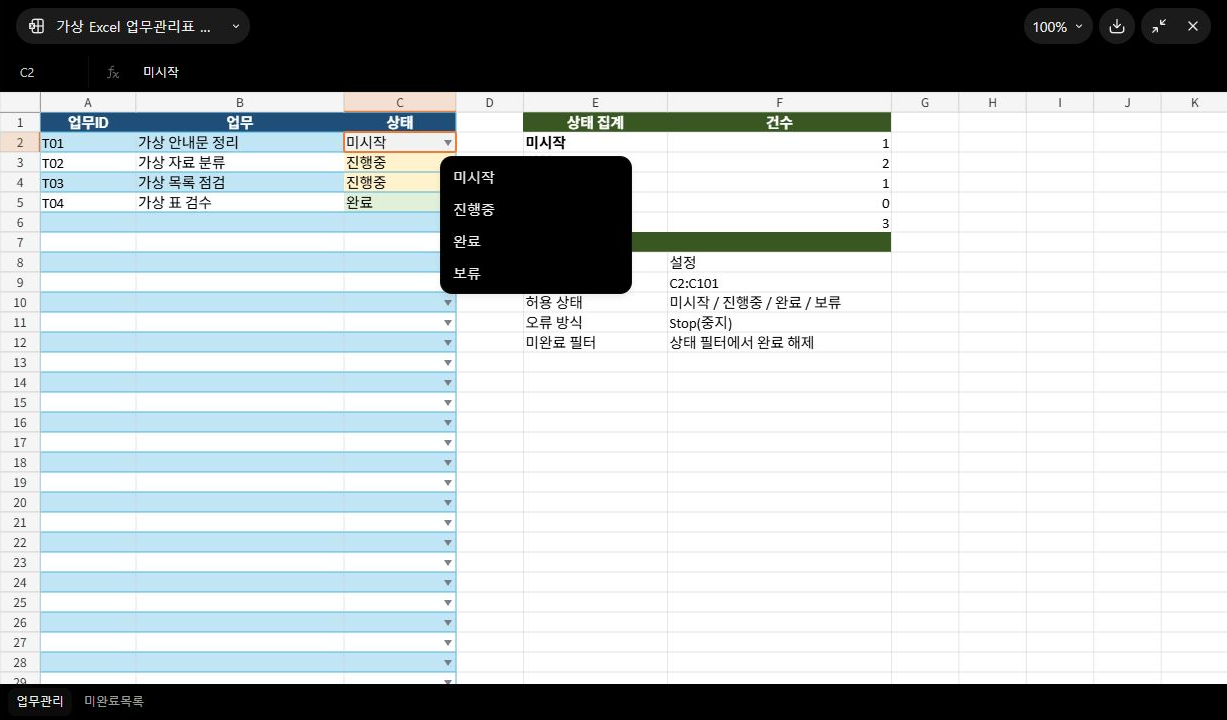
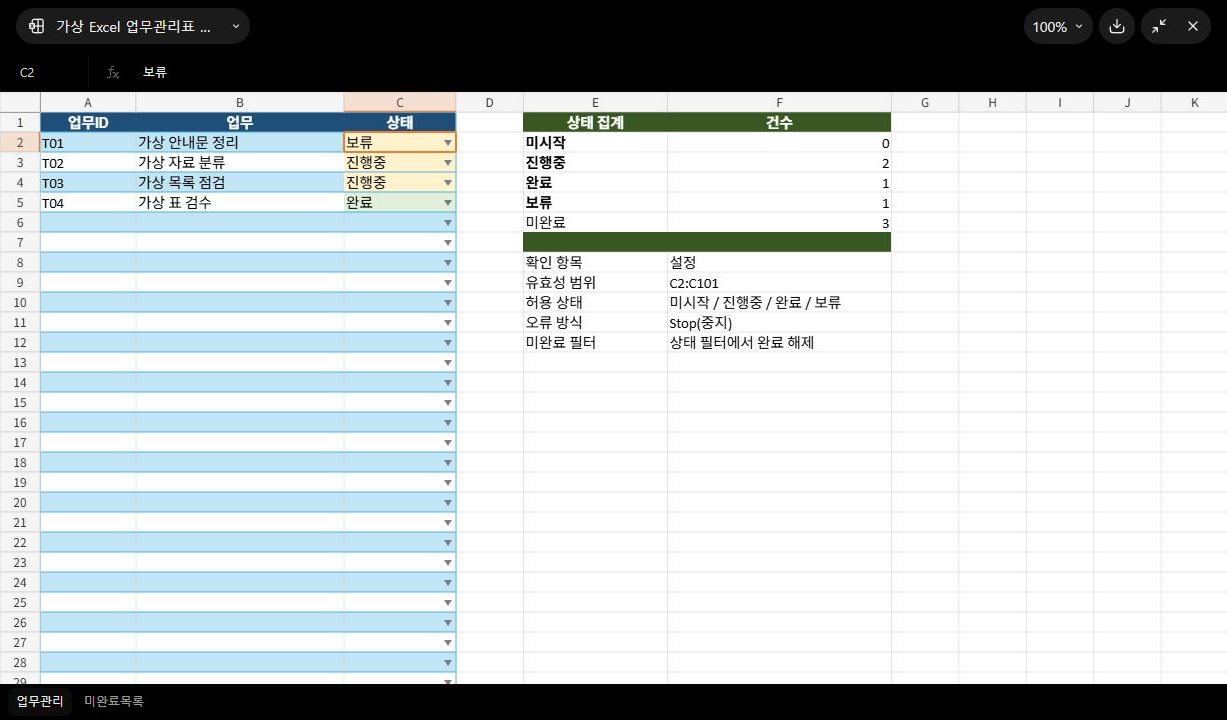
상태별 집계는 COUNTIFS 수식으로 들어 있었고, 미완료는 업무ID가 있으면서 상태가 완료가 아닌 행을 세도록 되어 있었습니다. 따라서 쓰지 않은 빈 행까지 미완료로 세지는 않았습니다. COUNTIFS는 여러 조건을 함께 만족하는 개수를 셀 때 사용하는 함수입니다.
참조: Microsoft의 조건별 개수 계산 안내
새 상태를 추가하려면 선택 목록과 상태별 집계를 함께 수정하도록 요청하고, 새 값을 고른 뒤 해당 건수가 바뀌는지 확인해야 합니다. 이번 보류 추가는 그 두 부분이 함께 반영된 결과입니다.
미완료 목록도 자동으로 바뀔까?
별도 미완료목록 시트에는 완료 상태인 T04를 제외한 T01·T02·T03이 들어 있었습니다. 하지만 이 목록은 생성 시점의 고정값입니다. 실제로 업무관리 시트에서 T01을 보류로 바꾼 뒤에도 미완료목록의 T01 상태는 미시작으로 남았습니다.
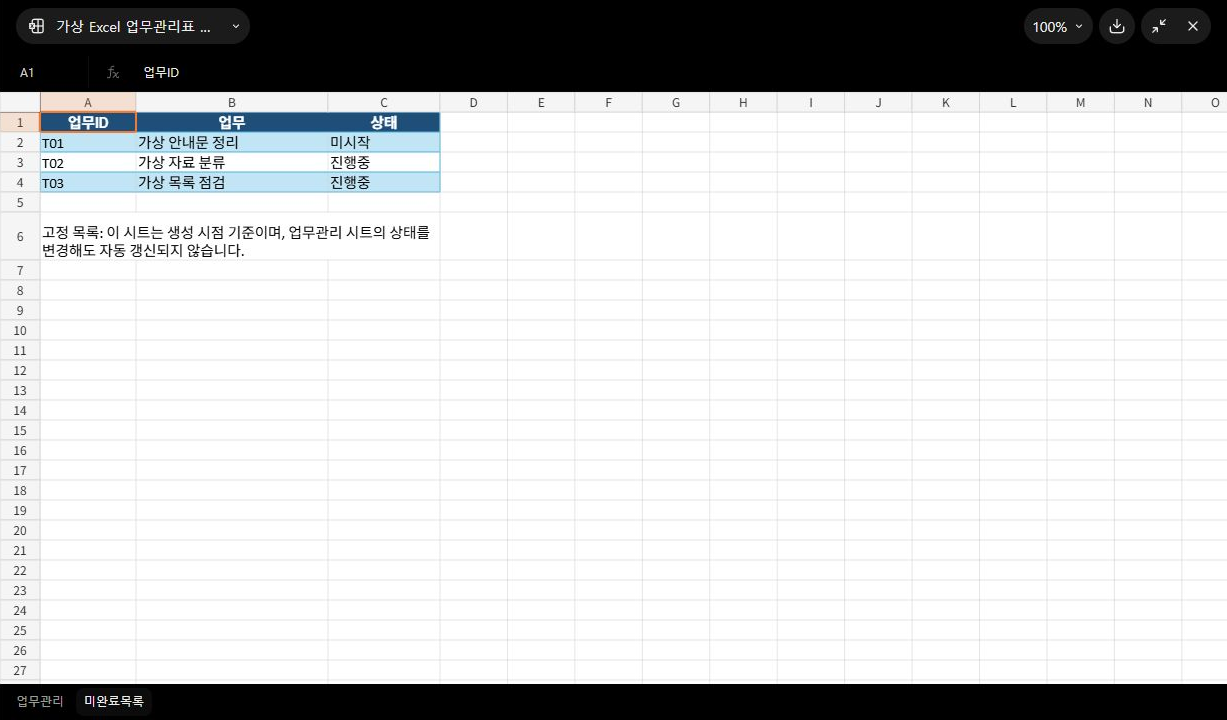
이 고정 목록은 특정 시점의 미완료 업무를 따로 전달할 때는 쓸 수 있지만, 계속 갱신되는 관리용 목록으로 사용하면 상태가 오래된 채 남을 수 있습니다. 같은 자료를 반복 관리한다면 ‘상태 변경 시 미완료목록도 자동 갱신되게 하고, 변경 전후를 확인해 달라’는 요구가 추가로 필요합니다. 이번 실습에서는 그 자동 목록까지 구현·시험하지 않았습니다.
이번 미완료목록은 자동으로 바뀌지 않았습니다. ChatGPT로 업무 관리표를 만들 때는 드롭다운, 상태별 집계, 미완료 목록의 갱신 방식을 구분해서 요청하세요. 이번 결과는 상태를 선택하며 건수를 관리하고 생성 시점의 미완료 업무를 따로 받는 데 적합합니다. 실시간 미완료 목록이 필요한 업무라면 고정 시트를 그대로 쓰지 말고 자동 갱신을 별도 조건으로 지정하는 것이 우선입니다.


답글 남기기