
엑셀 표에 합계, 평균, 목표 달성 여부를 넣으려면 어떤 수식을 어디에 입력해야 할까요? 함수 이름을 아는 것과 내 표의 셀에 적용하는 것은 조금 다릅니다. 가상의 주간 문의 처리량 표 하나에 SUM·AVERAGE·IF를 넣어 보겠습니다.
합계와 평균은 어디에 입력할까?
아래처럼 A4:D9에 표가 있다고 가정합니다. 처리 건수는 B열, 목표 건수는 C열이며, 실제 숫자는 5행부터 9행까지 있습니다.
| 행 | A열: 요일 | B열: 처리 건수 | C열: 목표 건수 |
|---|---|---|---|
| 5 | 월 | 12 | 15 |
| 6 | 화 | 18 | 15 |
| 7 | 수 | 15 | 15 |
| 8 | 목 | 0 | 15 |
| 9 | 금 | 20 | 15 |
합계가 나올 B11을 선택하고 =SUM(B5:B9)를 입력한 뒤 Enter를 누릅니다. 결과는 65입니다. B5:B9는 B5부터 B9까지의 범위를 뜻하며, SUM은 그 범위의 숫자를 더합니다.
평균을 표시할 B12에는 =AVERAGE(B5:B9)를 입력합니다. 다섯 날의 합계 65를 5로 나누므로 결과는 13입니다. 평균도 합계 셀 B11이 아니라 원래 자료 B5:B9를 참조해야 합니다.
내 표에서는 숫자가 들어 있는 첫 셀과 마지막 셀을 찾아 수식의 범위만 바꾸세요. 예를 들어 처리량이 D2:D21에 있으면 =SUM(D2:D21)과 =AVERAGE(D2:D21)을 표 밖의 결과 셀에 각각 입력합니다. 제목 행이나 이미 계산한 합계는 범위에 넣지 않습니다.
목표 이상인 행은 어떻게 표시할까?
D5에 =IF(B5>=C5,"달성","미달")을 입력합니다. 이는 ‘B5가 C5 이상이면 달성, 아니면 미달’이라는 뜻입니다. >=에는 목표와 정확히 같은 값도 포함되며, 결과로 표시할 글자는 큰따옴표로 감쌉니다.
참조: Microsoft — IF 함수의 조건과 두 결과
D5를 복사해 D6:D9에 붙여 넣으면 같은 열의 다음 행을 비교합니다. 수요일은 처리 건수와 목표가 모두 15이므로 ‘달성’입니다. 실제 Excel 웹에서 확인한 결과는 월·목 ‘미달’, 화·수·금 ‘달성’이었습니다.
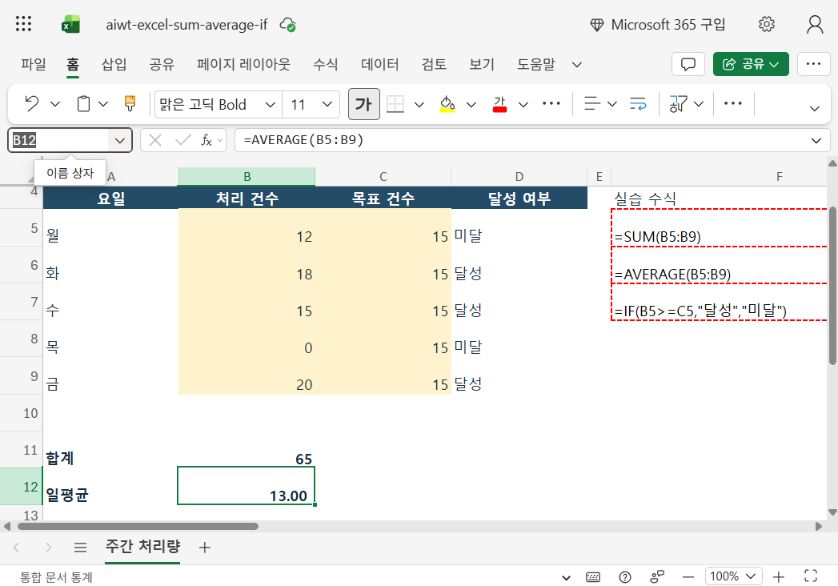
내 자료의 실적 열과 목표 열을 IF의 비교 대상으로 바꾸고, 첫 행 수식을 아래로 복사하세요. 이후 목표 숫자를 C열에서 수정하면 그 행의 판정도 다시 계산됩니다. 여기서 ‘달성’은 표에 정한 건수 조건을 만족했다는 뜻이지 업무 전체에 대한 평가가 아닙니다.
평균이 예상과 다르면 무엇을 확인할까?
같은 자료라도 0과 빈칸은 평균에서 다르게 처리됩니다. AVERAGE는 참조 범위의 빈칸을 제외하지만, 숫자 0은 계산에 포함합니다.
참조: Microsoft — AVERAGE의 빈 셀·0 처리
목요일 B8의 0 한 개만 지우고 다른 값과 수식은 그대로 두자 평균은 16.25가 되었습니다. 총합 65는 같지만 계산 대상이 네 개로 줄었기 때문입니다. 다시 0을 넣으면 평균은 13.00으로 돌아왔습니다.
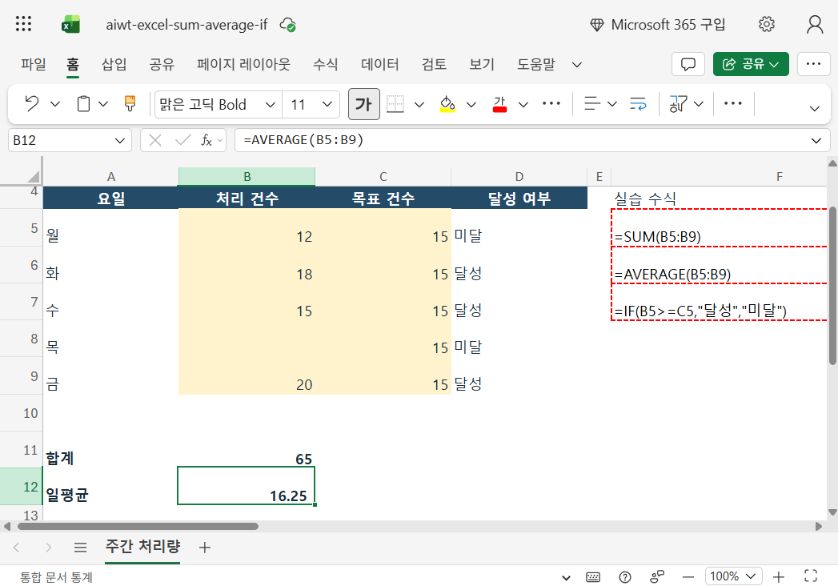
아직 입력하지 않은 날과 실제로 처리한 건수가 0인 날을 구분해 입력하세요. 또 셀 표시 형식이 정수이면 16.25도 16으로 보일 수 있습니다. 소수까지 보려면 홈의 숫자 메뉴에서 자릿수 늘림을 사용합니다. 이번 화면에서는 소수 두 자리로 바꾸어 차이를 표시했습니다.
평균이 예상과 다르면 먼저 빈칸과 0의 입력 상태를 확인하고, 소수 부분만 보이지 않는다면 표시 자릿수를 늘리세요. 평균을 맞추려고 실제 0건인 날을 빈칸으로 바꾸면 계산 대상 자체가 달라집니다.
세 함수를 내 표에 적용하려면?
내 표에는 합계용 SUM, 평균용 AVERAGE, 행별 목표 비교용 IF를 역할별로 나누어 넣으세요. 합계·평균은 원래 숫자 범위에 연결하고, IF는 같은 행의 실적과 목표를 비교하게 만듭니다. 실제 0건은 0으로 기록해야 평균에서도 그날이 포함됩니다. 이렇게 수식을 배치하면 다음 자료에서는 숫자와 범위를 바꾸어 같은 계산을 이어갈 수 있습니다.


답글 남기기