
사진은 가지고 있는데 어디에 게시된 것인지 모를 때, 구글 이미지 검색으로 해당 사이트를 찾을 수 있을까요? Google Lens에 사진이나 이미지 주소를 넣고, 검색된 후보를 실제 게시 페이지와 대조하는 방법을 살펴보겠습니다. 예시에는 NASA가 공개한 지구 사진을 사용했습니다.
목차
사진으로 검색하려면 어디에 넣을까?
1. Google 이미지를 열고 검색창 맨 오른쪽의 카메라 버튼을 누릅니다. 버튼 이름은 ‘이미지로 검색’입니다.
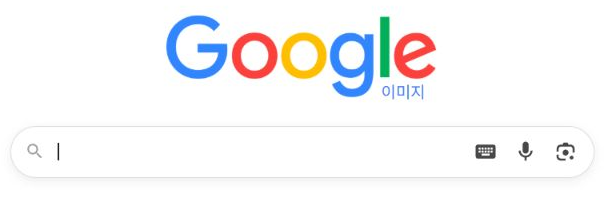
2. 열린 창에서 사진이 있는 곳에 맞춰 입력합니다. PC에 저장된 사진은 ‘파일을 업로드’를 누르고, 웹 사진은 아래 ‘이미지 링크 붙여넣기’ 칸에 해당 사진의 주소를 넣은 뒤 ‘검색’을 누릅니다. 홈페이지 주소가 아니라 이미지 자체의 주소가 필요합니다.
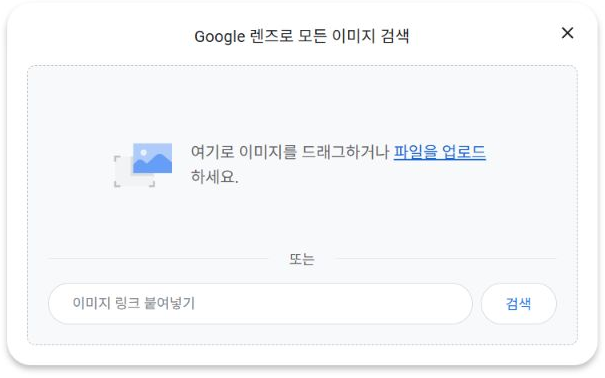
공개된 NASA 사진의 이미지 주소를 붙여 넣어 검색했습니다. 사진이 들어 있는 원래 안내 페이지는 아래 링크에서 볼 수 있습니다.
참조: 시험에 사용한 NASA의 Blue Marble 사진
이미지를 올리는 방식은 파일이 Google로 전송됩니다. 공개하면 안 되는 사내 화면이나 고객 정보가 들어 있는 사진은 회사의 허용 범위를 먼저 확인하세요. 여기서는 개인·회사 자료가 아닌 공개 사진의 주소만 사용했습니다.
Google은 PC의 Edge에서도 이미지 검색을 지원하며, 결과에 같은 이미지 또는 비슷한 이미지가 쓰인 웹사이트가 포함될 수 있다고 안내합니다.
참조: Google의 컴퓨터에서 이미지로 검색하는 방법
저장한 사진은 이미지로 검색 창에 올리고, 웹 사진은 이미지 주소를 붙여 넣어 검색하세요. 사이트를 찾는 작업은 검색 결과의 사진을 고르는 다음 단계로 이어집니다.
같은 사진이 쓰인 사이트는 어떻게 고를까?
결과에서 시각적으로 일치하는 항목을 살펴본 뒤 사진 아래의 사이트 링크를 엽니다. 작은 썸네일이 닮았다는 이유만으로 고르지 말고, 페이지 안에서 실제 사진을 찾아 비교합니다.
NASA 사진을 검색했을 때 Wikipedia의 사진 파일 페이지와 여러 지구 사진이 함께 나왔습니다. Wikipedia 링크를 열어 보니 원 사진과 아프리카·남극·구름의 배치가 같았습니다. 이 페이지는 같은 사진이 게시된 곳으로 확인할 수 있었습니다.
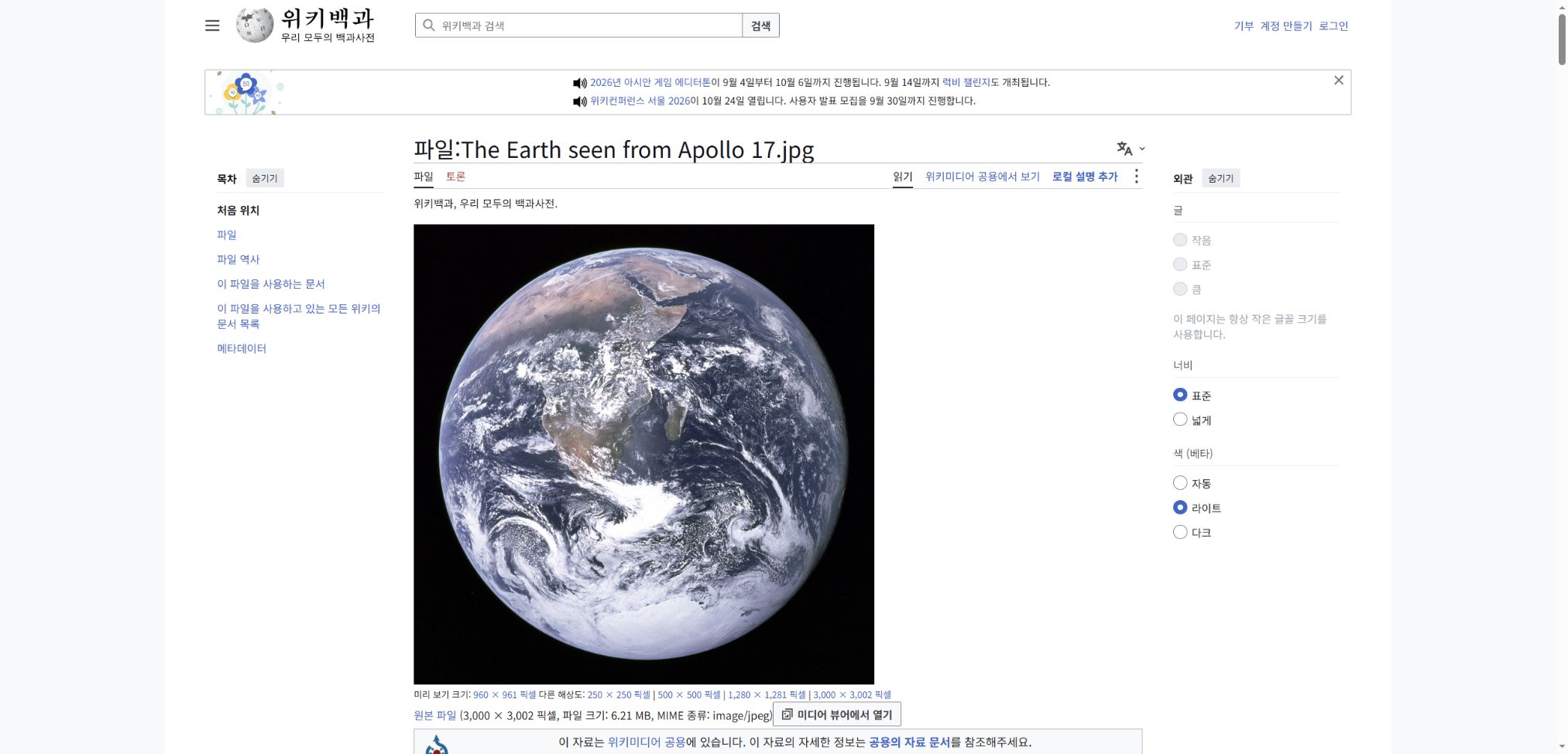
참조: 실제로 열어 대조한 Wikipedia 사진 파일 페이지
| 화면에서 확인한 것 | 알 수 있는 내용 |
|---|---|
| 검색 결과의 썸네일 | 비교할 후보 |
| 열린 페이지의 실제 사진 | 같은 사진이 게시됐는지 여부 |
| 페이지 제목과 주소 | 다시 방문하거나 출처를 기록할 위치 |
후보의 사이트 링크를 열고, 원 사진의 대상·배경·문구 배치가 같은지 비교한 뒤 페이지 제목과 URL을 함께 적어 두세요. 검색 목록만 저장하는 것보다 실제 게시 위치를 다시 찾기 쉽습니다.
비슷한 사진만 나오면 어떻게 찾아갈까?
사진 주변에 불필요한 화면이 많이 들어 있다면 검색할 대상 쪽으로 선택 영역을 좁혀 봅니다. 결과에 검색어를 더할 수 있는 경우에는 사진에 보이는 제품명·표지 제목·고유 문구처럼 구체적인 단서를 사용합니다. 추측한 이름을 확정된 사실처럼 넣지는 마세요.
예를 들어 지구 사진이라는 단서만으로는 다른 촬영 사진도 많이 나옵니다. 사진 설명에서 확인한 촬영 이름이나 사진 번호가 있다면 이를 함께 검색해 후보를 줄일 수 있습니다. 이처럼 검색어와 후보 링크를 정리하는 작업은 AI 활용 편에서 이어서 다룹니다.
같은 사진이 나왔다고 해서 최초 게시 사이트까지 찾았다는 뜻은 아닙니다. 페이지에 사진이 있다는 확인과 해당 사진을 다시 사용할 수 있는지는 별개로 다뤄야 합니다.
Google Lens로 사진의 게시 후보를 찾고, 비슷한 사진만 나오면 대상 영역을 좁히거나 사진에서 확인한 제품명·고유 문구를 더해 다시 검색하세요. 후보 사이트에서 실제 사진을 대조한 뒤 페이지 제목과 URL을 남기면, 같은 사진이 게시된 위치를 다시 찾아갈 수 있습니다.


답글 남기기