
시크릿 창을 닫으면 방문한 페이지와 내려받은 파일이 모두 사라질까요? 함께 쓰는 PC에서 잠깐 로그인하거나 자료를 저장했다면, 브라우저에 남는 기록과 PC에 저장된 파일을 나눠 볼 필요가 있습니다. Windows용 Chrome의 시작·종료 방법부터 실제 다운로드 화면까지 살펴보겠습니다.
시크릿 창은 어떻게 열고 끝낼까?
먼저 일반 창과 별도로 시크릿 창을 엽니다. Windows에서는 Chrome 오른쪽 위의 점 세 개 메뉴 → 새 시크릿 창을 선택하거나 Ctrl + Shift + N을 누르세요. 주소창 오른쪽에 ‘시크릿 모드’ 표시가 있는지 보면 됩니다.
참조: Google Chrome 고객센터 — 시크릿 창 열기·닫기
시크릿 창이 여러 개 열려 있다면 하나만 닫아서는 세션이 끝나지 않습니다. 사용을 마친 뒤에는 남아 있는 시크릿 창도 모두 닫아야 합니다. 평소 쓰던 일반 창은 시크릿 창과 구분하세요.
참조: Google Chrome 고객센터 — 모든 시크릿 창을 닫아 세션 종료하기
시작할 때는 ‘새 시크릿 창’을 열고, 끝낼 때는 탭 하나가 아니라 모든 시크릿 창을 닫으세요. 오른쪽 위의 시크릿 표시를 기준으로 창을 구분하면 됩니다.
방문 기록과 다운로드 파일은 어떻게 다를까?
Chrome의 방문 기록은 웹페이지를 열어 본 내역이고, 다운로드 파일은 PC에 별도로 저장한 자료입니다. Google은 시크릿 세션이 끝나면 방문 기록과 쿠키·사이트 데이터를 보관하지 않지만, 다운로드한 파일과 저장한 북마크는 남는다고 안내합니다.
참조: Google Chrome 고객센터 — 시크릿 모드에서 보관되는 정보
실습에서는 AIWT의 가상 Excel 표 이미지를 열고 ‘시크릿-실습.jpg’라는 이름으로 저장했습니다. 아래는 사용자가 직접 다운로드해 제공한 화면입니다. 오른쪽 위에 시크릿 표시가 있고, 다운로드 항목에는 ‘49.4KB · 완료’가 보입니다.
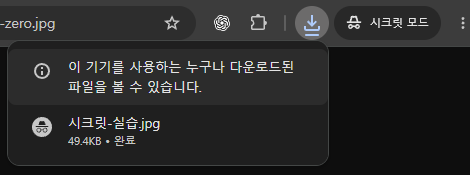
이어 제공된 다운로드 폴더 화면에도 ‘시크릿-실습’이 있습니다. 실제 저장된 JPG를 열어 확인했고, 파일 내용도 내려받은 원본 이미지와 같았습니다.
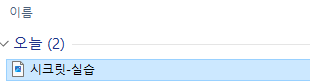
시크릿 창을 닫아도 저장한 파일까지 지워지는 것은 아닙니다. 방문 기록을 남기지 않는 기능과 다운로드 폴더의 파일 삭제는 별개의 일입니다. 북마크로 추가한 페이지도 직접 정리해야 합니다.
어떤 상황에 쓰고, 무엇을 따로 정리할까?
시크릿 모드에서는 평소 사용하던 웹사이트 계정에 자동으로 로그인되지 않습니다. 그래서 로그아웃한 방문자에게 내 사이트가 어떻게 보이는지 살피거나, 함께 쓰는 브라우저에서 잠시 다른 계정에 로그인할 때 활용할 수 있습니다. 다만 시크릿 창에서 직접 로그인한 웹사이트에는 로그인한 계정이 알려집니다.
참조: Google Chrome 고객센터 — 시크릿 모드의 로그인과 개인정보 보호
이 기능을 인터넷 활동 전체를 숨기는 방법으로 생각해서는 안 됩니다. 방문한 웹사이트나 회사·학교·인터넷 제공업체에서는 활동을 파악할 수 있습니다. 시크릿 창을 닫는다고 웹사이트 쪽에 남은 활동까지 삭제되는 것도 아닙니다.
참조: Google Chrome 고객센터 — 시크릿 모드로 숨길 수 없는 정보
잠깐 로그인하거나 로그인 전 화면을 확인할 때는 시크릿 창을 활용하고, 마치면 모든 시크릿 창을 닫으세요. 방문 기록과 사이트 데이터는 세션 종료 후 보관되지 않지만, 다운로드 파일과 북마크는 남습니다. 함께 쓰는 PC라면 저장할 필요가 없는 자료는 내려받지 말고, 이미 저장한 자료와 추가한 북마크는 자리를 떠나기 전에 따로 정리하는 방식으로 사용하기를 권합니다.


답글 남기기