
다른 표에 있는 값을 VLOOKUP으로 가져오려면 무엇을 기준으로 찾고, 수식에는 어떤 범위를 넣어야 할까요? 사번은 있지만 부서가 비어 있는 명단에 인사 기준표의 부서를 채우는 상황으로 살펴보겠습니다. 같은 값을 정확히 찾는 수식부터 여러 행에 적용하는 방법, 값이 나오지 않을 때 고칠 부분까지 이어집니다.
목차
다른 표의 어떤 열을 가져올까?
먼저 두 표에 함께 들어 있는 항목을 찾습니다. 사번으로 부서를 가져온다면 사번이 공통 기준입니다. 제품 코드로 단가를 가져올 때는 제품 코드가 같은 역할을 합니다.
아래는 A1:B5에 넣은 기준표입니다. 사번과 부서는 설명을 위해 만든 가상 자료입니다.
| 사번 | 부서 |
|---|---|
| E101 | 영업팀 |
| E102 | 생산팀 |
| E103 | 구매팀 |
| E104 | 품질팀 |
조회할 사번을 E2에 넣고, 부서를 표시할 F2에 다음 수식을 입력합니다.
=VLOOKUP(E2,$A$2:$B$5,2,FALSE)
| 수식에 넣은 값 | 이 예시에서 하는 일 |
|---|---|
| E2 | 찾을 사번 |
| $A$2:$B$5 | 사번과 부서가 들어 있는 기준표 |
| 2 | 선택한 범위의 두 번째 열인 부서 반환 |
| FALSE | 사번이 정확히 같은 행 찾기 |
VLOOKUP은 지정한 범위의 첫 번째 열에서 값을 찾습니다. 위 범위에서는 A열이 사번이어야 합니다. 마지막 인수를 생략하면 근사 일치를 사용하므로, 사번이나 제품 코드처럼 같은 코드를 찾는 작업에는 FALSE를 명시합니다.
참조: Microsoft의 VLOOKUP 인수와 정확 일치 설명
내 표에 적용할 때는 공통 코드가 첫 열에 오도록 기준표 범위를 잡고, 가져올 항목이 그 범위의 몇 번째 열인지 수식에 넣으세요. 사번·품목 코드 조회에는 마지막 인수를 FALSE로 지정합니다.
수식을 아래로 복사하면 어떻게 될까?
F2의 수식을 아래 행에도 적용하면 각 행의 사번을 기준표에서 찾을 수 있습니다. F2:F5를 선택한 뒤 Ctrl+D로 아래로 채웠습니다. F3에서는 조회 대상이 E3으로 바뀌고, 기준표는 $A$2:$B$5 그대로 남았습니다.
=VLOOKUP(E3,$A$2:$B$5,2,FALSE)
| 조회 사번 | 실제 표시된 값 |
|---|---|
| E103 | 구매팀 |
| E101 | 영업팀 |
| E104 | 품질팀 |
| E999 | #N/A |
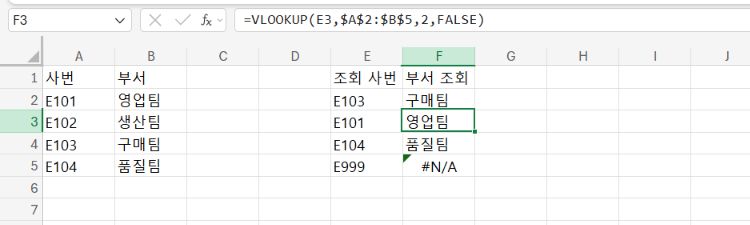
기준표 주소에서 $를 빼고 복사하면 조회 범위도 아래로 움직일 수 있습니다. 첫 행에서는 맞는 값이 나오는데 다음 행부터 빠지는 경우에는 이 범위를 먼저 살펴보세요. 데이터가 기준표 아래에 추가됐다면 수식의 범위에도 새 행을 포함해야 합니다.
기준표 범위를 $로 고정해 아래로 채우면, 찾을 값의 셀 주소만 다음 행으로 바뀌고 같은 기준표를 계속 조회합니다. 첫 수식을 입력한 셀부터 채울 마지막 셀까지 선택해 Ctrl+D로 적용하세요.
값이 없거나 #N/A가 나오면 어떻게 고칠까?
#N/A가 보이면 빈칸으로 숨기기 전에 다음 순서로 원인을 좁혀 봅니다.
- 기준표에 코드가 없음: 입력한 코드가 맞는지 보고, 신규 코드라면 기준표에 해당 행을 추가합니다.
- 코드는 있는데 범위 밖임: VLOOKUP의 두 번째 인수에 그 행이 포함되도록 범위를 늘립니다.
- 겉보기 값만 같음: 한쪽은 숫자, 다른 쪽은 문자로 저장됐는지 또는 앞뒤 공백이 붙었는지 확인해 같은 형식으로 맞춥니다. 앞자리 0이 중요한 코드는 함부로 숫자로 바꾸지 마세요.
숫자와 문자의 차이, 불필요한 공백은 Microsoft가 안내하는 조회 오류 원인입니다. 이 글에서 직접 확인한 오류는 기준표에 없는 E999의 #N/A이며, 자료형 차이를 별도로 시험한 결과는 아닙니다.
참조: Microsoft의 VLOOKUP 오류 해결 안내
명단에 부서를 채우거나 품목 목록에 단가를 붙일 때는 공통 코드를 기준으로 VLOOKUP(조회 셀, 고정한 기준표 범위, 반환 열 번호, FALSE)를 입력하고 아래로 채우세요. 값이 나오지 않으면 누락된 코드를 추가하고, 조회 범위를 늘리거나 자료형·공백을 맞춰 원인에 따라 수정하세요. 같은 코드를 찾아 필요한 항목을 연결하는 데 사용할 수 있습니다.


답글 남기기