
이미지 용량을 줄일 때는 파일이 작아졌는지와 필요한 부분이 선명하게 남았는지를 함께 봐야 합니다. 메일에 넣을 사진은 작은 크기로도 충분할 수 있지만, 안내문은 용량이 줄어도 날짜나 금액이 흐려지면 쓰기 어렵습니다. Squoosh에서 사진과 한글 안내문을 각각 압축하고, 저장한 파일을 확인하는 방법을 살펴보겠습니다.
목차
이미지를 열고 무엇부터 조절할까?
Squoosh는 브라우저에서 이미지를 압축하고 원본과 결과를 나란히 볼 수 있는 도구입니다. 이번에는 별도 가입이나 결제 없이 이미지를 열고 압축본을 받았습니다. 공식 설명에 따르면 이미지 압축은 기기 안에서 처리됩니다. 다만 기본 방문 정보와 변환 전후 파일 크기 등의 분석 정보는 수집하므로, 이를 모든 정보가 외부로 나가지 않는다는 뜻으로 보지는 마세요.
참조: Squoosh 열기, Squoosh의 이미지 처리·분석 정보 안내
- 이미지를 열고 왼쪽은 Original Image로 둡니다.
- 오른쪽에서 사진은 MozJPEG를 선택하고 Quality를 조절합니다. 여기서는 비교 조건을 75로 맞췄습니다.
- Resize는 끈 상태로 먼저 비교합니다. 가로·세로 픽셀 수를 줄이는 작업과 압축 설정의 차이를 구분하기 위해서입니다.
- 가운데 비교선을 움직여 같은 부분을 살피고, 괜찮은 설정을 찾으면 오른쪽 아래 다운로드 버튼을 누릅니다.
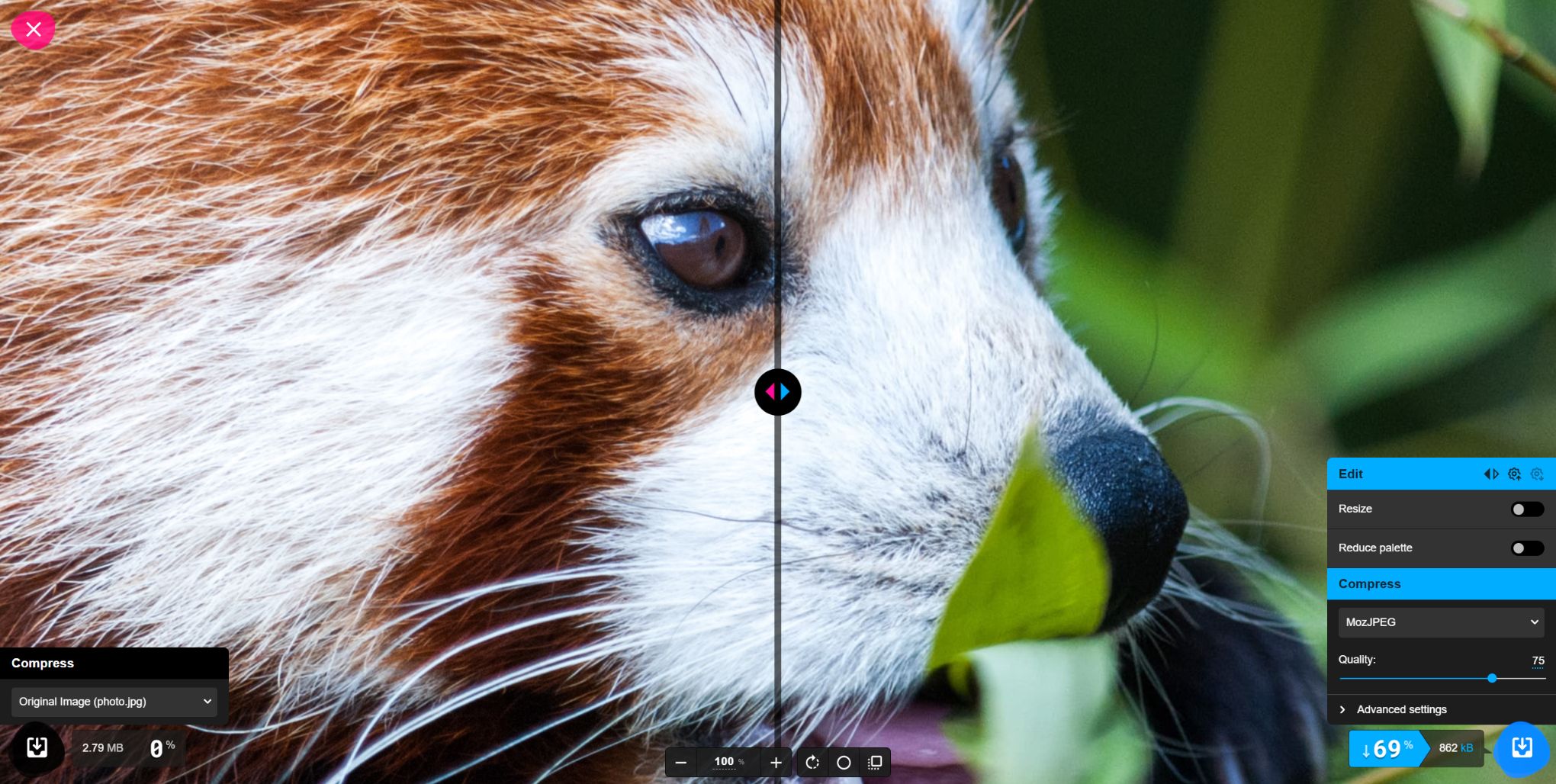
처음에는 원본의 가로·세로 크기를 유지한 채 압축 설정만 바꿔 보세요. 그래도 제출 용량을 넘으면, 사용할 곳에 필요한 픽셀 크기를 확인한 뒤 Resize를 조절하면 됩니다.
사진과 글자 이미지는 무엇을 비교할까?
같은 사진은 JPEG로, 글자 안내문은 JPEG와 PNG로 각각 저장했습니다. 안내문의 행사·날짜·금액·품목 코드는 모두 시험용으로 만든 가상 정보입니다.
| 비교 대상 | 원본 → 저장본 | 줄어든 용량 |
|---|---|---|
| 사진 · MozJPEG 75 | 2,790.0 → 862.5kB | 약 69% |
| 안내문 · MozJPEG 75 | 43.3 → 32.4kB | 약 25% |
| 안내문 · OxiPNG | 43.3 → 37.4kB | 약 14% |
- 사진: 원본과 압축본을 문서나 화면에 넣을 크기로 열어, 눈에 띄게 흐려진 부분이 있는지 확인하세요.
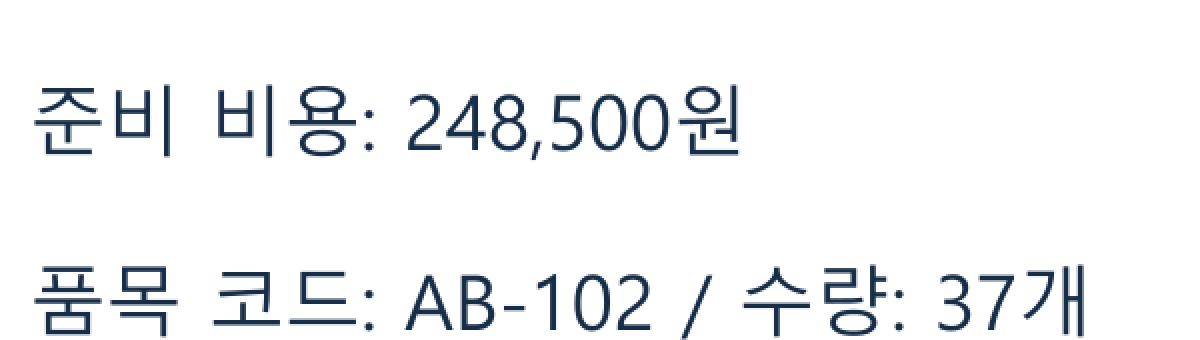
- 안내문 JPEG: 본문에 표시된 크기에서는 원본과 차이가 뚜렷하지 않았고, 금액과 품목 코드도 읽을 수 있었습니다.
- 안내문 PNG: JPEG보다 용량은 컸지만, 파일 검사에서 원본과 픽셀 값이 같았습니다.
압축 전: 안내문 원본 PNG
압축 후: JPEG Quality 75
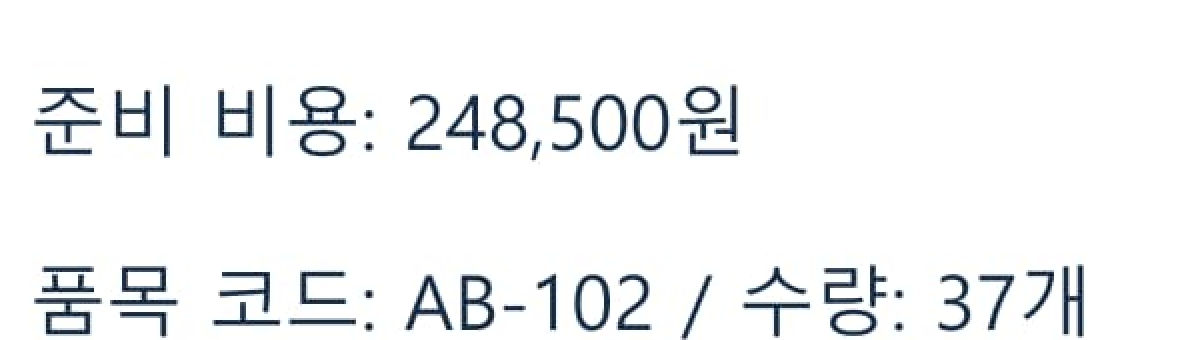
용량을 줄인 뒤 실제로 사용할 크기로 열어 보세요. 사진이 눈에 띄게 흐려지지 않았는지, 안내문의 글자가 잘 읽히는지 확인하면 됩니다. JPEG로 저장했을 때 글자가 흐려진다면 PNG로도 저장해 비교해 보세요.
압축 설정은 어떻게 조절해 저장할까?
먼저 가로·세로 크기는 유지한 채 JPEG의 Quality를 조절해 보세요. 글자가 흐려지면 품질을 높이거나 PNG로 저장한 결과와 비교합니다. 그래도 제출 용량을 넘으면 필요한 이미지 크기에 맞춰 Resize를 조절합니다. 설정을 골랐다면 오른쪽 아래 다운로드 버튼을 눌러 원본과 다른 이름으로 저장하고, 받은 파일에서 아래 항목을 확인하세요.
- 파일 크기: 저장된 파일의 속성에서 제출 용량 이내인지 확인합니다. 화면의 반올림된 숫자와 실제 바이트 수는 다를 수 있습니다.
- 가로·세로 크기: Resize를 쓰지 않았다면 원본 크기가 유지됐는지, 썼다면 제출 규격에 맞는지 확인합니다.
- 사진과 글자: 사진이 흐려졌는지, 안내문의 날짜나 금액을 읽기 어려워졌는지 실제 사용할 크기로 확인합니다.
Quality 75는 이번 비교에 사용한 값입니다. 사진이나 안내문이 선명하게 보이면서 필요한 용량에 맞는 값을 선택하세요.
Squoosh에서 원본과 압축본을 나란히 보면서 JPEG 품질을 조절하면, 화질과 파일 용량을 함께 비교하며 줄일 수 있습니다. 글자가 흐려지면 품질을 높이거나 PNG로 바꾸고, 용량을 더 줄여야 한다면 사용할 곳에 맞춰 이미지 크기를 조절하세요. 원하는 설정을 찾으면 다운로드 버튼으로 저장합니다.


답글 남기기