
엑셀의 중복값 제거는 비교할 열에 따라 지워지는 행이 달라집니다. 주문번호가 같아도 품목이 다르면 남겨야 하는 자료가 있을 수 있습니다. 가상 주문 6행으로 두 가지 기준을 비교하고, 원본을 수정하기 전에 확인하는 방법을 살펴보겠습니다.
목차
중복을 판단할 열은 어떻게 고를까?
아래 자료에는 서로 다른 두 상황이 있습니다. O-101은 한 주문에 품목이 두 개이고, O-102는 같은 품목과 수량이 두 번 입력돼 있습니다. 주문번호·품목·수량은 모두 시험용 가상 자료입니다.
제거 전: 원본 6행
| 주문번호 | 품목 | 수량 |
|---|---|---|
| O-101 | 볼트 | 10 |
| O-101 | 너트 | 20 |
| O-102 | 와셔 | 15 |
| O-102 | 와셔 | 15 |
| O-103 | 볼트 | 8 |
| O-104 | 너트 | 12 |
원본을 복사한 시트에서 A1:C7 선택 → 데이터 → 중복 값 제거를 엽니다. 머리글이 있다는 설정을 켠 뒤, 같은지 비교할 열을 체크합니다. 주문번호만 체크하면 품목이 달라도 같은 주문번호의 행이 제거됩니다. 주문번호와 품목을 함께 체크하면 두 값이 모두 같은 행이 제거됩니다. Microsoft 설명대로 이때 선택 범위의 행 전체가 제거되고, 먼저 나온 행은 남습니다.
참조: Microsoft의 중복값 제거와 비교 열 설명
이 자료에서 같은 주문의 서로 다른 품목을 남기려면, 중복 값 제거 창에서 주문번호와 품목을 함께 체크하세요. 주문번호·품목·수량이 모두 같은 행만 지우려면 수량까지 체크합니다. 체크한 열의 값이 모두 같을 때만 중복으로 처리하는 방식입니다.
비교 열을 바꾸니 어떤 행이 남았을까?
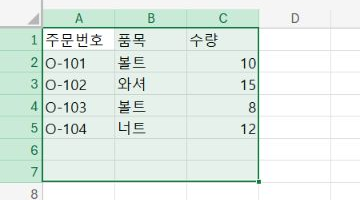
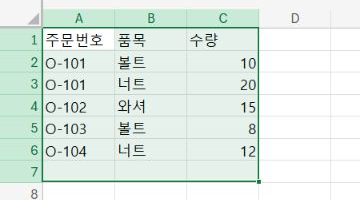
아래 두 화면은 모두 중복을 제거한 뒤의 결과입니다. 위의 원본 6행에서 먼저 주문번호만 체크해 실행했습니다. 이어 실행 취소로 원본 6행을 복구한 뒤, 주문번호와 품목을 함께 체크해 다시 실행했습니다. 첫 번째 결과에 두 번째 작업을 이어서 한 것은 아닙니다.
결과 ①: 주문번호만 비교 — 6행에서 4행으로
결과 ②: 주문번호와 품목 비교 — 원본 6행에서 5행으로
- 주문번호만 비교: 2행 제거, 4행 유지. 같은 주문의 다른 품목도 사라짐.
- 주문번호+품목 비교: 1행 제거, 5행 유지. 주문 안의 서로 다른 품목은 남음.
품목별 행을 유지하려는 목적에는 두 번째 기준이 맞습니다. 이번 자료에는 수량만 다른 행이 없으므로, 수량 열의 선택 여부에 따른 차이는 시험하지 않았습니다.
주문번호만 비교하면 O-101의 너트 행과 O-102의 중복 행이 지워집니다. 품목도 함께 비교하면 O-102의 중복 행만 지워집니다. 같은 원본이어도 체크한 열에 따라 삭제되는 행이 달라졌습니다.
원본을 지우기 전에 어떻게 확인할까?
원본 자료를 복사한 시트에서 먼저 진행하세요. 데이터 → 중복 값 제거를 열고 필요한 비교 열을 선택합니다. 이 예시처럼 제목 행이 있으면 머리글 설정도 확인합니다.
- 남길 단위 정하기: 주문별인지, 주문·품목별인지, 모든 값이 같은 행만 제거할지 결정.
- 복사본에서 실행: 데이터 범위와 비교 열을 확인한 뒤 제거.
- 남은 행 대조: 같은 주문의 다른 품목이 사라지지 않았는지, 의도한 중복만 없어졌는지 확인.
이 예시에서는 실행 후 O-101의 볼트와 너트가 모두 남고, O-102 와셔가 한 행만 남았는지 대조하면 됩니다. 필요한 품목이 사라졌다면 실행 취소로 되돌린 뒤 비교 열을 다시 선택하세요.
엑셀은 선택한 비교 열의 값이 모두 같은 행 중 첫 행을 남기고 나머지를 제거합니다. 주문 내역에서 같은 주문의 서로 다른 품목을 남기려면 ‘주문번호’와 ‘품목’을 함께 선택하세요. 주문번호·품목·수량까지 같은 행만 지우려면 ‘수량’도 함께 선택합니다. 복사본에서 실행한 뒤, 같은 주문의 서로 다른 품목은 남고 선택한 열이 모두 같은 중복 행만 제거됐는지 확인한 다음 원본에 적용하세요.


답글 남기기