
엑셀 드롭다운에 새 항목을 추가했는데 선택 목록에는 나오지 않는다면 무엇을 바꿔야 할까요? 접수·진행중·완료로 관리하던 업무에 ‘보류’ 상태가 생겼다고 가정해 보겠습니다. 같은 항목을 일반 셀 범위와 표에 각각 추가해, 입력 셀의 목록에도 나타나는지 확인했습니다.
목차
목록 원본은 어떻게 만들까?
목록으로 쓸 항목을 한 열에 적습니다. 이번에는 E1에 제목 ‘진행상태’를, E2:E4에 접수·진행중·완료를 입력했습니다. 실제 회사 자료가 아닌 시험용 상태 목록입니다.
- E1:E4 선택: 제목과 세 항목을 함께 선택합니다.
- 삽입 → 표: 머리글이 있는 표로 만듭니다.
- 원본 위치 유지: 이후 새 상태는 이 표의 바로 아래에 추가합니다.
Microsoft도 항목이 추가·제거되는 드롭다운에 표를 원본으로 사용하는 방법을 안내합니다. 표를 만드는 대상은 선택값을 입력할 셀이 아니라, 선택지들을 모아 둔 원본 목록입니다.
항목이 늘어나는 목록은 제목과 선택지를 한 열에 모아 Excel 표로 만드세요. 이 표를 다음 단계에서 드롭다운의 원본으로 연결합니다.
드롭다운에는 어떤 범위를 연결할까?
드롭다운을 넣을 입력 셀을 선택하고 데이터 → 데이터 유효성 검사를 엽니다. 이번에는 G2를 입력 셀로 사용했습니다.
- 허용 조건을 목록으로 설정합니다.
- 원본에는 표의 항목 셀인 E2:E4를 선택합니다. 제목 E1은 제외합니다.
- 저장한 뒤 G2의 화살표를 눌러 접수·진행중·완료가 나오는지 확인합니다.
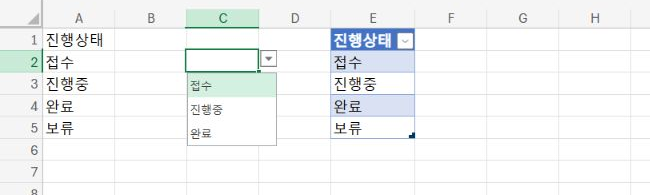
비교용 C2에는 표가 아닌 일반 셀 범위 A2:A4를 연결했습니다. 처음에는 두 드롭다운 모두 같은 세 항목을 보여 줬습니다.
입력 셀의 목록 원본에는 머리글을 뺀 표의 항목 범위를 연결하세요. 제목 ‘진행상태’까지 선택지에 들어간다면 원본 범위부터 확인하면 됩니다.
새 항목을 추가하니 목록도 바뀌었을까?
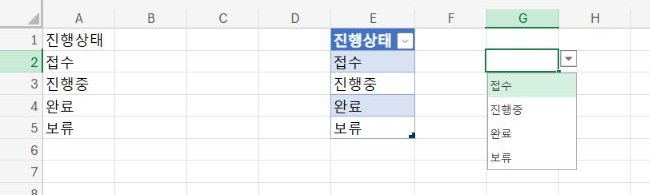
두 목록은 모두 접수·진행중·완료 세 항목에서 시작했습니다. 일반 범위 아래 A5와 표 바로 아래 E5에 각각 ‘보류’를 입력한 뒤, C2와 G2의 화살표를 다시 눌렀습니다. 아래 화면은 두 방식 모두 새 항목을 추가한 뒤의 결과입니다.
추가 후 ①: 고정 범위 — 선택지는 3개 그대로
추가 후 ②: 표 — 선택지가 4개로 증가
- 고정 범위: 새 항목이 원본 범위 밖에 있어 목록은 3개 그대로.
- 표: 새 행까지 표가 확장되며 목록도 4개로 증가.
일반 범위를 계속 쓰려면 C2의 데이터 유효성 검사 → 원본을 A2:A4에서 A2:A5로 넓힙니다. 표를 쓸 때는 빈 행을 띄우지 않고 바로 아래에 새 항목을 입력해 표에 포함시킵니다.
참조: Microsoft의 드롭다운 항목 추가·제거 안내
시험일: 2026년 9월 20일. 웹용 Excel의 동일 시트에서 ‘보류’ 한 항목을 추가하고, 펼친 드롭다운에 나타나는 선택지를 비교했습니다.
같은 ‘보류’를 추가했지만 고정 범위의 목록은 3개 그대로였고, 표에 연결한 목록은 4개가 됐습니다. 새 항목이 자주 생기는 목록은 선택지들을 Excel 표로 만들고, 머리글을 뺀 항목 셀을 데이터 유효성 검사의 원본으로 연결하세요. 이후에는 표 바로 아래에 항목을 추가하면 됩니다.


답글 남기기