
PDF에서는 잘 보이던 제품 코드나 표 안의 숫자가 JPG로 바꾸면 흐릿해질 때가 있습니다. 이미지 품질을 높이면 해결될까요, 아니면 다른 설정을 바꿔야 할까요? 작은 글자가 있는 같은 PDF를 두 가지 해상도로 변환해 차이를 비교했습니다.
목차
- DPI와 이미지 품질은 무엇이 다를까?
- PDF24에서 어떻게 변환하고 저장할까?
- 144 DPI와 300 DPI에서 작은 글자가 달라졌을까?
- 작은 글자가 있는 PDF에는 어떤 설정을 권할까?
DPI와 이미지 품질은 무엇이 다를까?
PDF24의 PDF JPG 변환 화면에는 ‘DPI’와 ‘이미지 품질’이 따로 있습니다. 이 도구에서 DPI는 PDF 한 페이지를 얼마나 촘촘한 픽셀로 그려낼지 정하는 설정입니다. 같은 크기의 페이지라면 DPI를 높일수록 생성되는 JPG의 가로·세로 픽셀 수가 늘어납니다.
이미지 품질은 JPG로 압축할 때의 품질 설정입니다. 이번 비교에서는 이미지 품질을 85%로 똑같이 두고 DPI만 바꿨습니다. 같은 PDF를 더 많은 픽셀로 그렸을 때 작은 글자가 어떻게 달라지는지 확인하기 위해서입니다.
이미 만들어진 작은 JPG의 해상도 숫자만 바꾸는 것과도 다릅니다. 이미지의 해상도 표시만 바꾸고 픽셀 수를 그대로 두면 글자의 세부 표현은 늘어나지 않습니다. 원본 PDF의 글자를 더 촘촘한 픽셀로 그리는 설정은 DPI이고, JPG로 압축할 때의 품질을 조절하는 설정은 이미지 품질입니다.
PDF24에서 어떻게 변환하고 저장할까?
시험에는 한글과 표를 직접 작성한 A4 한 쪽짜리 가상 PDF를 사용했습니다. 같은 문장과 숫자를 12pt, 10pt, 8pt, 6pt로 넣어 작은 글자의 차이를 볼 수 있게 했습니다. 촬영하거나 스캔한 문서는 아닙니다.
PDF24의 PDF를 JPG로 변환 페이지를 열고 파일 선택으로 PDF를 불러옵니다. 온라인 도구이므로 외부 서비스에 올려도 되는 파일을 사용하세요. 파일이 나타나면 DPI에 300, 이미지 품질에 85를 입력한 뒤 변환을 누릅니다.
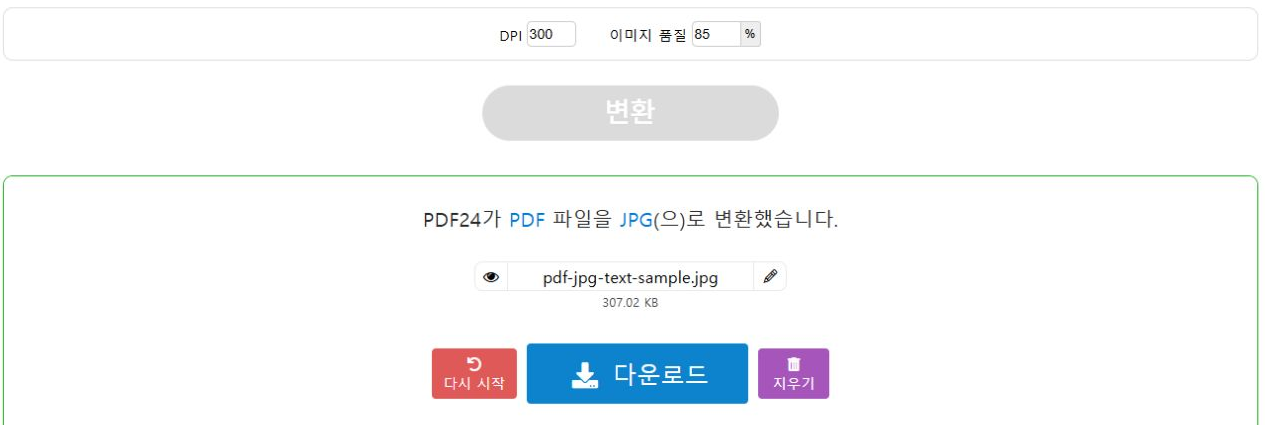
변환이 끝나면 생성된 JPG 이름 옆의 미리보기로 글자를 확인하고, 결과 영역의 파란 ‘다운로드’를 눌러 받습니다. PDF24는 이 도구를 무료이며 가입 없이 이용할 수 있다고 안내합니다. 페이지에 광고가 보이더라도 결과 파일 아래의 다운로드 버튼을 사용하면 됩니다.
참조: PDF24 공식 변환·다운로드 순서와 무료 이용 안내
파일 선택 → DPI와 품질 설정 → 변환 → 결과 다운로드 순서로 진행하면 됩니다. 아래 비교는 PDF24가 생성한 JPG의 웹 미리보기와 화면에 표시된 용량을 기준으로 했습니다.
144 DPI와 300 DPI에서 작은 글자가 달라졌을까?
처음 표시된 144 DPI와 이를 높인 300 DPI를 비교했습니다. 두 번 모두 같은 PDF를 넣고 이미지 품질은 85%로 유지했습니다.
| 변환 설정 | 생성된 JPG 크기 | 표시 용량 |
|---|---|---|
| 144 DPI · 품질 85% | 1,190 × 1,683픽셀 | 100.22 KB |
| 300 DPI · 품질 85% | 2,480 × 3,507픽셀 | 307.02 KB |
두 JPG를 화면에서 같은 크기로 맞춘 뒤 동일한 글자 영역을 캡처했습니다. 이미지를 누르면 크게 볼 수 있습니다.
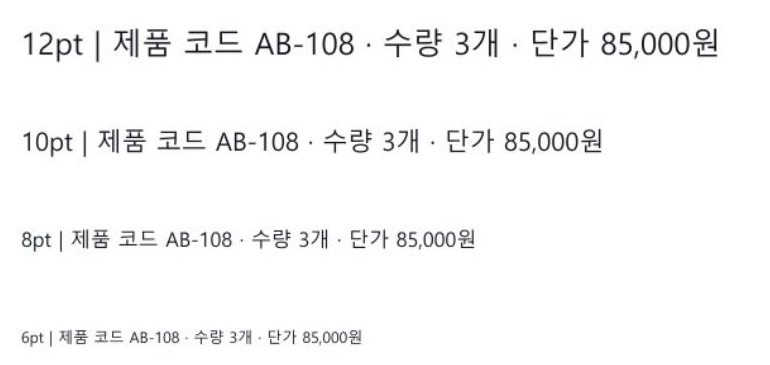
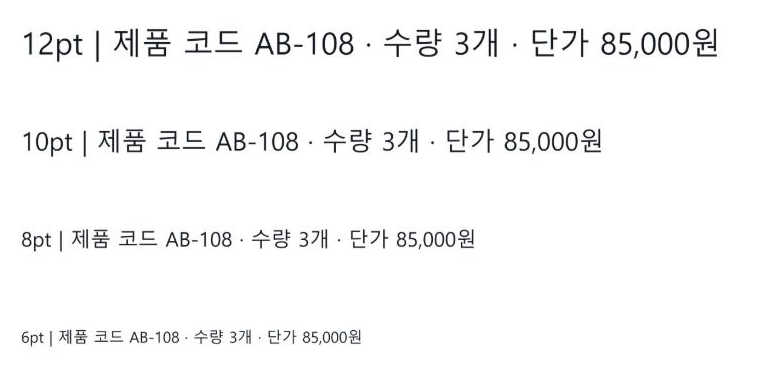
12pt처럼 큰 글자보다 8pt·6pt에서 차이를 보기 쉬웠습니다. 특히 제품 코드와 금액처럼 작은 글자 하나를 구분해야 하는 내용에서는 300 DPI 쪽이 읽기 편했습니다. 대신 파일 용량은 100.22 KB에서 307.02 KB로 늘었습니다.
이번 PDF에서는 300 DPI로 변환했을 때 작은 글자가 더 또렷했고, 그만큼 JPG 용량도 커졌습니다.
작은 글자가 있는 PDF에는 어떤 설정을 권할까?
제품 코드, 각주, 표 안의 작은 숫자를 읽어야 하는 문서라면 이번 시험의 300 DPI·품질 85%를 시작 설정으로 삼을 수 있습니다. 제출 사이트에 용량 제한이 있다면 이 결과를 먼저 확인한 뒤 용량과 글자 가독성을 함께 비교해 조정하세요. 이번에는 144 DPI와 300 DPI만 비교했으므로, 300 DPI가 모든 파일의 최적값이라는 뜻은 아닙니다.
원본이 이미 흐린 스캔이라면 상황이 다릅니다. 픽셀을 늘려도 원본에 없던 글자 획까지 그대로 되살릴 수는 없습니다. 이 경우에는 더 선명한 원본이나 다시 스캔한 PDF를 확보하는 쪽부터 확인해야 합니다.
작은 글자까지 읽히는 JPG가 필요하다면, 글자와 표를 직접 작성한 원본 PDF에서 300 DPI로 변환하는 것부터 권합니다. 이번 시험에서는 품질 85%를 유지해도 144 DPI보다 작은 글자가 또렷해졌으며, 늘어난 용량을 감수할 이유가 있었습니다.


답글 남기기