
ChatGPT가 작성한 문서에서 필요한 부분만 고치려면 어떻게 요청해야 할까요? 안내문의 변경 기한은 바꾸되, 예약 방법과 이용 수칙은 그대로 두고 싶을 수 있습니다. 가상의 회의실 이용 안내를 일반 채팅에서 수정하는 예로 살펴보겠습니다.
목차
수정할 부분은 어떻게 지정할까?
안내문을 작성한 같은 채팅의 입력창에 수정 요청을 적습니다. 문서 이름과 문단 제목을 쓰고, 이전 문구와 바꿀 문구를 함께 알려 주세요. 그대로 둘 문장도 지정하면 요청 범위가 분명해집니다.
방금 작성한 ‘회의실 이용 안내’에서 ‘변경·취소’ 문단의 ‘이용 시작 1시간 전까지’만 ‘이용 시작 2시간 전까지’로 바꿔 주세요. 같은 문단의 총무팀 문의 안내, ‘예약’과 ‘이용 후 정리’ 문단은 제목과 문장 그대로 유지하세요. 다른 표현이나 규칙은 바꾸거나 추가하지 마세요. 수정한 안내문 전체를 다시 보여주고, 그 아래에 바꾼 부분만 한 줄로 알려 주세요.
OpenAI의 파일 수정 안내도 수정할 위치와 유지할 내용을 함께 적도록 설명합니다. 여기서는 그 요청 방식을 일반 채팅의 안내문 수정에 적용했습니다.
문서·문단 이름, 바꿀 문구, 그대로 둘 내용을 함께 적어 요청하세요. 별도 편집기를 열지 않고 채팅에서 수정본을 받는 방법입니다.
요청한 부분만 바뀌었을까?
먼저 받은 안내문에는 예약·변경과 취소·이용 후 정리의 세 문단이 있습니다. 변경·취소 기한은 ‘이용 시작 1시간 전’입니다.
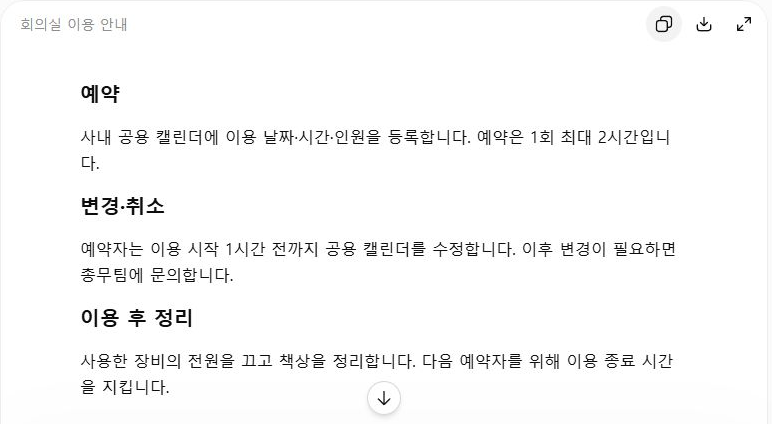
위 요청을 보낸 뒤 받은 수정본은 다음과 같습니다. 안내문 아래에는 바꾼 문구도 한 줄로 표시됐습니다.
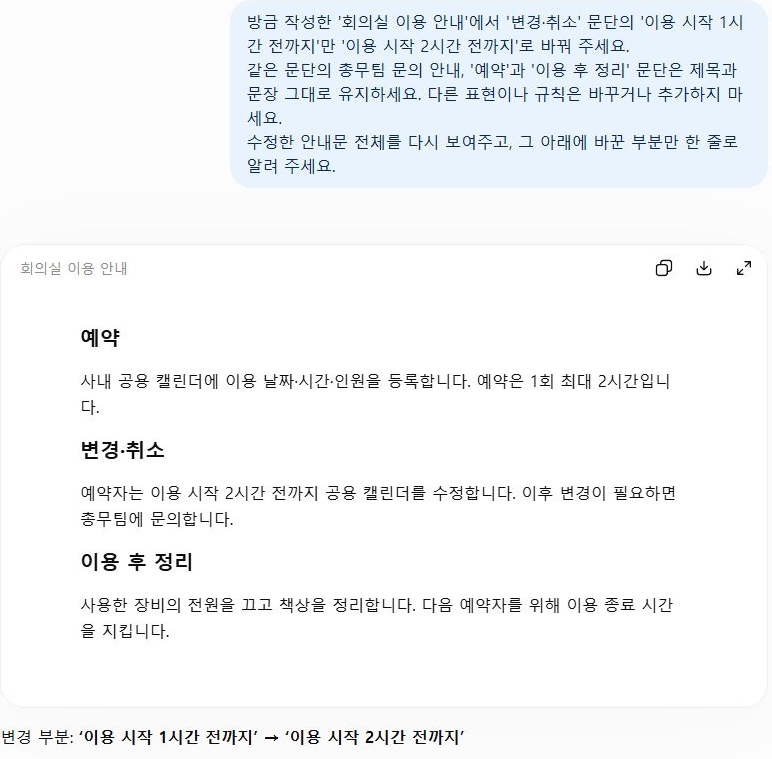
변경: 변경·취소 기한 ‘1시간 전’ → ‘2시간 전’.
유지: 예약 방법과 최대 이용 2시간, 총무팀 문의 문장, 이용 후 정리 문단.
추가: 안내문 밖에 요청한 변경 요약 한 줄.
안내문을 처음 만들 때 넣은 가상 규칙과 요청 보기
아래는 글 작성 예시를 위해 만든 가상의 회사 규칙입니다. 실제 회사 규칙이 아닙니다. 이 정보로 직원에게 보여줄 ‘회의실 이용 안내’를 작성해 주세요.
세 문단의 제목은 ‘예약’, ‘변경·취소’, ‘이용 후 정리’로 해 주세요. 제공한 조건을 빠뜨리지 말고, 다른 규칙이나 담당자 연락처는 추가하지 마세요. 채팅에서 읽을 수 있는 안내문으로 작성해 주세요.
– 예약: 사내 공용 캘린더에 이용 날짜·시간·인원을 등록합니다. 예약은 1회 최대 2시간입니다.
– 변경·취소: 예약자가 이용 시작 1시간 전까지 공용 캘린더를 수정합니다. 이후 변경이 필요하면 총무팀에 문의합니다.
– 이용 후 정리: 사용한 장비의 전원을 끄고 책상을 정리합니다. 다음 예약자를 위해 이용 종료 시간을 지킵니다.
진행 여부를 묻는 답변에는 “네, 위 조건대로 작성해 주세요.”라고 답한 뒤 최초 안내문을 받았습니다.
전후 문장을 대조하니 변경·취소 기한만 바뀌고, 나머지 문단과 총무팀 문의 문장은 그대로 남았습니다. 수정 결과를 확인할 때는 변경 요약만 읽지 말고, 실제 본문의 바꾼 부분과 유지할 부분을 함께 대조하세요.
다른 문서에는 어떻게 요청할까?
공지의 신청 마감일을 바꾸거나 안내문의 일부 문장을 다듬을 때도 같은 방식으로 요청할 수 있습니다. 문서를 다시 설명하기보다, 현재 수정할 문서와 바뀔 내용을 지정하세요. 아래 대괄호 부분을 상황에 맞게 채우면 됩니다.
[문서 이름]의 [문단 제목 또는 기존 문장]을 [새 내용]으로 수정해 주세요. [유지할 문단·수치·조건]은 그대로 두고 다른 내용은 추가하지 마세요. 수정본 전체와 변경 요약을 따로 보여 주세요.
여러 수정본이 쌓였다면 기준으로 삼을 본문을 함께 붙여 주세요. 수정본을 받은 뒤에는 날짜·금액 같은 변경값뿐 아니라 유지하기로 한 조건도 확인하고, 사용할 문서에 반영하면 됩니다.
공지·안내문을 이어서 고칠 때, 수정 위치·새 내용·유지 조건을 함께 적는 방식을 권합니다. 요청한 부분은 바꾸고 이미 정한 내용은 남겨 두도록, 위 요청문을 문서에 맞춰 사용해 보세요.


답글 남기기