
ChatGPT에 화면 캡처를 보내려면 어디에 첨부하고, 질문에는 무엇을 적어야 할까요? 업무 화면에 나온 표나 메시지를 설명받고 싶을 때가 있습니다. 사내 설명회 준비 현황표에서 아직 끝나지 않은 항목을 추리는 예로 살펴보겠습니다.
목차
캡처는 어디에 첨부할까?
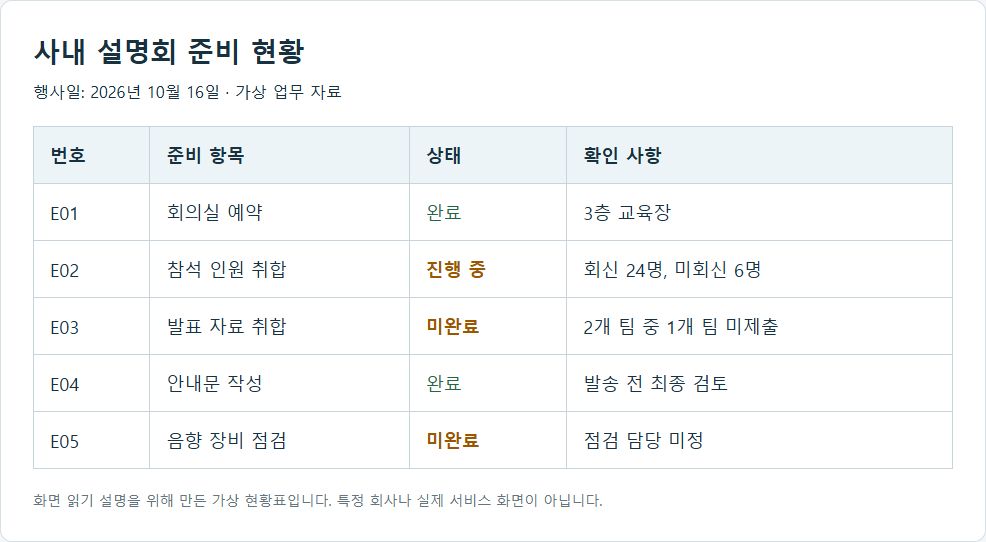
먼저 질문할 부분의 글자와 열 제목이 읽히도록 캡처합니다. 회사명·개인 연락처 등 질문에 필요 없는 정보는 가리고, 회사에서 외부 AI 사용을 허용한 자료인지 확인하세요. 아래 표는 설명을 위해 만든 가상 자료입니다.
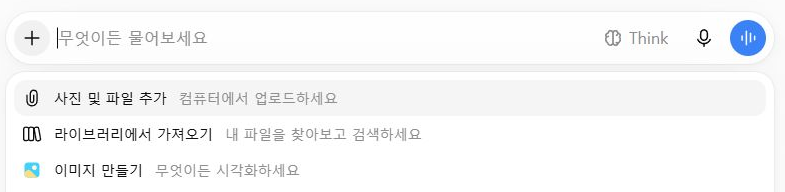
ChatGPT 입력창의 + → 사진 및 파일 추가를 눌러 캡처 파일을 선택합니다. 이미지가 첨부되면 같은 입력창에 질문을 적어 보냅니다.
OpenAI는 이미지 파일을 첨부하는 방법 외에도 입력창에 붙여넣거나 끌어다 놓는 방법을 안내합니다.
참조: OpenAI 이미지 입력 안내
입력창의 + 메뉴에서 ‘사진 및 파일 추가’를 선택해 캡처를 넣고, 같은 창에 질문을 적으면 됩니다.
질문에는 무엇을 적을까?
“이 화면을 정리해 줘”보다 어느 항목을, 어떤 조건으로 골라, 어떤 형식으로 받을지 적는 편이 요청을 분명하게 만듭니다. 예시 표에서는 ‘상태’ 열을 기준으로 진행 중·미완료 항목만 요청했습니다.
첨부한 화면은 가상의 사내 설명회 준비 현황표입니다. ‘상태’가 ‘진행 중’ 또는 ‘미완료’인 항목만 골라 번호·준비 항목·현재 상태·확인 사항을 표로 정리해 주세요. 화면에 없는 담당자나 마감일은 만들지 마세요.
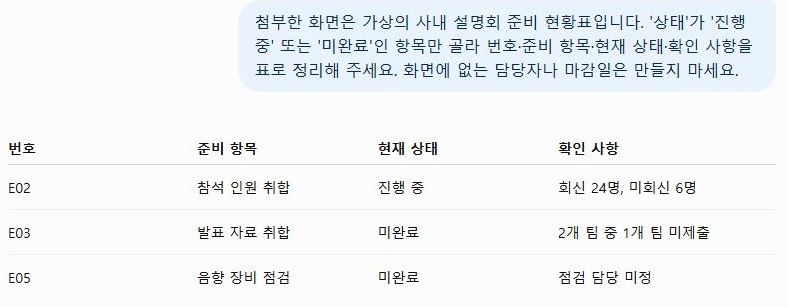
선택: E02 참석 인원 취합, E03 발표 자료 취합, E05 음향 장비 점검.
유지: 회신·미회신 인원, 미제출 팀 수, ‘점검 담당 미정’.
제외: 상태가 ‘완료’인 E01 회의실 예약과 E04 안내문 작성.
E04에는 ‘발송 전 최종 검토’라는 메모가 있지만, 상태는 ‘완료’입니다. ‘남은 일 전부’를 찾는 질문과 ‘상태가 진행 중·미완료인 행’을 찾는 질문은 범위가 다릅니다. 질문에는 확인할 열이나 영역과 선별 조건, 받을 형식을 함께 적어 주세요.
어떤 화면에 활용하면 좋을까?
표에서 특정 상태의 항목을 추리거나, 오류 메시지의 뜻을 설명받거나, 화면에 보이는 메뉴가 무엇인지 물을 때 활용할 수 있습니다. 오류 화면이라면 “무슨 작업을 하다가 이 메시지가 나왔는지”를, 표라면 “어떤 열을 기준으로 볼지”를 덧붙이세요. 이미지에 보이지 않는 정보는 질문에서 따로 알려줘야 합니다.
캡처가 작아 글자를 구분하기 어렵다면 필요한 부분을 더 크게 다시 찍고, 질문할 위치에 표시를 해도 좋습니다. 여러 장을 보낼 때는 “첫 번째는 전체 현황, 두 번째는 오류 메시지 확대 화면”처럼 각각을 구분해 주세요. 답변은 캡처와 함께 놓고 원문에 없는 내용이 추가됐는지 확인합니다.
업무 화면을 설명받거나 필요한 항목을 정리할 때, 캡처와 함께 확인할 위치·조건·출력 형식을 적어 요청해 보세요. 위 예시처럼 상태별 항목을 표로 받아 두면, 담당자에게 확인할 내용을 정리하는 데 활용할 수 있습니다.


답글 남기기