
프로젝트 요약본과 참고 자료를 하나로 묶어 보내려는데, 두 PDF의 모든 페이지가 필요한 것은 아닙니다. 요약본의 첫 장 뒤에 참고 자료 한 장을 넣고, 마지막 장으로 마무리하려면 어떻게 해야 할까요?
PDF24 Creator의 ‘PDF 합치기’에서 가상 문서 두 개를 사용해 필요한 페이지를 고르고 순서를 바꿔 봤습니다. 생성 화면에 표시된 순서뿐 아니라, 저장된 PDF에도 같은 내용이 들어갔는지 확인했습니다.
목차
PDF24 Creator로 무엇을 준비해야 할까?
이 글에서는 Windows용 무료 프로그램 PDF24 Creator를 사용합니다. 실행 순서는 파일 추가 → 페이지 모드 → 필요한 페이지 선택 → 아래 영역에서 출력 순서 확인 → PDF 생성 → 저장입니다. 개인과 회사 모두 무료로 사용할 수 있으며, 공식 안내에 따르면 파일을 PC에서 처리하므로 변환 사이트에 올릴 필요가 없습니다.
참조: PDF24 Creator 공식 다운로드와 무료 이용·지원 환경 안내
이번 시험 환경은 Windows 10과 PDF24 Creator 11.30.1입니다. 설명을 위해 만든 A-project.pdf에는 프로젝트 요약 3쪽, B-appendix.pdf에는 참고 자료 2쪽을 넣었습니다. 각 페이지에 A-1·A-2·A-3, B-1·B-2라는 표시를 붙여 빠진 페이지나 잘못된 순서를 확인할 수 있게 했습니다.
준비할 것은 Windows PC에 설치한 PDF24 Creator와 합칠 원본 PDF입니다. 이번에는 총 5쪽 가운데 A-1·A-3·B-2를 골라, A-1 → B-2 → A-3 순서의 제출본을 만드는 것을 목표로 했습니다.
PDF24에서 필요한 페이지 선택·순서 변경하기
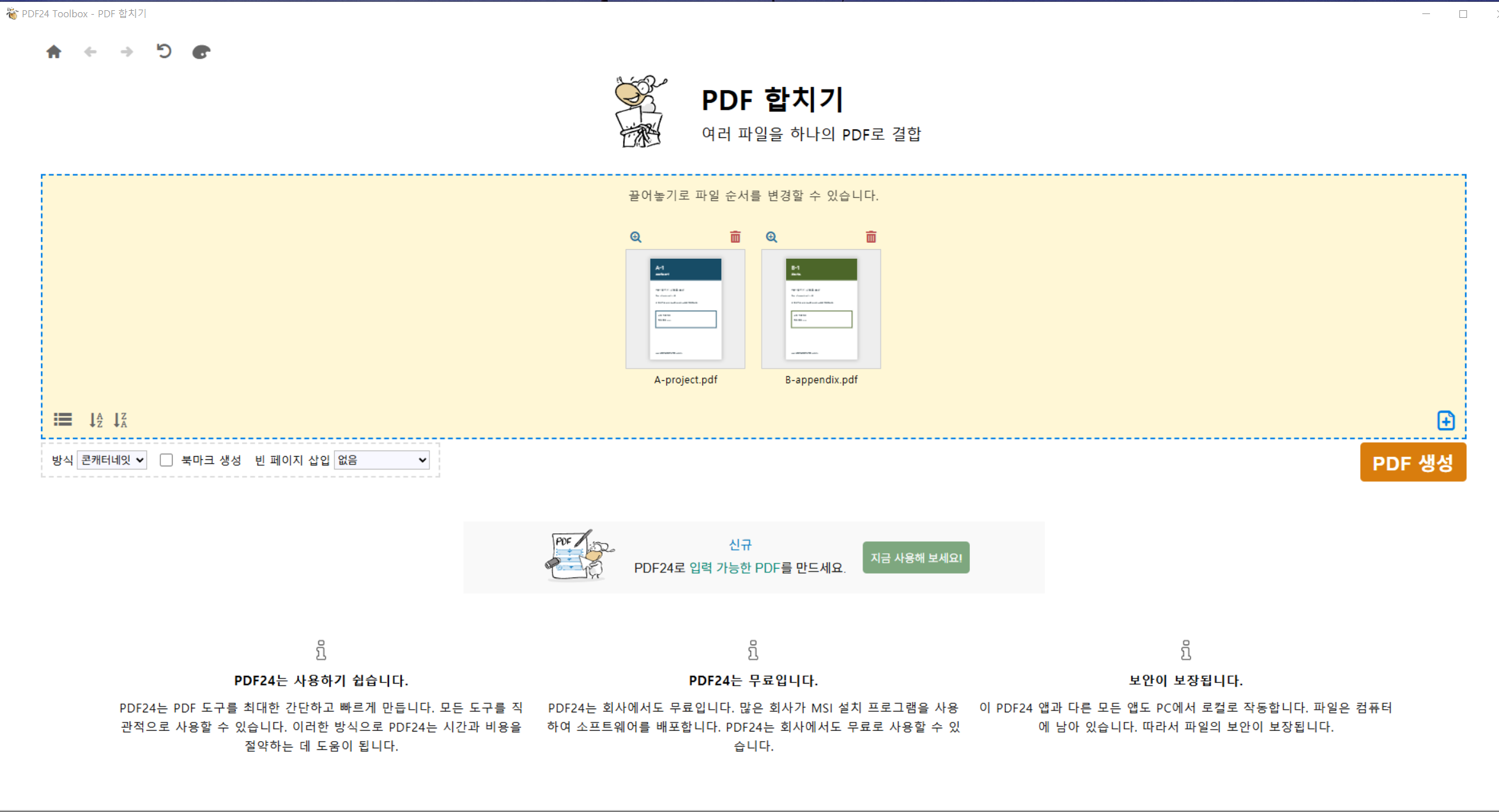
PDF24 Toolbox에서 ‘PDF 합치기’를 열고 원본 파일 두 개를 추가합니다. 처음 화면에는 페이지 각각이 아니라 A-project.pdf와 B-appendix.pdf가 파일 단위로 표시됐습니다.
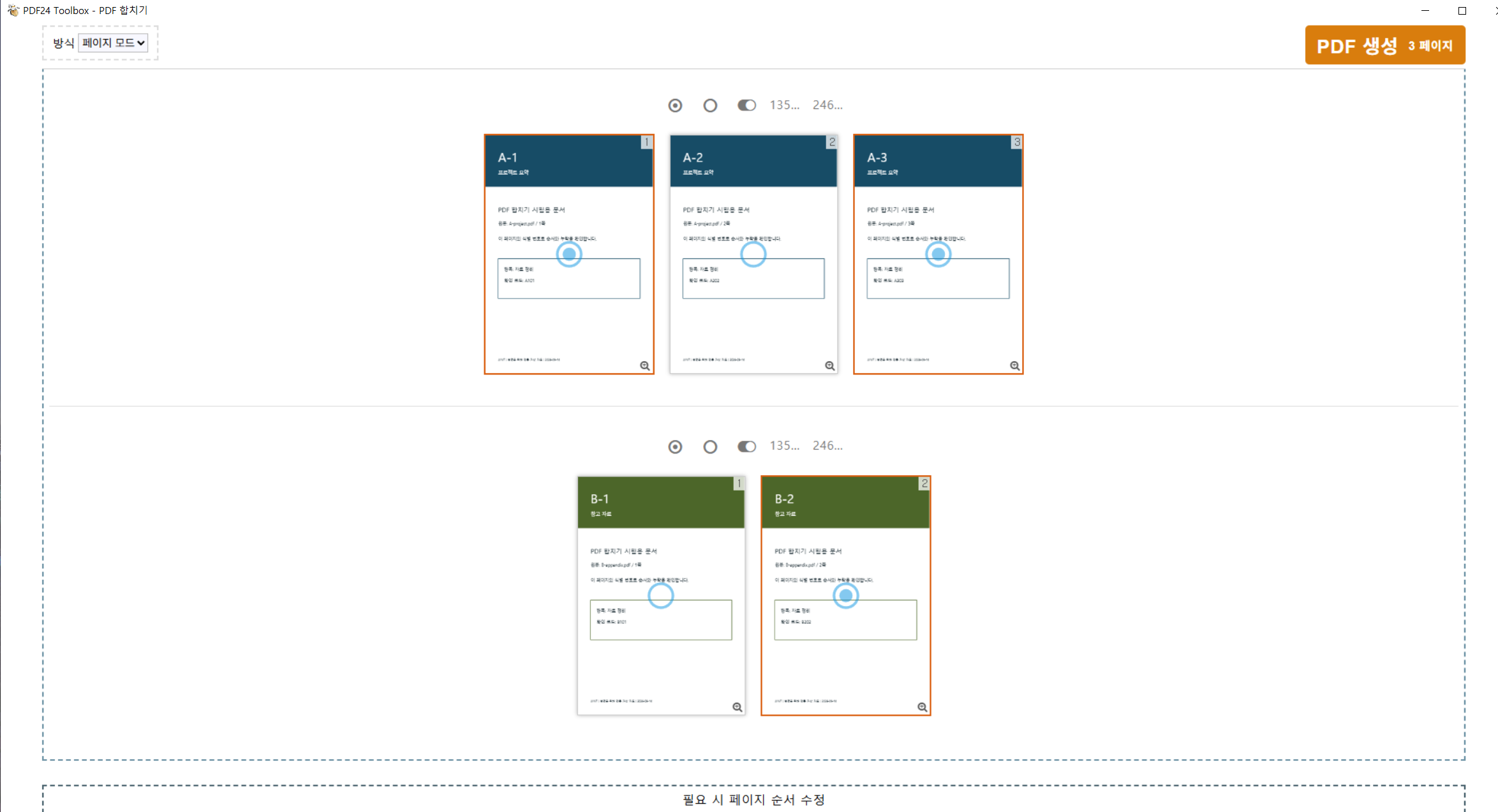
파일 아래의 ‘방식’을 ‘페이지 모드’로 바꾸면 각 PDF의 페이지가 펼쳐집니다. 여기서 남길 페이지를 클릭합니다. 이번에는 A-1·A-3·B-2를 선택했고, 주황색 테두리와 오른쪽 위 ‘PDF 생성 3페이지’ 표시로 선택한 수를 확인했습니다.
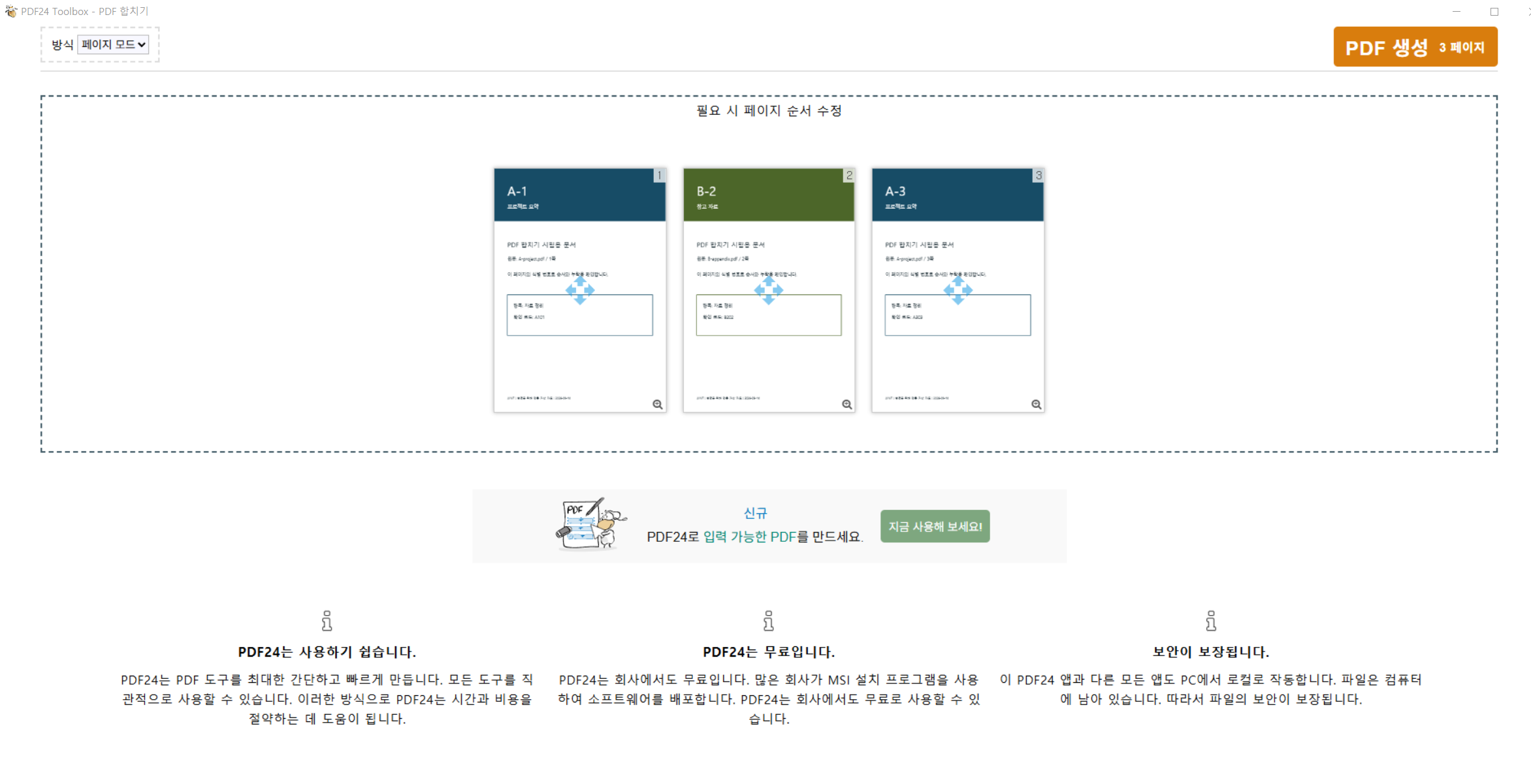
선택을 마쳤다면 아래쪽의 ‘필요 시 페이지 순서 수정’ 영역을 봅니다. 위쪽은 원본 파일별 페이지 목록이므로, 거기에 보이는 배치만 보고 완성본의 순서라고 생각하기 쉽습니다. 이번에는 아래 영역에서 B-2를 A-1과 A-3 사이로 옮겨 원하는 순서로 맞췄습니다.
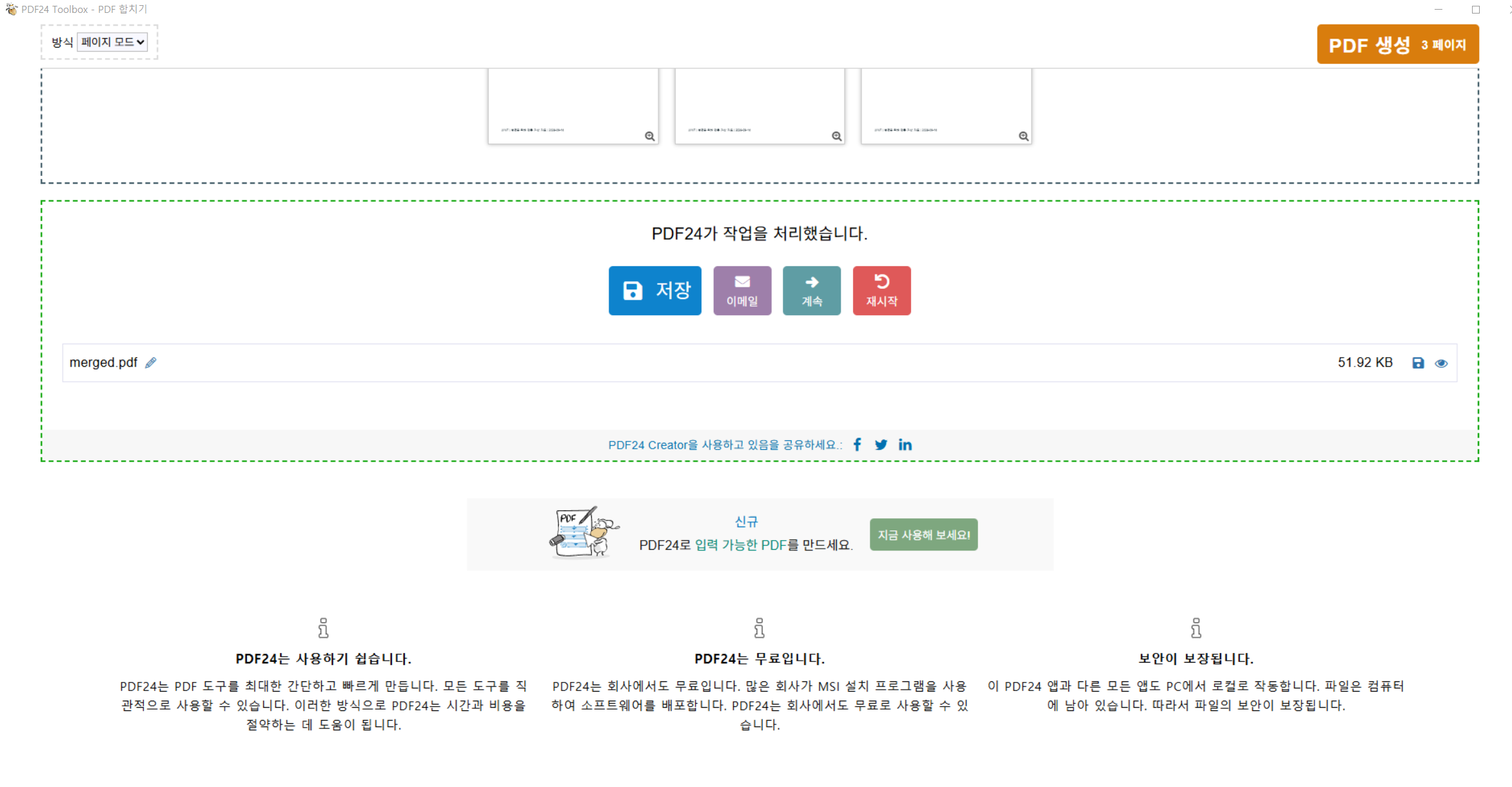
오른쪽 위 ‘PDF 생성’을 누르면 처리 완료 화면과 결과 파일 merged.pdf가 나타납니다. 이어 ‘저장’을 눌러 파일을 저장합니다. 이번 결과는 원본 두 개와 구별하도록 selected-pages-result.pdf라는 이름으로 저장했습니다.
필요한 페이지만 합칠 때의 순서는 페이지 모드로 전환 → 남길 페이지 선택 → 아래 영역에서 출력 순서 조정 → PDF 생성 → 저장입니다. 페이지를 고르는 단계와 완성본의 순서를 맞추는 단계를 나눠 확인하면, 참고 자료를 요약본 중간에 넣는 구성도 만들 수 있습니다.
저장한 PDF에는 원하는 페이지만 남았을까?
저장된 파일을 다시 열어 보니 총 3쪽이었습니다. 각 페이지의 표시와 본문을 원본에 대조한 결과는 다음과 같습니다.
| 저장된 순서 | 들어간 원본 페이지 | 확인 결과 |
|---|---|---|
| 1쪽 | A-project.pdf의 A-1 | 페이지 표시·본문 일치 |
| 2쪽 | B-appendix.pdf의 B-2 | 페이지 표시·본문 일치 |
| 3쪽 | A-project.pdf의 A-3 | 페이지 표시·본문 일치 |
A-2와 B-1은 결과 파일에 들어가지 않았습니다. 저장된 세 페이지를 화면으로도 확인했으며, 한글과 제목 배경·본문 상자 배치에 눈에 띄는 잘림이나 누락은 없었습니다. 이 확인은 이번 가상 문서에 대한 결과이며, 전자서명이나 입력 양식이 있는 PDF까지 시험한 것은 아닙니다.
필요한 페이지만 골라 합칠 때는 PDF24 Creator의 ‘페이지 모드’를 권합니다. 이번 시험에서는 5쪽 중 선택한 3쪽이 원하는 순서로 저장됐고, 저장된 PDF의 페이지와 본문도 원본과 일치했습니다. 요약본 사이에 참고 자료를 끼워 넣을 때는 남길 페이지를 고른 뒤 아래 영역에서 순서를 맞춰 저장하세요. 저장한 PDF를 다시 열어 페이지 수·순서가 맞고, 빼기로 한 페이지가 없는지 확인하면 됩니다.


답글 남기기