
CSV 파일을 엑셀에서 열었는데 한글이 깨진다면 무엇을 바꿔야 할까요? 상품 목록을 내려받았는데 수량과 단가는 숫자로 보이고, 정작 상품명을 읽을 수 없다면 내용을 확인하기 어렵습니다.
같은 파일을 그대로 두고 엑셀에서 읽는 설정을 바꿔 비교했습니다. 한글이 깨진 화면부터 정상으로 불러온 표까지 순서대로 살펴보겠습니다.
목차
UTF-8 CSV를 여는 빠른 순서
원본이 UTF-8로 저장된 CSV라면, 엑셀에서 데이터 → 텍스트/CSV → 파일 선택 → 파일 원본 65001: 유니코드(UTF-8) → 구분 기호 쉼표 확인 → 로드 순서로 엽니다. 로드 전에 미리보기의 한글과 열 구분을 확인하세요. 다른 인코딩으로 저장된 파일은 그에 맞는 파일 원본 설정을 선택해야 합니다.
CSV는 왜 엑셀에서 한글이 깨질까?
CSV는 쉼표로 값을 구분해 저장한 텍스트 파일입니다. 예를 들어 사무용 의자,3,85000이라는 한 줄을 엑셀에서 불러오면 상품명·수량·단가를 각각의 열에 놓을 수 있습니다.
참조: Microsoft의 텍스트·CSV 가져오기 안내
이번 시험에는 상품명·수량·단가가 들어 있는 가상 상품 목록을 사용했습니다. UTF-8로 저장한 sample-utf8.csv를 엑셀에서 열자 한글이 깨졌습니다. 같은 파일을 ‘텍스트/CSV’로 가져왔을 때도 처음 선택된 파일 원본은 949: 한국어였고, 미리보기의 상품명을 읽을 수 없었습니다.
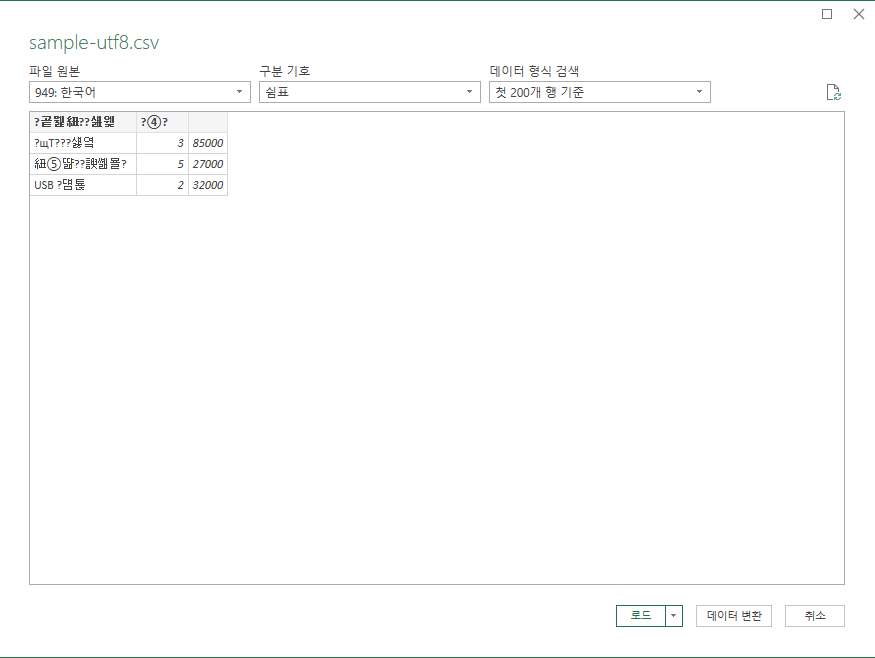
이름에 ‘한국어’가 있으니 한글 파일에 맞는 설정처럼 보이지만, 여기서는 파일이 어떤 문자 인코딩으로 저장됐는지가 중요합니다. 인코딩은 글자를 파일에 저장하고 다시 읽을 때 사용하는 규칙입니다. 파일은 UTF-8인데 엑셀이 다른 규칙으로 읽으면 글자가 다르게 표시될 수 있습니다.
엑셀의 ‘파일 원본’ 항목에서 파일을 읽을 문자 인코딩을 선택할 수 있습니다. Microsoft도 이 설정에서 파일을 만들 때 사용한 문자 집합을 지정하도록 설명합니다.
참조: Microsoft의 Power Query 파일 원본·구분 기호 설명
이번에는 UTF-8로 저장된 파일을 949: 한국어로 읽고 있었습니다. 한글을 읽는 설정이 파일의 인코딩과 맞지 않은 상태였으므로, 같은 파일을 UTF-8로 읽었을 때의 결과를 확인했습니다.
같은 파일을 정상적으로 불러오려면?
깨진 상품명을 직접 고치는 대신, 새 통합 문서에서 원래 CSV를 다시 가져왔습니다. 아래 순서는 이번 Windows용 엑셀에서 사용한 방법입니다.
- 새 통합 문서를 열고 데이터 → 텍스트/CSV를 선택합니다.
- 한글이 깨졌던 원래 CSV 파일을 선택합니다.
- 미리보기의 파일 원본을
65001: 유니코드(UTF-8)로 바꿉니다. 이번 파일이 UTF-8로 저장돼 있기 때문입니다. - 구분 기호는
쉼표로 두고 상품명·수량·단가가 세 열로 나뉘는지 확인합니다. - 한글과 숫자가 맞게 보이면 오른쪽 아래 로드를 누릅니다.
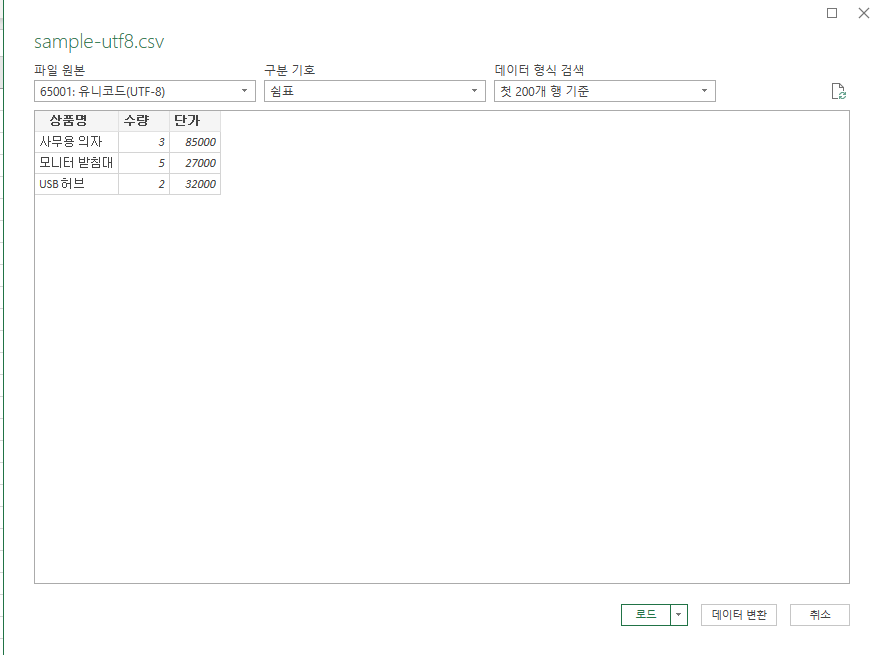
메뉴 배치가 다르면 데이터 → 데이터 가져오기 → 파일에서 → 텍스트/CSV를 찾으면 됩니다. Microsoft가 UTF-8 CSV를 불러오는 방법으로 안내하는 경로입니다.
참조: Microsoft의 UTF-8 CSV를 엑셀에서 여는 방법
설정을 바꾸자 미리보기의 상품명이 정상으로 보였습니다. 로드를 누른 뒤에는 엑셀 시트의 A1:C4에 다음 표가 나타났습니다.
| 상품명 | 수량 | 단가 |
|---|---|---|
| 사무용 의자 | 3 | 85000 |
| 모니터 받침대 | 5 | 27000 |
| USB 허브 | 2 | 32000 |
상품명 세 개뿐 아니라 열 제목과 숫자도 원본과 대조했습니다. 파일 원본을 UTF-8로 맞춰 불러오자, 미리보기와 실제 시트 모두 한글·수량·단가가 원본과 일치했습니다.
한글이 깨진 CSV, 어떤 방법을 권할까?
이번 파일은 읽기 설정을 바꾸는 것으로 해결됐습니다. 원래 CSV의 상품명을 수정하거나 파일을 다시 내려받을 필요가 없었습니다. 따라서 내려받은 파일의 한글이 깨졌다면, 원본을 덮어쓰기 전에 가져오기 설정부터 확인하는 편이 좋습니다.
다만 한글이 들어 있다고 해서 모든 CSV가 UTF-8인 것은 아닙니다. 다른 인코딩으로 저장된 파일에는 그에 맞는 파일 원본 설정을 써야 합니다. 파일의 인코딩을 모른다면 내려받은 서비스의 내보내기 설정이나 파일 제공자에게 확인하세요.
참조: Microsoft의 파일 원본과 문자 집합 선택 설명
CSV 한글이 깨지면 엑셀의 ‘텍스트/CSV’로 다시 불러오고, 파일에 맞는 인코딩을 지정하는 방법을 권합니다. 이번 UTF-8 파일은 65001: 유니코드(UTF-8)로 바꿔 불러오자 한글과 숫자가 모두 정상으로 표시됐습니다. 내려받은 상품 목록을 확인할 때도 미리보기에서 상품명과 열 구분을 확인한 뒤 로드해 사용하면 됩니다.


답글 남기기