
ChatGPT로 엑셀 수식을 만들 때는 어떤 조건을 알려줘야 할까요? 거래처별 월 매출을 집계하는 SUMIFS 예제로 살펴보겠습니다. 취소 건을 빼고, 다른 거래처와 다음 달에도 수식을 복사해 쓰는 경우입니다.
이 조건을 ChatGPT에 설명해 수식 하나를 받았습니다. 받은 수식을 예시 매출표에 넣고, 따로 계산해 둔 합계와 비교했습니다.
목차
내 표에 맞는 SUMIFS 수식을 ChatGPT에 요청하는 방법
GPT 입력문 — 내 자료용 양식
아래 대괄호를 자신의 열 위치·행 범위·집계 기간·제외 조건으로 바꾸세요. 수식을 넣을 셀과 오른쪽·아래 중 어느 방향으로 복사할지도 적습니다.
[업무 목적]으로 합계를 구하려고 해. [각 열의 내용]이고 원자료는 [시작 행~끝 행]이야. [기간과 대상]에 해당하는 금액을 더하되 [제외 조건]은 빼 줘. [입력 셀]에 넣은 뒤 [복사 방향]으로 복사할 수 있는 엑셀 수식을 알려줘.
매출표는 거래일시·거래처·매출액·상태 네 열로 만들었습니다. 오른쪽에는 거래처 세 곳과 8월·9월을 놓고, G2의 수식을 오른쪽과 아래로 복사하는 방식입니다.
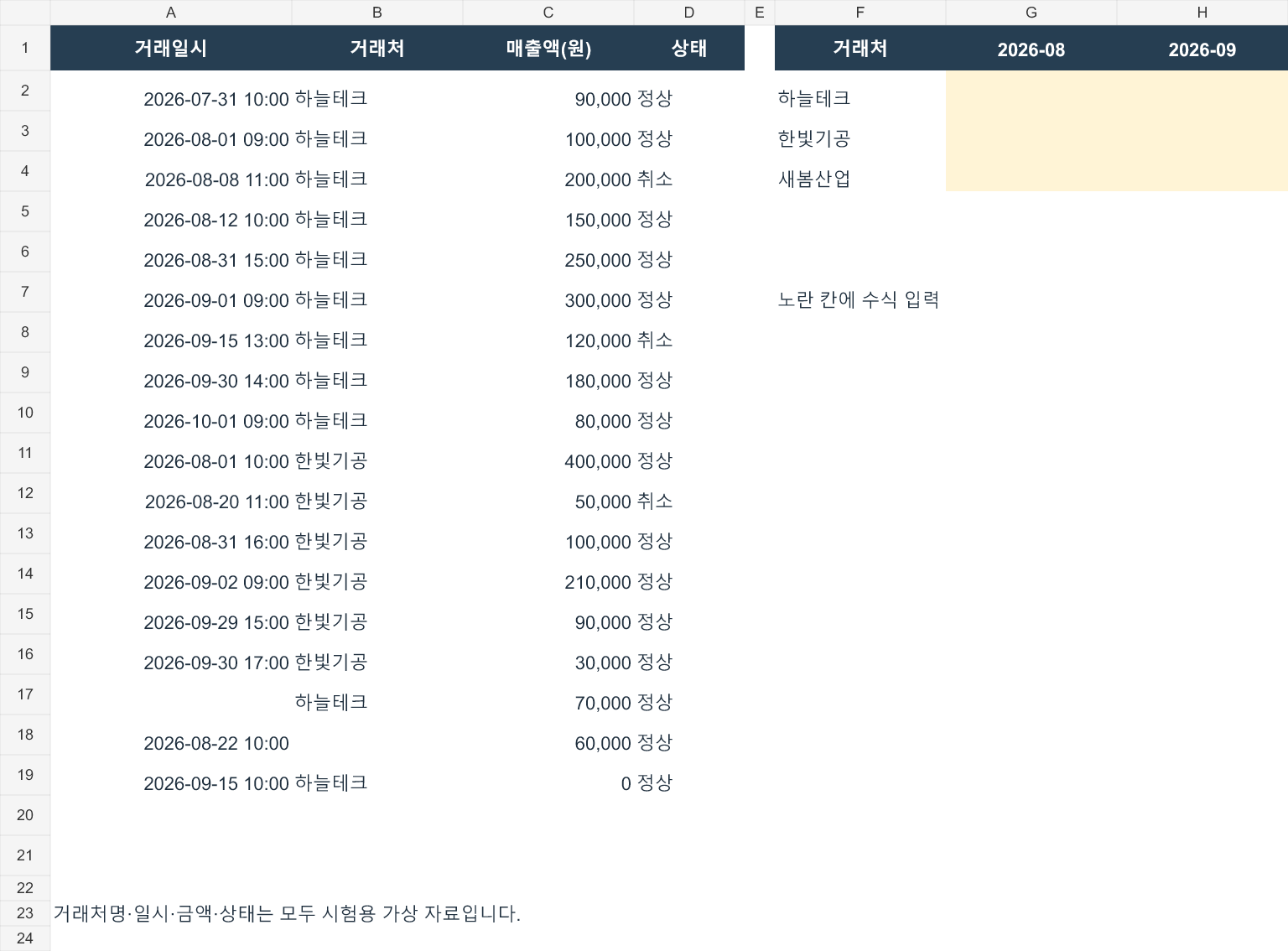
시험용으로 만든 표입니다. 거래처명·날짜·금액은 모두 가상이며, 화면은 예시 파일을 렌더링한 이미지입니다.
GPT 입력문 — 시험에서 보낸 요청
이번에는 파일이나 개별 매출 내역을 주지 않고, 아래처럼 표의 위치와 계산 조건만 설명했습니다. 함수 이름은 지정하지 않았습니다.
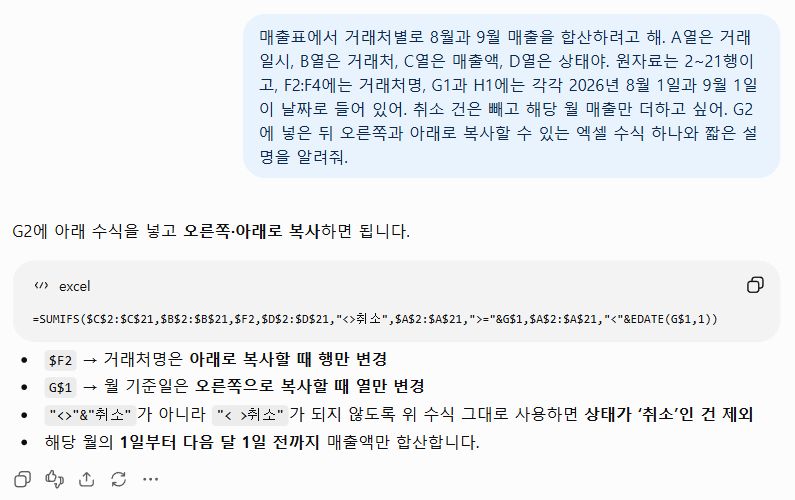
매출표에서 거래처별로 8월과 9월 매출을 합산하려고 해. A열은 거래일시, B열은 거래처, C열은 매출액, D열은 상태야. 원자료는 2~21행이고, F2:F4에는 거래처명, G1과 H1에는 각각 2026년 8월 1일과 9월 1일이 날짜로 들어 있어. 취소 건은 빼고 해당 월 매출만 더하고 싶어. G2에 넣은 뒤 오른쪽과 아래로 복사할 수 있는 엑셀 수식 하나와 짧은 설명을 알려줘.
ChatGPT는 여러 조건에 맞는 값을 합산하는 SUMIFS 수식을 제시했습니다. Microsoft가 안내하는 SUMIFS도 합계 범위에 여러 조건 범위를 연결하는 함수입니다.
참조: Microsoft — SUMIFS 함수의 구문과 사용 방법
=SUMIFS($C$2:$C$21,$B$2:$B$21,$F2,$D$2:$D$21,"<>취소",$A$2:$A$21,">="&G$1,$A$2:$A$21,"<"&EDATE(G$1,1))
검산에 사용한 매출 원자료 보기
| 거래일시 | 거래처 | 매출액(원) | 상태 |
|---|---|---|---|
| 2026-07-31 10:00 | 하늘테크 | 90,000 | 정상 |
| 2026-08-01 09:00 | 하늘테크 | 100,000 | 정상 |
| 2026-08-08 11:00 | 하늘테크 | 200,000 | 취소 |
| 2026-08-12 10:00 | 하늘테크 | 150,000 | 정상 |
| 2026-08-31 15:00 | 하늘테크 | 250,000 | 정상 |
| 2026-09-01 09:00 | 하늘테크 | 300,000 | 정상 |
| 2026-09-15 13:00 | 하늘테크 | 120,000 | 취소 |
| 2026-09-30 14:00 | 하늘테크 | 180,000 | 정상 |
| 2026-10-01 09:00 | 하늘테크 | 80,000 | 정상 |
| 2026-08-01 10:00 | 한빛기공 | 400,000 | 정상 |
| 2026-08-20 11:00 | 한빛기공 | 50,000 | 취소 |
| 2026-08-31 16:00 | 한빛기공 | 100,000 | 정상 |
| 2026-09-02 09:00 | 한빛기공 | 210,000 | 정상 |
| 2026-09-29 15:00 | 한빛기공 | 90,000 | 정상 |
| 2026-09-30 17:00 | 한빛기공 | 30,000 | 정상 |
| 빈칸 | 하늘테크 | 70,000 | 정상 |
| 2026-08-22 10:00 | 빈칸 | 60,000 | 정상 |
| 2026-09-15 10:00 | 하늘테크 | 0 | 정상 |
내 표의 열 위치와 데이터 범위, 기간·제외 조건, 복사 방향을 함께 알려주면 어떤 셀을 참조해야 하는지 전달할 수 있습니다. 아래 검산은 이 요청으로 받은 SUMIFS 수식이 그 조건대로 계산하는지 확인한 결과입니다.
받은 수식으로 합산하면 맞을까?
이 수식을 G2에 넣고 H4까지 복사했습니다. 별도로 거래 내역을 골라 더한 금액과 수식 계산값은 다음과 같습니다.
| 거래처 | 월 | 따로 더한 금액 | 수식 계산값 |
|---|---|---|---|
| 하늘테크 | 8월 | 500,000원 | 500,000원 |
| 하늘테크 | 9월 | 480,000원 | 480,000원 |
| 한빛기공 | 8월 | 500,000원 | 500,000원 |
| 한빛기공 | 9월 | 330,000원 | 330,000원 |
| 새봄산업 | 8월 | 0원 | 0원 |
| 새봄산업 | 9월 | 0원 | 0원 |
- 월 구분: 8월 31일 오후 거래는 8월에 포함하고 9월 1일 거래는 제외했습니다. 수식은 월말 자정이 아니라 다음 달 1일 전까지를 조건으로 잡았습니다.
- 취소 제외: 하늘테크의 8월 취소 건 200,000원은 빠졌습니다. 그 건의 상태만 정상으로 바꾸자 합계가 500,000원에서 700,000원으로 바뀌었습니다.
- 복사 적용: 거래처를 바꾼 행과 월을 바꾼 열도 각각 계산했고, 매출이 없는 거래처는 0원이 나왔습니다.
확인한 여섯 집계값은 모두 따로 계산한 금액과 같았습니다. 월 구분·취소 제외·복사 조건이 수식에 반영됐습니다.
월별 매출 집계에 쓸 수식은 어떻게 요청하고 재사용할까?
매달 같은 형식의 매출표를 집계한다면, 표의 열 구성과 계산 조건을 적어 수식을 요청하는 데 활용할 수 있습니다. 위 수식에서는 거래처 이름과 월 기준일을 참조하므로, 집계표의 기준값을 바꿔 같은 방식으로 계산할 수 있습니다. 다만 원자료가 21행을 넘으면 수식의 범위도 늘려야 합니다.
다음 순서로 사용하는 것을 권합니다.
- 표 확인: 날짜·거래처·금액·상태가 있는 열과 데이터의 끝 행을 확인합니다.
- 수식 요청: 계산할 기간, 제외할 상태, 수식을 넣을 셀과 복사 방향을 함께 적습니다.
- 결과 대조: 처음 적용할 때 월말 거래·취소 건·매출이 없는 거래처를 골라 합계를 따로 더해 봅니다.
- 다음 달 재사용: 월 기준일과 대상 거래처를 바꾸고, 원자료가 늘었으면 참조 범위를 확인합니다.
ChatGPT는 말로 설명한 조건을 복사해서 쓸 수식으로 만들었고, 예시 매출표의 합계도 맞게 계산됐습니다. 거래처별 월 매출처럼 같은 조건으로 반복 집계하는 업무에 활용해 보세요. 열 위치와 계산 조건을 정리해 수식을 요청하고, 처음에는 주요 거래 몇 건의 합계와 맞춰 본 뒤 재사용하는 방식입니다.


답글 남기기