
PDF를 메일에 첨부하거나 사이트에 제출하려는데 용량이 너무 크다면, 압축으로 얼마나 줄일 수 있을까요? 파일 크기를 줄였다가 표의 숫자나 작은 글자가 흐려지는 것도 걱정됩니다.
같은 내용을 담은 텍스트 PDF와 이미지 PDF를 준비해 PDF24에서 압축했습니다. 파일이 얼마나 작아졌는지, 내려받은 문서는 원본처럼 읽히는지 차례로 살펴보겠습니다.
목차
PDF24로 PDF 용량을 줄이는 순서
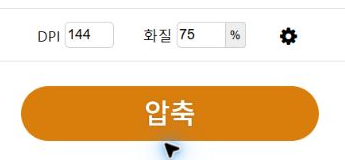
PDF24 용량 줄이기를 열어 파일 선택 → PDF 추가 → 압축 → 결과 영역의 다운로드 순서로 진행하면 됩니다. 이번 화면의 기본값은 144 DPI·화질 75%였습니다. DPI는 PDF 안의 이미지를 얼마나 촘촘하게 표현할지 정하는 값이며, 화질 값과 함께 낮추면 이미지가 담긴 파일을 더 작게 만들 수 있습니다.
참조: PDF24 압축 방법과 DPI·화질 설명
프로그램을 설치하지 않고 PDF를 압축하려면 어떻게 하면 될까요? 이번에는 브라우저에서 파일을 올리고 결과를 내려받는 PDF24 온라인 도구를 사용했습니다. PDF24는 무료이며 가입과 이용 횟수 제한이 없다고 안내합니다. 이번 기본 설정 시험에서도 가입이나 결제 없이 압축한 파일을 받았습니다.
참조: PDF24의 무료 이용·횟수 제한 안내
두 시험 파일에는 가상의 품목·수량·금액 표와 10pt·8pt·6pt 글자를 넣었습니다. 하나는 글자를 선택할 수 있는 텍스트 PDF이고, 다른 하나는 같은 두 페이지를 300dpi 이미지로 바꿔 넣은 PDF입니다. 실제 회사 자료나 종이를 스캔한 파일은 아닙니다.
PDF24 온라인 도구는 파일을 서버에 올려 처리합니다. 회사 자료라면 외부 반출이 허용되는지 먼저 확인해야 합니다. 외부 업로드가 가능한 사본을 선택하고, 압축한 뒤 결과 파일을 다운로드하는 순서입니다. 여기서는 가상 파일 두 개에 같은 기본 설정을 적용했습니다.
참조: PDF24 온라인 파일 처리 안내
같은 내용인데 용량은 얼마나 다르게 줄까?
두 파일을 같은 설정으로 압축하면 비슷한 비율로 줄어들까요? 내려받은 PDF 각각의 실제 파일 크기를 확인한 결과는 다음과 같습니다.
| 파일 종류 | 압축 전 | 압축 후 | 감소율 |
|---|---|---|---|
| 텍스트 PDF | 42.31 KB | 30.93 KB | 26.9% |
| 이미지 PDF | 725.99 KB | 167.11 KB | 77.0% |
이미지 PDF에서는 약 559 KB가 줄었습니다. 텍스트 PDF도 26.9% 줄었지만, 실제 줄어든 양은 약 11 KB였습니다. 감소율뿐 아니라 줄어든 파일 크기까지 봐야 압축할 이득이 얼마나 되는지 알 수 있습니다.
PDF24는 이미지 크기와 품질을 낮추는 것 외에도 불필요한 글꼴 정보를 덜어내고 파일 데이터를 압축한다고 설명합니다. 다만 이번 텍스트 파일에서 어떤 처리로 몇 바이트가 줄었는지까지 확인한 것은 아닙니다.
참조: PDF24가 PDF 용량을 줄이는 방식
이번처럼 이미지로 된 페이지가 파일 용량을 크게 차지한다면 압축의 효과도 클 수 있습니다. 반면 이미 작은 텍스트 PDF는 압축에 성공해도 전송할 때 체감하는 차이가 작을 수 있습니다. 그렇다면 크게 줄어든 이미지 PDF의 글자는 원본과 같을까요?
압축한 뒤 작은 글자도 그대로 읽힐까?
용량이 줄어도 표의 숫자와 작은 주석을 읽을 수 있어야 문서를 보낼 수 있습니다. 원본과 압축본의 같은 부분을 같은 배율로 펼쳐 비교했습니다.
텍스트 PDF는 이번 시험에서 글자 모양의 차이가 보이지 않았습니다. 두 페이지를 같은 조건으로 화면 이미지로 바꿔 대조한 결과도 같았고, 파일에서 추출한 문장과 숫자도 일치했습니다.
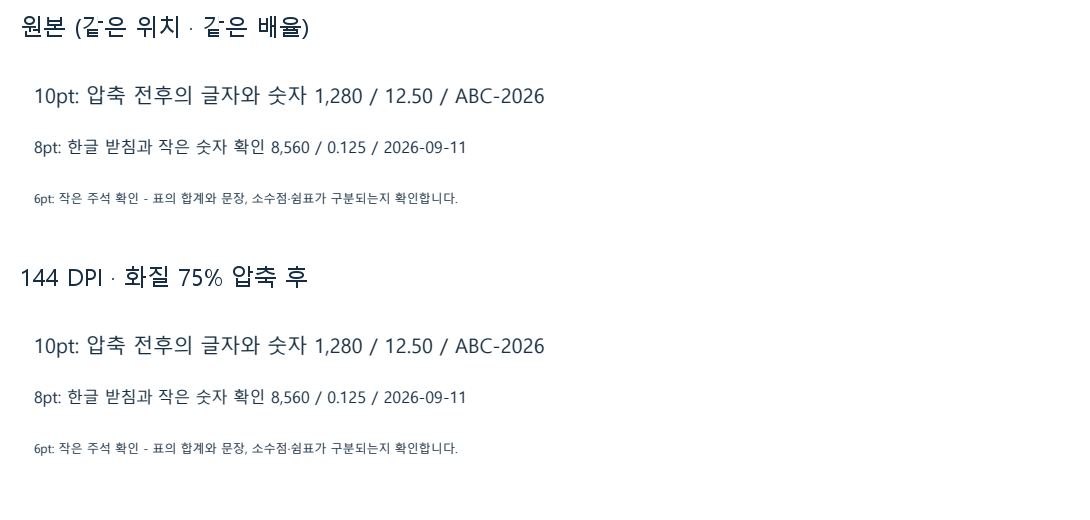
이미지 PDF에서는 차이가 나타났습니다. 표와 문장의 위치는 유지됐지만 글자의 윤곽이 거칠어졌고, 특히 8pt·6pt의 작은 한글은 원본보다 덜 선명했습니다. 아래 비교에서 작은 글자의 받침과 숫자 주변을 보면 차이를 확인할 수 있습니다.
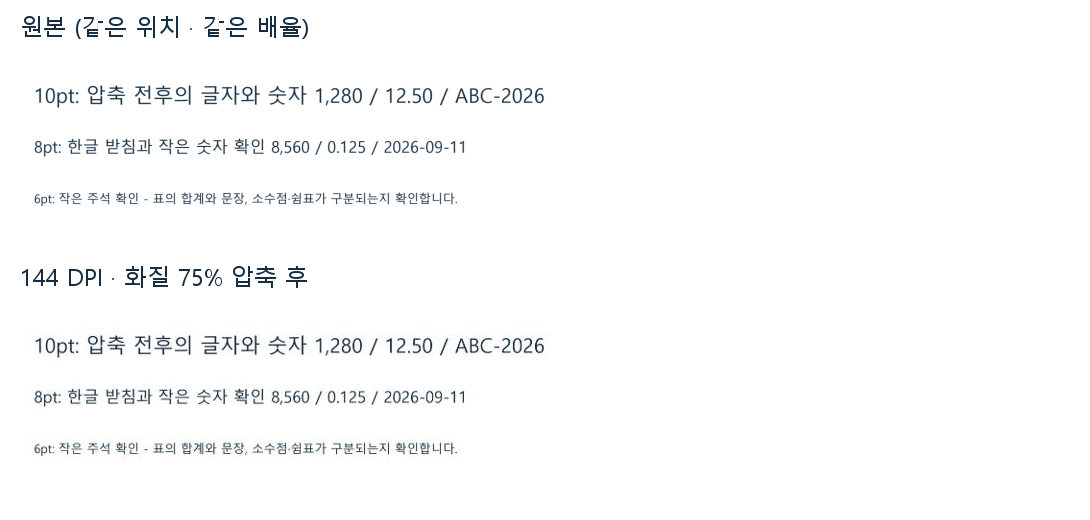
두 파일 모두 2페이지가 남아 있었지만, 페이지 수가 같다는 것만으로 화질도 같다고 볼 수는 없습니다. 이번 이미지 PDF는 용량을 77.0% 줄이는 대신 작은 글자의 선명도가 떨어졌습니다. 따라서 작은 주석이나 금액까지 또렷하게 읽어야 하는 문서에 이 설정을 그대로 권하기는 어렵습니다. 이번 비교는 화면 가독성에 한정하며 인쇄 품질은 시험하지 않았습니다.
어떤 PDF에 압축을 권할까?
| 파일·상황 | 압축 후 확인할 곳 | 사용 판단 |
|---|---|---|
| 이미지로 된 PDF | 표의 작은 숫자·주석과 글자 윤곽 | 용량 제한을 맞춰야 하고 글자를 읽을 수 있을 때 압축본 사용 |
| 이미 작고 제출 가능한 텍스트 PDF | 줄어든 실제 파일 크기 | 압축할 필요가 적음 |
| 작은 글자·금액을 또렷하게 읽어야 하는 문서 | 원본과 압축본의 같은 부분 | 흐려지면 원본에서 설정을 높여 다시 압축하거나 원본 사용 |
이번에는 이미지 PDF가 약 559 KB, 텍스트 PDF가 약 11 KB 줄었고, 이미지 PDF의 작은 글자는 덜 선명해졌습니다. 용량 제한 때문에 전송하기 어려운 이미지 PDF에는 압축을 권할 수 있지만, 작은 글자나 금액을 정확히 읽어야 하는 문서에는 이번 기본 설정을 그대로 권하기 어렵습니다. 이미 작고 제출에도 문제가 없는 텍스트 PDF는 굳이 압축할 필요가 적습니다. PDF24에서 사본을 선택해 압축하고 내려받은 뒤, 제출할 크기와 작은 글자의 가독성을 함께 확인해 사용하세요.


답글 남기기